
Узнайте о новых возможностях и усовершенствованиях в выпуске Fresco за август 2020 г. (1.9) и других ранних выпусках.
Выпуск за август 2020 г. (версия 1.9)
В выпуске 1.9 Fresco за август 2020 г. реализованы следующие новые возможности и улучшения:


Предварительный просмотр оттисков кисти

Теперь вы можете предварительно просмотреть оттиск кисти, чтобы решить, какую кисть выбрать. Когда стилус или ваш палец касается экрана,
появляется индикатор размера и формы для кистей Photoshop, пиксельных кистей и ластика.
Подробнее см. в разделе Пиксельные кисти.
Управление кистями

Теперь вы можете персонализировать свой список пиксельных кистей и с помощью переключателя «Скрыть/показать» выбирать кисти.
Подробнее см. в разделе Пиксельные кисти.
Обновленный список сенсорных жестов

Вы можете использовать список сенсорных жестов с основными или второстепенными функциями, чтобы активировать наиболее часто используемые функции Fresco, такие как лассо, заливка и векторная обрезка.
Подробнее см. в разделе Начало работы с пользовательским интерфейсом.
Поддержка новых устройств в Windows
Теперь вы можете использовать Fresco с графическими картами Intel и Nvidia, которые соответствуют требованиям Fresco:
- Windows 10 версии 1903 или более поздней.
- Графический процессор: Intel или NVIDIA с поддержкой Direct X 12.1
- ОЗУ: не менее 8 ГБ
- Свободное место на диске: не менее 5 ГБ
- Surface Pen или стилус Wacom Pro Pen Stylus.
Кроме того, поддерживаются следующие устройства с графическими картами AMD:
- HP ENVY x360 Convertible 15-ee0xxx, 15m-ee0xxx и 13-ay0xxx (модель 2020 г.) (с графической картой AMD).
Дополнительную информацию по списку устройств, поддерживаемых в Windows, см. в разделе Системные требования.
Выпуск за июль 2020 г. (версия 1.8)
В выпуске 1.8 Fresco за июль 2020 г. реализованы следующие новые возможности и улучшения:


Обтравочная маска
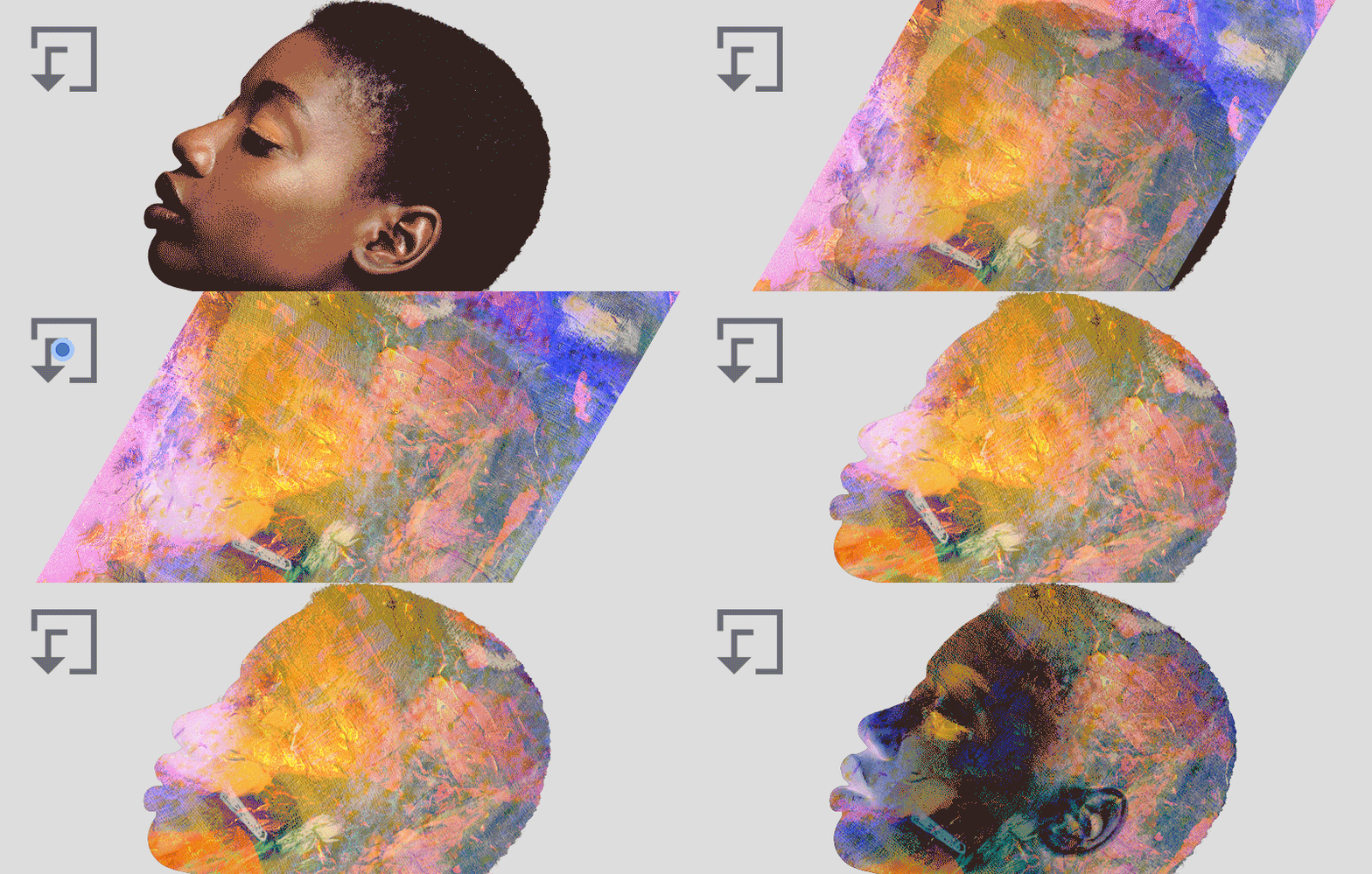
Обтравочная маска позволяет использовать слой в качестве маски, когда у вас есть два или более слоев для работы. Вы можете использовать несколько слоев в обтравочной маске, при условии что они следуют друг за другом. Первый слой работает как маска, где любое содержимое второго или последующего слоя обрезается до того, что видно на первом слое.
Подробнее см. в разделе Слои-маски.
Поддержка новых устройств в Windows
Теперь вы можете использовать Fresco с графическими картами Nvidia, которые соответствуют требованиям Fresco, со следующими устройствами HP:
- Ноутбук-трансформер HP Spectre Folio 13-ak0xxx (модель 2018 г.)
- Все устройства HP Spectre, которые соответствуют требованиям Fresco к графической карте, ОЗУ и жесткому диску (операционная система Windows 10 1909 или более поздняя версия):
- ОС: Windows 10 1909 или более поздней версии
- Графический процессор: Intel GPU с поддержкой Direct X 12.1
- ОЗУ: не менее 4 ГБ
- Свободное место на диске: не менее 5 ГБ
- Все графические карты Nvidia, которые соответствуют требованиям Fresco к графической карте, ОЗУ и жесткому диску.
Дополнительную информацию по списку устройств, поддерживаемых в Windows, см. в разделе Системные требования.
Выпуск за июнь 2020 г. (версии 1.7 и 1.6)
В выпусках 1.7 и 1.6 Fresco за июнь 2020 г. реализованы следующие новые возможности и улучшения:


Линия привязки

Используйте линию привязки для создания прямых или скругленных кривых линий. Рисуя кистью, придерживайте кончик мазка, чтобы линия приобрела более скругленные и четкие формы. Во время паузы вы можете перетаскиванием изменить масштаб или перемещением изменить направление мазка.
По умолчанию линия привязки отключена. Чтобы включить, нажмите Настройки приложения > Ввод > Сенсорный > Линия привязки.
Угольно-серые кисти

Теперь вы можете найти новую коллекцию пиксельных кистей, которые можно использовать для создания красивых портретов и рисунков углем.
Подробности см. в разделе Пиксельные кисти.
Фигуры

Используйте базовые фигуры в качестве штампов, например круг, квадрат или многоугольник, либо импортируйте фигуры из Capture. К операциям с поддержкой фигур относятся «Заливка», «Стереть», «Создать маску» и «Создать выделение». Коснитесь значка инструмента «Фигуры» на левой панели инструментов, чтобы просмотреть список основных фигур и список собственных фигур инструмента «Захват».
Дополнительную информацию см. в разделе Фигуры.
Многоцветная капля

Цветовые образцы во Fresco можно использовать для добавления нескольких цветов. Таким образом, можно рисовать, используя несколько цветов одновременно, любой пиксельной или живой кистью, кроме пиксельных кистей «Для эскизов» и «Маркерная кисть». Создайте многоцветный образец, используя пипетку в комбинации с сенсорным жестом.
Дополнительную информацию см. в разделе Создание многоцветного образца.
Микс-кисти

Микс-кисти, основанные на микс-кистях Photoshop, можно использовать для естественного смешивания цветов при рисовании.
Дополнительные сведения см. в разделе Микс-кисти.
Сенсорные жесты
Маленький кружок на холсте — это значок сенсорного жеста, у которого также имеется дополнительное положение «векторные кисти». В настоящее время дополнительное положение можно использовать для обрезки векторных линий на штрихах. Чтобы активировать сенсорный жест в основном положении, коснитесь значка дважды. Коснитесь значка сенсорного жеста еще раз, чтобы активировать дополнительное положение.
Дополнительную информацию см. в разделе Дополнительное положение сенсорного жеста.
Обрезка векторных штрихов
Можно активировать дополнительное положение сенсорного жеста и провести один раз по любому векторному штриху, чтобы обрезать его. Проведите вперед-назад по любому векторному штриху на холсте, чтобы полностью стереть его.
Дополнительную информацию см. в разделе Обрезание векторных штрихов.
Дополнительные сочетания клавиш

Fresco поддерживает расширенный набор сочетаний клавиш, например для создания нового слоя, очистки содержимого слоя или блокировки слоя. Используйте общепринятые и унифицированные сочетания клавиш в Fresco и Photoshop для iPad.
Вы можете получить доступ к списку сочетаний клавиш двумя способами.
- Откройте документ, нажмите значок справки в верхнем правом углу рабочей среды Adobe Fresco и выберите Сочетания клавиш.
- Откройте документ и нажмите значок настроек
 , выберите Настройки приложения. В диалоговом окне Настройки приложения нажмите Справка > Сочетания клавиш.
Скорость кончика кисти
Fresco предоставляет дополнительные элементы управления каждой векторной кистью для конусных штрихов, основанных на вашей скорости рисования штриха. Используйте настройки кисти, чтобы настроить каждый мазок кисти соответственно вашим требованиям.
Дополнительную информацию см. в разделе Скорость кончика кисти.
Измерения линейкой

Теперь Fresco поддерживает инструмент «Линейка». Для доступа к линейке нажмите значок линейки в правом нижнем углу холста. Fresco позволяет с легкостью рисовать узоры, фигуры, символы, буквы и т. д. с помощью линейки. Линейку можно использовать для создания работ в сочетании с любыми кистями, доступными во Fresco. С помощью ластика и любой кисти можно создавать идеальные линии.
Дополнительную информацию см. в разделе Измерение длины штриха.
Импорт изображений из Библиотек (Windows)
Пользователям всегда был доступен импорт изображений, но теперь мы добавили поддержку библиотек Creative Cloud Libraries. На открытом холсте коснитесь значка изображения на панели инструментов и выберите Creative Cloud, чтобы увидеть ваши ресурсы.
Поддержка новых устройств в Windows
Теперь вы можете использовать Fresco с дополнительными устройствами Microsoft Surface, HP и Dell:
- Dell XPS 15 9500
- Dell XPS 17 9700
- Microsoft Surface Go 2
- Microsoft Surface Book 3
- Устройства HP Pavilion x360 конвертируемого типа различных версий
- Рабочие станции HP ZBook.
Дополнительную информацию по списку устройств, поддерживаемых в Windows, см. в разделе Системные требования.
Выпуск за апрель 2020 г. (версия 1.5)
В выпуске 1.5 Fresco за апрель 2020 г. реализованы следующие новые возможности и улучшения:
Загрузка Photoshop на iPad вместе с Fresco
Если вы купили Adobe Fresco через App Store, то получите доступ также к Photoshop на iPad! Войдя в Photoshop на iPad, вы получите доступ ко всем своим иллюстрациям Adobe Fresco для добавления текста, корректирующих слоев и многого другого. Дополнительные сведения см. в разделе Adobe Fresco и Photoshop.
Использование Airdrop для открытия файлов PSD или PSB в Fresco
Когда файл передается с помощью Airdrop, вы можете открыть файлы PSD или PSB прямо в Fresco. Ранее вам приходилось сохранять переданный файл, а уже потом открывать его вручную в Fresco. Теперь вы можете пропустить этот шаг и открыть файлы в Fresco.
Fresco позволяет открывать файлы PSD или PSB, которые передаются из приложения «Файлы», почтовых вложений или через Airdrop. Если документ открыт во время получения приложением Fresco файлов PSD или PSB, Fresco предлагает закрыть или сохранить текущий документ. После закрытия или сохранения документа оригинальный PSD продолжает импортироваться.
Сочетания клавиш

Fresco теперь поддерживает сочетания клавиш. Используйте общепринятые и унифицированные сочетания клавиш в Fresco и Photoshop для iPad.
Вы можете получить доступ к списку сочетаний клавиш двумя способами.
- Откройте документ, нажмите значок справки в верхнем правом углу рабочей среды Adobe Fresco и выберите Сочетания клавиш.
- Откройте документ и нажмите на значок «Настройки», выберите Настройки приложения. В диалоговом окне Настройки приложения нажмите Справка > Сочетания клавиш.
Поддержка клавиш Wacom ExpressKeys
Клавиши Wacom ExpressKeys можно использовать с Wacom Mobile Studio Pro, а также при подключении устройства Wacom к устройству с Windows. Изменяйте кисти, масштаб и переключайтесь на ластик с помощью клавиш ExpressKeys на устройстве Wacom.
Поддержка новых устройств HP в Windows
Теперь вы можете использовать Fresco с дополнительными устройствами HP в Windows:
- HP Spectre x360 Convertible 15-eb
- HP ENVY x360 Convertible 15-ed
- HP ENVY x360 Convertible 15m-ed
- HP ZBook x2 G4
Дополнительную информацию по списку устройств, поддерживаемых в Windows, см. в разделе Системные требования.
Выпуск за март 2020 г. (версия 1.4)
В выпуске 1.4 Fresco за март 2020 г. реализованы следующие новые возможности и улучшения:
Расширенные настройки кончика кисти

При работе с векторной графикой теперь можно точнее контролировать начало и конец каждого векторного мазка кистью благодаря расширенным средствам управления кончиком кисти. Дополнительные сведения см. в разделе про векторные кисти.
Поддержка новых устройств в Windows
Теперь Fresco поддерживает новое устройство HP, ZBook Studio x360 G5 в Windows.
Дополнительные сведения см. в разделе Системные требования Adobe Fresco.
Доработка UI

На главном экране Fresco название Галерея изменено на Поиск. Нажмите «Поиск», чтобы получить доступ к работам на Behance.net.
Выпуск за февраль 2020 г. (версия 1.3)
В выпуске 1.3 Fresco за февраль 2020 г. реализованы следующие новые возможности:


Усовершенствованные операции отмены/повтора (только для iOS)
Теперь можно отключить жесты для отмены/повтора в Fresco, чтобы не допустить случайных изменений иллюстрации. В Fresco эта функция включена по умолчанию. Для отключения выберите Настройки > Настройки приложения > Ввод и нажмите Отключить Отмена/Повтор.
Команда «Очистить слой»
Очистите слой от содержимого, выбрав Очистить слой в меню Действия со слоем. Команда «Очистить слой» делает все пиксели прозрачными на растровых слоях и стирает все объекты на векторном слое.
Это действие отключено для групп слоев. Команда «Очистить слой» включена для всех редактируемых слоев, в ином случае она скрыта. Например, она скрыта, если слой заблокирован или невидим. Дополнительные сведения см. в разделе Слои в Fresco.
Перекрашивание с помощью инструмента «Заливка»
Выполните перекрашивание с помощью инструмента «Заливка» и сохраните при этом целевой шаблон цвета исходной иллюстрации. Для заливки с перекрашиванием используется существующий характер заливки и значение допустимых цветов, а также возможна блокировка прозрачности для выполнения заливки. Дополнительные сведения см. в разделе Цвета.
Добавленные ластики
Дважды нажмите значок ластика на панели инструментов, чтобы получить доступ к набору пиксельных ластиков. Пиксельные ластики и параметры отображаются, если выбран пиксельный слой. Дополнительные сведения о работе с пиксельными и векторными ластиками см. в разделе Ластики в Fresco.
Дополнительная точность
Теперь, используя функцию сдвига, нажатием в любом направлении можно переместить преобразуемую выделенную область с шагом в пикселях. Дополнительные сведения см. в разделе Начало работы с пользовательским интерфейсом.
Инструмент «Поделиться ссылкой»
Если вы делитесь с коллегами ссылкой на свою иллюстрацию, Fresco генерирует ссылку assets.adobe.web.com. Вы можете поделиться с коллегами ссылкой на ресурс или иллюстрацию для их просмотра или загрузки. Подробные сведения о совместном использовании облачных документов см. в разделе Облачные документы.
Импорт PSB-файлов
Теперь можно импортировать большие файлы Photoshop в формате .PSB в Fresco. Дополнительные сведения см. в разделе Импорт и открытие документа.
Новые руководства
Три новых обучающих руководства в приложении Fresco можно открыть, выбрав Обучение > Видеоруководства.
- Рисование акварелью
- Создание портрета в стиле комиксов
- Создание редакционного коллажа
Дополнительно представлено новое руководство Введение в цифровую иллюстрацию на японском языке, которое можно просмотреть в разделе Обучение.
Новые возможности в ОС Windows
Ниже представлен список функций, которые уже действовали для iOS, однако в выпуске Fresco 1.3 для Windows — это новинки.
- Сообщение об ошибке
- Переключение между светлой и темной темами интерфейса
- Библиотеки цветов
- Перетаскивание облачных документов в папки
- Линейка
Дополнительные сведение о списке поддерживаемых функций см. в разделе Adobe Fresco для Windows.
Линейка для Windows
Теперь с помощью линейки можно рисовать идеально прямые линии под любым углом в проекте Fresco в ОС Windows.
Выберите линейку на панели задач Adobe Fresco, и на экране появится соответствующий инструмент. Используйте два пальца, чтобы удерживать и перемещать линейку под нужным углом. Если вы вращаете инструмент на экране двумя пальцами, значение угла в градусах отображается на линейке между двумя пальцами, позволяя выставлять точное положение и угол. Дополнительные сведения см. в разделе Линейка в Adobe Fresco. Дополнительные сведение о списке поддерживаемых функций см. в разделе Adobe Fresco для Windows.
Сообщить об ошибке в ОС Windows
Теперь вы можете сообщить об ошибках, обнаруженных при работе с Fresco, непосредственно из этого приложения в Windows.
- Откройте документ, нажмите на значки «Справка» и Сообщить об ошибке.
Полный список поддерживаемых функций см. в разделе Adobe Fresco для Windows.
Релиз за декабрь 2019 г. (версия 1.2)
В выпуске 1.2 Fresco за декабрь 2019 г. реализованы следующие новые возможности:


Экспорт в высоком разрешении доступен в рамках бесплатного начального плана
Экспорт изображений в высоком разрешении в форматах PSD, PDF, PNG или JPG был доступен только при платной подписке Fresco. Теперь вы можете экспортировать изображения в высоком разрешении в рамках бесплатного начального плана Fresco. Подробную информацию см. в разделе Публикация, экспорт и общий доступ.
Библиотеки Creative Cloud Libraries в системе Windows
Теперь вы можете использовать цвета из библиотек Creative Cloud Libraries в приложении Fresco на устройствах Windows. Используйте любимые цвета и темы из Creative Cloud Libraries, которые автоматически отображаются на панели цветов в приложении Fresco. Выберите нужную библиотеку цветов и начните применять ее к цветам в приложении Fresco. Дополнительные сведения см. в разделе Библиотеки Creative Cloud Libraries в Fresco.
Новые сенсорные жесты в Windows
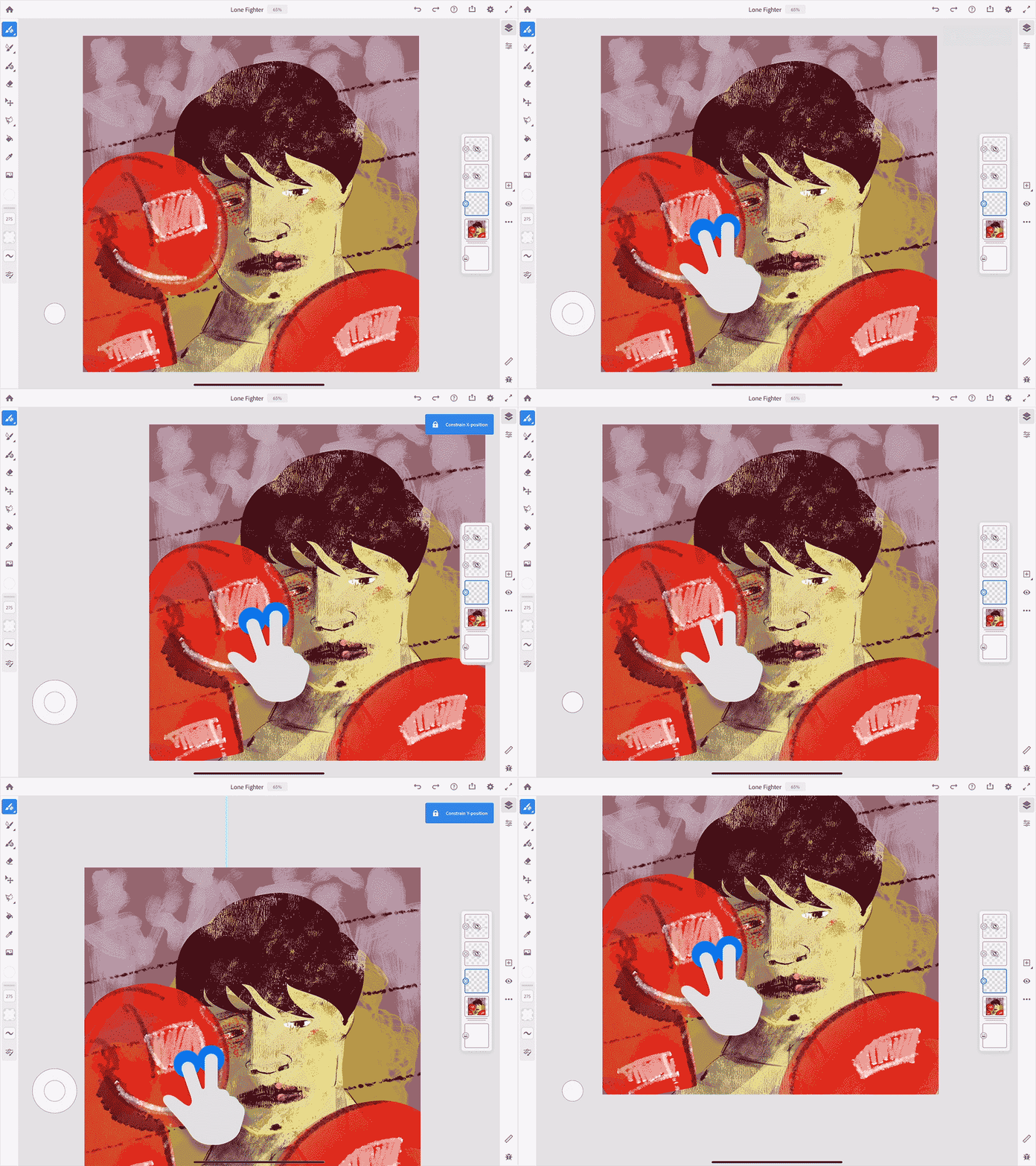

Теперь на устройствах Windows вы можете использовать сенсорные жесты для слоев в дополнение к существующим жестам для инструментов. Чтобы активировать сенсорные жесты, коснитесь значка круга в левом нижнем углу экрана.
Нажмите на значок Справка > Сенсорный жест, чтобы просмотреть список поддерживаемых инструментов, слоев и соответствующих действий для них. Подробнее о настройке сенсорных жестов см. в разделе Начало работы с пользовательским интерфейсом.
Инструмент «Сообщить об ошибке» (только в iOS)
Теперь вы можете сообщить об ошибках, обнаруженных при работе с Fresco, непосредственно из этого приложения.
- Откройте документ, нажмите на значки Справка и Сообщить об ошибке.
Выпуск за ноябрь 2019 г. (версия 1.1)
В выпуске 1.1 Fresco за ноябрь 2019 г. реализованы следующие новые возможности:


Поддержка Windows
Приложение Adobe Fresco теперь доступно для Windows. Fresco поддерживает Microsoft Surface Studio с пером Surface на Windows 10. Список устройств, поддерживаемых в Windows, см. в разделе Системные требования. Дополнительные сведения см. в разделе Adobe Fresco для Windows.
Совместимость Photoshop и Fresco
Работайте со своими изображениями, используя Photoshop для настольных ПК, Photoshop для iPad и Fresco для iOS или Windows.
Вы можете работать над своими проектами в Adobe Fresco и Photoshop, легко переключаясь между этими приложениями. Просто откройте проект Adobe Fresco из раздела облачных документов на главном экране Photoshop (для настольных ПК или iPad). И когда вы закончите редактирование в Photoshop, откройте тот же документ в Adobe Fresco с помощью раздела облачных документов на главном экране. Это можно делать, не прибегая к импорту или экспорту файлов. Требуется лишь подключение к Интернету. Дополнительные сведения см. в разделе Adobe Fresco и Photoshop.
Creative Cloud Libraries
Используйте любимые цвета и темы из Creative Cloud Libraries, которые автоматически отображаются на панели цветов. Выберите нужную библиотеку цветов и начните применять ее к цветам в приложении Fresco. Дополнительные сведения см. в разделе Библиотеки Creative Cloud Libraries в Fresco.
Линейка
С помощью линейки вы теперь можете рисовать идеально прямые линии под любым углом в проекте Fresco.
Выберите линейку на панели задач Adobe Fresco, и на экране появится соответствующий инструмент. Используйте два пальца, чтобы удерживать и перемещать линейку под нужным углом. Когда вы вращаете инструмент на экране двумя пальцами, значение угла в градусах отображается на линейке между двумя пальцами, позволяя вам выставлять точное положение и угол. Дополнительные сведения см. в разделе Линейка в Adobe Fresco.
