
Откройте фотографию в модуле «Разработка».
Последнее обновление
11 февр. 2022 г.
Узнайте об основных новых функциях и улучшениях в выпуске Lightroom Classic за октябрь 2020 г. (версия 10.0).

Новая управляемая коррекция теней, средних тонов и светлых областей с помощью цветокоррекции
Воплощайте идеи и достигайте идеального результата с помощью мощных элементов управления тенями, светлыми областями и средними тонами, а также настраивайте общий цветовой тон изображения.

Быстрое редактирование благодаря повышению производительности
Мгновенно редактируйте снимки с помощью кистей и градиентов, а также оптимизированной прокрутки папок и коллекций.

Настраивайте идеальную композицию, фокус и экспозицию с помощью интерактивного предпросмотра ленты вашей камеры на экране.

Более точное управление благодаря новой функции масштабирования перетаскиванием и с помощью рамки для быстрого просмотра мелких деталей.

Поддержка новых моделей камер и объективов
Найдите новые камеры и объективы в полном списке поддерживаемых профилей.

Больше возможностей для управления при обновлении каталога
При обновлении каталога Lightroom Classic последняя версия каталога будет упорядочена с сохранением настроенного вами имени.
Цветокоррекция
В Lightroom Classic теперь доступен мощный инструмент цветокоррекции, который позволяет управлять тенями, светлыми областями и средними тонами, а также глобальными настройками для коррекции общего цветового тона изображения. Инструмент «Цветокоррекция» заменяет функцию «Раздельное тонирование» и обеспечивает более эффективное управление цветами изображения. Воплощайте в жизнь свои творческие идеи, настраивая цветовые круги в различных комбинациях для создания пастельных, ярких, комплементарных или контрастных изображений.

Выполните цветокоррекцию в Lightroom Classic, выполнив пять простых шагов.
-
-
Выберите Цветокоррекция на панели справа.
-
Настройте оттенок, насыщенность и яркость средних тонов, теней или светлых областей в соответствии со своими предпочтениями, перемещая центральную точку каждого круга для настройки оттенка и насыщенности и ползунок под каждым кругом для настройки яркости. Для настройки оттенка можно также использовать ползунок за пределами кругов.
 Удерживайте клавишу Shift для настройки только насыщенности с помощью круга. Удерживайте нажатой клавишу Ctrl в ОС Windows или клавишу Command в macOS для настройки только оттенка с помощью круга.
-
Нажмите значки в верхней части, чтобы отобразить вместо трех кругов отдельные круги. В режиме просмотра с одним кругом можно выполнять настройку с помощью ползунков, расположенных ниже.

Вид с одним кругом — средние тона
Вид с одним кругом — средние тона -
Отрегулируйте ползунки Смешение и Баланс под кругами.
Смешение. Настройка степени наложения между тенями и светлыми областями.
Баланс. Баланс эффекта ползунков между светлыми областями, средними тонами и тенями. Значения выше 0 увеличивают эффект светлых областей, а значения меньше 0 увеличивают эффект теней.
Примечание.Установите ползунок смешения в положение 100, чтобы добиться эффекта ранее существовавшей функции «Раздельное тонирование».
-
Нажмите последний значок в верхней строке, чтобы отобразить круг Общее для изменения общего оттенка изображения.

Дополнительные сведения представлены в разделе Настройка тона изображения в градациях серого.
Повышение производительности
Быстрое редактирование с помощью кистей и градиентов
Наслаждайтесь более плавным и быстрым рендерингом при применении линейных и радиальных градиентов, рисовании инструментом «Кисть», а также при настройке положения ползунков для локальных коррекций с включенным ускорением графического процессора.
Оптимизированная прокрутка папок и коллекций
Быстрая прокрутка в разделах сетки библиотеки, папок и коллекций, в частности при работе с крупными каталогами и длинными списками папок и коллекций с разными цветными метками.
Интерактивный просмотр с подключенной камерой Canon
В настоящее время поддерживаются не все модели камер Canon
Просматривайте то, что вы снимаете, в реальном времени с помощью нового интерактивного просмотра с подключенными камерами Canon в Lightroom Classic. Когда функция включена, изображение с камеры отображается в режиме реального времени в отдельном окне с изменяемым размером и возможностью изменения ориентации. Кнопки управления фокусом также отображаются на панели съемки подключенной камерой, включая функцию автофокуса.

Примечание.
Элементы управления фокусом доступны только в том случае, если объектив камеры Canon установлен в режиме автофокуса.
Выполните следующие действия, чтобы включить режим «Интерактивный просмотр».
-
Подключите поддерживаемую камеру Canon к компьютеру и откройте Lightroom Classic.
-
Выберите Файл > Съемка подключенной камерой > Начать съемку подключенной камерой.
-
Укажите параметры в диалоговом окне Настройки съемки подключенной камерой.
-
Нажмите кнопку ОК. Панель съемки подключенной камерой появляется после того, как Lightroom Classic обнаружит камеру.
-
Нажмите Интерактивный просмотр на панели съемки подключенной камерой, чтобы начать интерактивный просмотр с подключенной камерой.

-
В режиме «Интерактивный просмотр» с помощью кнопок управления фокусом на панели съемки подключенной камерой можно настроить фокус камеры.
- Нажмите кнопку AF, чтобы включить или выключить режим автофокуса.
- Если режим автофокуса отключен, используйте кнопки
 и
и  для управления фокусировкой вручную.

Для получения дополнительной информации ознакомьтесь с разделом Интерактивный просмотр с подключенной камерой Canon. Список поддерживаемых моделей камер Canon см. в разделе Поддержка интерактивного просмотра — камеры Canon.
Улучшенное масштабирование
Теперь вы можете более точно управлять уровнями масштабирования в режимах просмотра «Лупа», «Сравнение» и «Образец» с использованием новых параметров масштабирования — масштабирование перетаскиванием и с помощью рамки.
Масштабирование перетаскиванием
Перетащите курсор мыши вправо или влево, удерживая нажатой клавишу Shift, чтобы увеличить или уменьшить изображение. Функция масштабирования перетаскиванием доступна в модуле «Разработка» при включенном ускорении графического процессора. Чтобы определить, имеет ли Lightroom Classic доступ к графической плате, см. Часто задаваемые вопросы о графическом процессоре Lightroom Classic.
Масштабирование с помощью рамки
Нарисуйте прямоугольник на изображении, удерживая нажатой клавишу Ctrl в ОС Windows или клавишу Command в macOS, чтобы увеличить выбранную область. Функция масштабирования с помощью рамки доступна в модулях «Библиотека» и «Разработка».
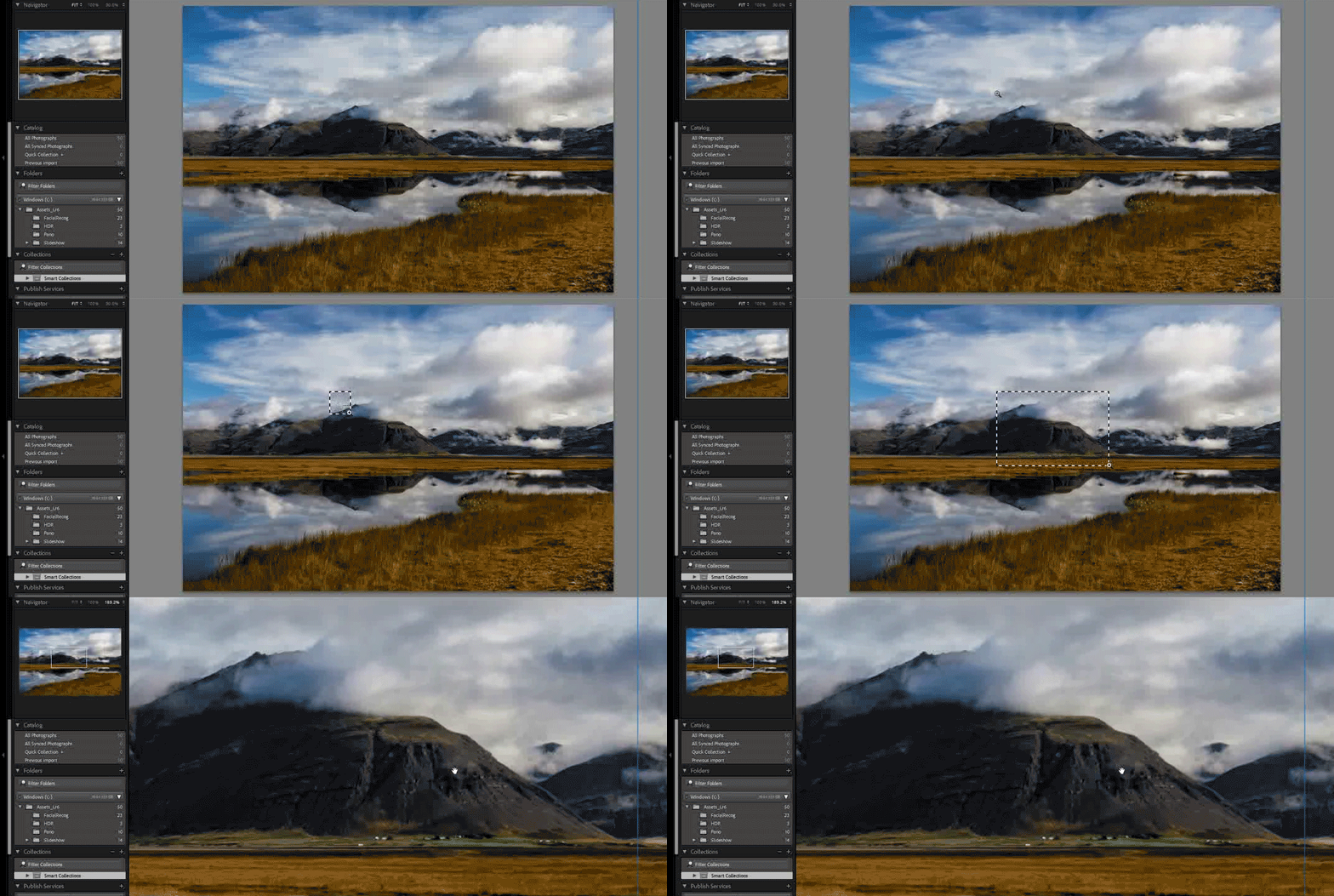
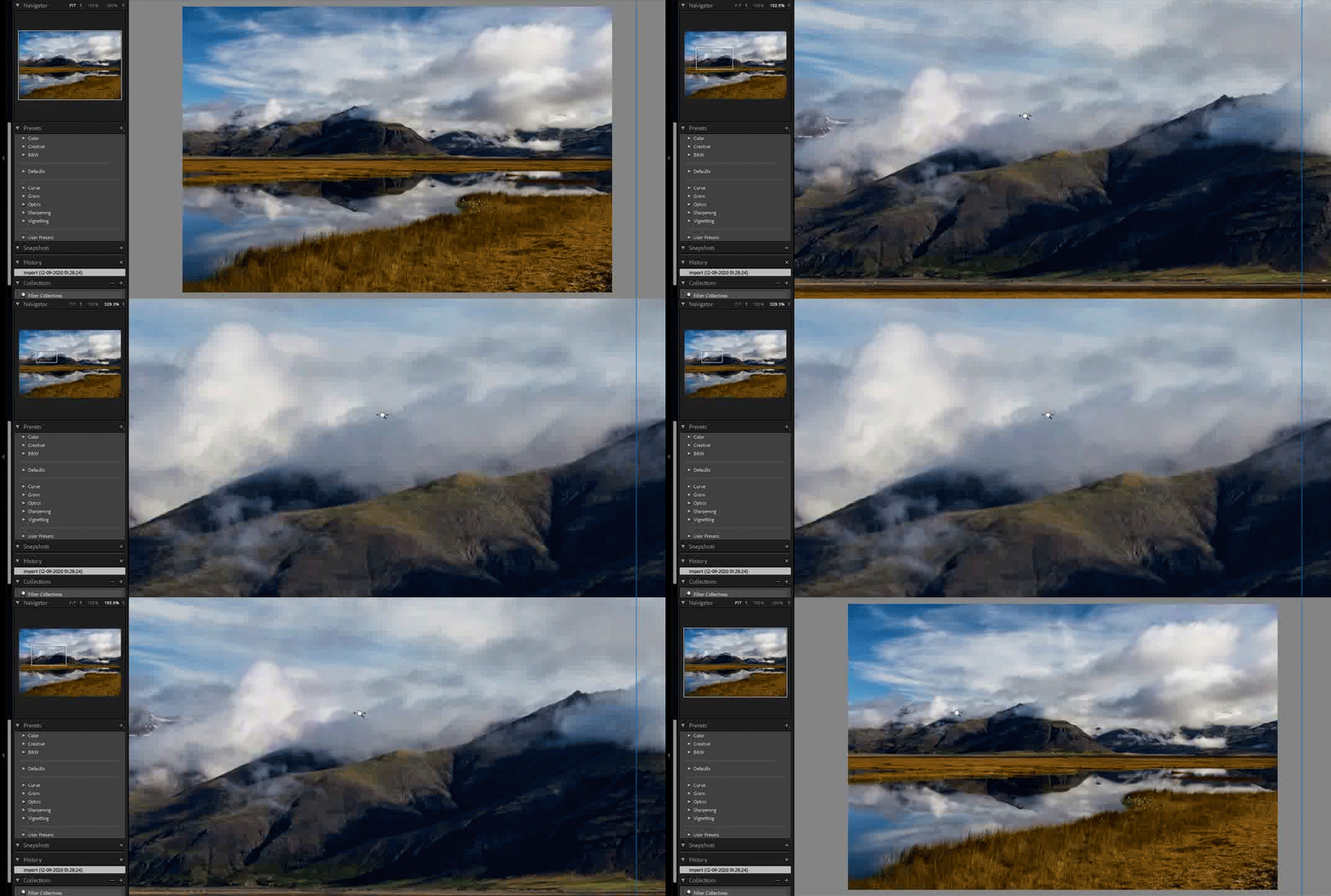
Уровни масштабирования на панели Навигатор также были обновлены.
- «Подгонка»/«Заполнение»
- 100%
- Процентное значение масштабирования от 6% до 1600%

Ползунок масштаба на панели инструментов теперь разделен на две половины. Первая половина уровней масштабирования относится к диапазону от 6% до 100%, а вторая половина — от 100% до 1600%.

A. Масштабирование от 6% до 100% B. Масштабирование от 100% до 1600%
Поддержка новых моделей камер и объективов
Полный список поддерживаемых камер и объективов представлен на следующих ресурсах:
Управление именованием обновленных каталогов
При первом запуске Lightroom Classic 10 откроется диалоговое окно Обновление каталога Lightroom Classic для обновления существующих каталогов. Обновленный каталог — это новая копия существующего каталога. Также можно изменять имя каталога в диалоговом окне. По умолчанию каталог будет называться <текущее_имя_каталога>-v10.

Для получения дополнительной информации ознакомьтесь с разделом Обновление каталога из более ранней версии Lightroom Classic.
