
Öppna bilden i Camera Raw.
Senast uppdaterad den
20 jan. 2022
Läs om de nya funktionerna och förbättringarna i mars 2021-versionen av Adobe Camera Raw (version 13.2)
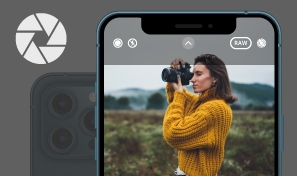
Hämta ProRaw-bilder i iOS 14.3 eller senare och importera och redigera dem enkelt i Camera Raw med den nya profilen.

Förbättra bildkvaliteten direkt
Super Resolution i dialogrutan Förbättra förhandsvisning ökar bildupplösningen snabbt och förbättrar samtidigt detaljer och färgåtergivning.

Stöd för nya kameror och objektiv
Hitta nyligen tillagda kameror och objektiv i den fullständiga listan över profiler som stöds.

Hitta nya alternativ för att filtrera och sortera foton i bildband. Du kan också snabbt ändra ordning på redigeringspanelerna efter behov.
Förbättra bildkvaliteten med Super Resolution
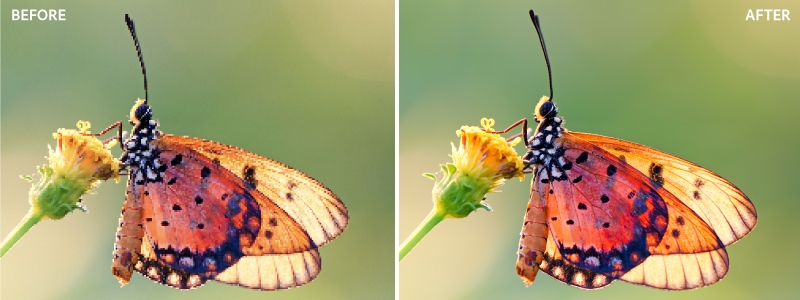
Super Resolution innebär att den förbättrade bilden blir dubbelt så bred och dubbelt så hög som originalbilden och får fyra gånger så många pixlar. Det finns stöd för de flesta filtyper, till exempel JPEG och TIFF. Super Resolution är speciellt bra att använda när du ska göra stora utskrifter eller vill öka upplösningen i en beskuren bild.
-
-
Högerklicka (Windows)/Ctrl-klicka (Mac) på bilden i bildbandet och välj Förbättra på snabbmenyn.
Välj Förbättra på snabbmenyn för bildband Välj Förbättra på snabbmenyn för bildband -
I dialogrutan Förbättra förhandsgranskning markerar du Super Resolution. Den beräknade tiden till slutförande av bildförbättring visas. När den har förbättrats klickar du och håller ned på det markerade bildområdet för att se hur det såg ut i originalbilden. Du kan också klicka och dra markören för att se andra områden i bilden.
Med zooma ut-ikonen i det nedre högra hörnet av förhandsgranskningen kan du visa hela bilden.
När Super Resolution tillämpas i Camera Raw fördubblas bildens upplösning När Super Resolution tillämpas i Camera Raw fördubblas bildens upplösning -
Klicka på Förbättra om du vill skapa en förbättrad DNG-version av fotot. Den förbättrade bilden använder samma filnamn som originalet och lägger till .dng.


Mer information finns i Använda Raw-information och Super Resolution i Camera Raw.
Stöd för Apple ProRaw
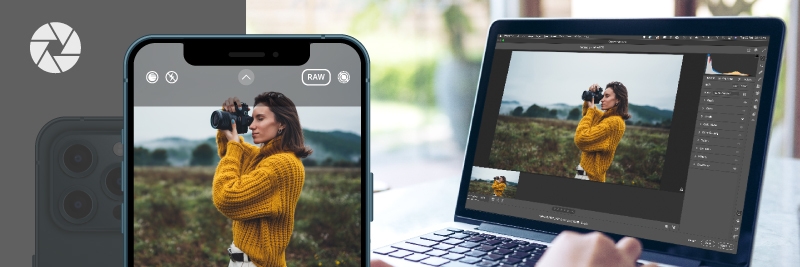
Apple ProRaw-bilder importeras nu till Camera Raw med hjälp av ProRaw-profilen. Foton ser mer ut som de visas i kameran. Mer information om Apple ProRawfinns i Apple ProRaw.
Övriga förbättringar
Nya alternativ för filter i och sortering av bildband
Nu kan du enkelt sortera och filtrera foton på bildbandet genom att klicka på ikonerna Sortera efter och Filtrera foton efter under bildband.
Menyn Sortera efter innehåller alternativ som Hämtningsdatum, Filnamn, Stjärngradering, Färgetikett och Omvänd ordning.
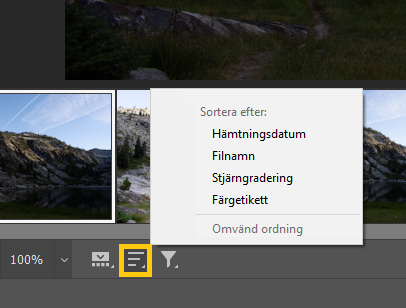
Menyalternativen i Filtrera foton efter är Stjärngradering, Färgetikett, Visa och Rensa filter.

Ändra enkelt ordning på redigeringspanelerna
Om du vill ändra ordningen på redigeringspanelerna, till exempel Färgblandning, Detalj, Kurva och mycket mer i Camera Raw behöver du bara göra följande. Ctrl-klicka (macOS) eller högerklicka (Windows) på panelen Redigera och välj Redigera visade paneler.
I dialogrutan som visas markerar du en panel och använder piltangenterna på tangentbordet för att flytta den uppåt eller nedåt i listan. Du kan också avmarkera en panel om du inte vill visa den i den överordnade redigeringspanelen. Klicka på OK.
Om du vill återgå till panelernas standardordning klickar du på Standardordning och klickar på OK.

Stöd för Apple M1 och Windows ARM
Camera Raw 13.2 har inbyggd kompatibilitet med Apple-enheter som har M1-processorer och Windows-datorer med ARM-processorer.
Stöd för nya kameror och objektiv
Om du vill se en fullständig lista över kameror och objektivprofiler som stöds använder du följande resurser:
