Na tej strani
- Izboljšava primerjave datotek
- Izboljšave dostopnosti
- Izboljšava pripomb
- Izboljšava obrazcev
- Izboljšava priprave za tisk
- Izboljšava optičnega prepoznavanja znakov
- Dostop do središče za orodja v desnem podoknu
- Podpora za dodatne jezike optičnega prepoznavanja znakov v programu Izvozi PDF v programu Reader

某些 Creative Cloud 应用程序、服务和功能在中国不可用。


Na voljo je najnovejša izdaja programa Acrobat DC. Za več informacij si oglejte povzetek novih funkcij | Najnovejša izdaja programa Acrobat DC.
 Na voljo v: Acrobat DC Continuous
Popravki deljenja
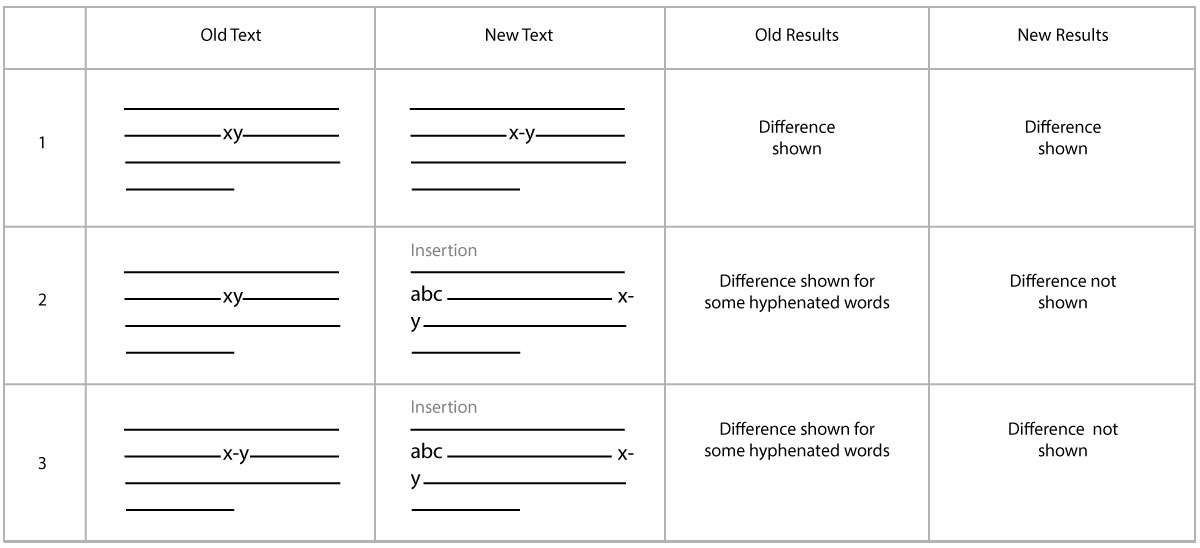
Prej so bile javljene napačne razlike zaradi napačne kategorizacije deljenja – napačne razlike deljenih besed so bile prijavljene, kadar so dosegle konec vrstice pri vstavljanju ali brisanju med urejanjem. To težavo smo odpravili.
V spodnjem primeru so zajeti vsi primeri popravkov deljenja.
Oznake in imena orodij v orodju za vrstni red branja so zdaj usklajena.
- Orodje "Popravi vrstni red branja" je preimenovano v orodje "Vrstni red branja".
- "Besedilo" v orodju za vrstni red branja je preimenovano v "Besedilo/odstavek".
- "Ozadje" v orodju za vrstni red branja je preimenovano v "Ozadje/artefakt".
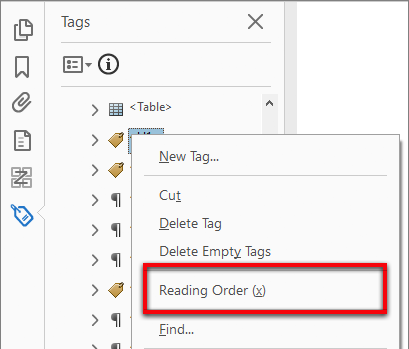
Zdaj lahko do orodja za vrstni red branja dostopite neposredno iz drevesa oznak. V levem podoknu za krmarjenje izberite Oznake, z desno miškino tipko kliknite katero koli oznako in nato izberite Vrstni red branja.
Zdaj lahko hkrati urejate lastnosti več oznak. Izberite oznake, ki jih želite urediti, in nato izberite možnost pogovornega okna Lastnosti v kontekstnem meniju, ki se prikaže ob kliku desne miškine tipke.

Na plošči oznak izberite sosednje ali nesosednje oznake, kliknite z desno miškino tipko in izberite možnost Lastnosti.

Na plošči Vrstni red:
- V levem podoknu izberite ploščo Vrstni red.
- Z desno miškino tipko kliknite vsebino na plošči in nato izberite Označi kot referenco ali Označi kot opombo.

V orodju za vrstni red branja:
- Na plošči oznak kliknite katero koli oznako z desno miškino tipko in izberite možnost Vrstni red branja.
- Izberite vsebino, ki jo želite označiti kot opombo ali referenco, in kliknite možnost Opomba ali Referenca.

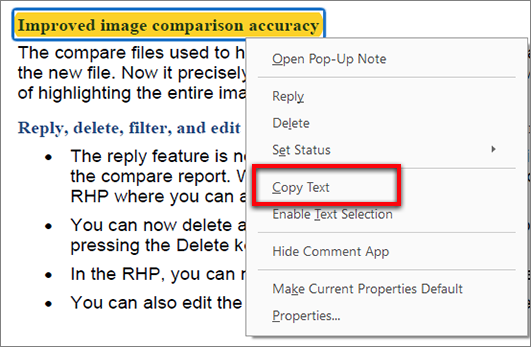
V kontekstnem meniju besedilnih pripomb, ki se prikaže ob kliku desne miškine tipke, je na voljo nova možnost Kopiranje besedila z označevanjem, podčrtovanjem ali prečrtovanjem.

Zdaj lahko izberete več predmetov, ko je odprto pogovorno okno Pregled natisa.
Če želite to funkcijo omogočiti, pojdite na Urejanje > Nastavitve > Prikaz strani in izberite potrditveno polje Uporabi Shift in klik za večkratno izbiro s predogledom natisa v razdelku Vsebina in podatki o strani.
Za izbiro več predmetov pridržite tipko Shift in kliknite. Če želite dodati označevalno opombo z vrednostmi barv, pridržite tipko Alt in kliknite (v operacijskem sistemu Windows) ali tipko Option in kliknite (v računalniku Mac).
Opomba: privzeto je nastavitev onemogočena.
Natančnost optičnega prepoznavanja besedila v skeniranih datotekah s temnim ozadjem je občutno izboljšano.
V programu Izvozi PDF v programu Acrobat Reader DC je dodana podpora za naslednje jezike optičnega prepoznavanja znakov:
bolgarščina katalonščina hrvaščina češčina estonščina nemščina (Švica) grščina hebrejščina madžarščina |
madžarščina korejščina letonščina litovščina makedonščina malteščina norveščina (Norveška) poljščina romunščina |
ruščina srbščina poenostavljena kitajščina slovaščina slovenščina tradicionalna kitajščina turščina ukrajinščina |