
Acrobat'ın en son sürümü kullanıma sunulmuştur. Daha fazla bilgi için Yeni Özelliklerin Özeti | Acrobat en son sürümü sayfasına bakın.
Son güncelleme:
17 Ara 2023

Birden fazla PDF görüntülemek için sekmelere ayrılmış arabirim
Artık birkaç PDF aynı oturumda açıldığında PDF'ler aynı uygulama penceresinde sekmeler halinde açılıyor. Pencerenin üst kısmındaki sekmeler arasında, her bir sekmede gösterilen dosya adını tıklatarak geçiş yapabilirsiniz. Açık PDF sayısı belge görünümüne sığmadığında belge sekmeleri arasında geçiş yapabilmeniz için sağ üst köşede önceki ve sonraki düğmeleri görüntülenir.

Belgeler görünüm penceresine sığmadığında Acrobat sekmeleri otomatik olarak yeniden boyutlandırıyor. Açılan tüm dosyalar artık Pencere menüsünün alt kısmında listeleniyor. Açık belgelerden istediğiniz birine geçmek için belgenin sekmesini tıklatabilir veya Pencere menüsünden dosya adını seçebilirsiniz.

Sekmelere ayrılmış arabirim varsayılan olarak AÇIK konumdadır. Açtığınız her PDF'yi yeni bir sekme yerine başka bir uygulama penceresinde görüntülemek için Düzenle> Tercihler > Genel menüsü altındaki Belgeleri aynı pencerede yeni sekmeler halinde aç (Yeniden başlatma gerektirir) onay kutusunun işaretini kaldırın. Ardından Acrobat'ı yeniden başlatın.

Araçlar Merkezinde araçları kategorilere göre listeleme
Araçları daha hızlı ve etkin şekilde görmeniz ve bulmanız için Acrobat şimdi Araçlar merkezinde araçları kategorilere göre listeliyor. Benzer işlevler ve iş akışları ile ilgili araçlar bir arada kategorize ediliyor.

Not:
Özelleştir kategorisinde yeni ve özel bir araç görüntülenir; tüm üçüncü taraf eklentiler, Eklentiler adlı yeni bir kategoride gösterilir.
Geliştirilmiş Ana Sayfa Görünümü: son kullanılan bir dosya için önizleme, konum ve araçlar
Doğrudan Ana Sayfa görünümünden dosyaları önizleyin ve popüler araçları açın. En son dosya listesindeki bir dosya adı tıklatıldığında sağ bölmede sık kullanılan araçlarla birlikte dosyanın minik resim önizleme görüntüsünü gösteren ayrıntılar paneli açılır. Bir aracı açmak için tıklatın veya bir dosyayı son kullanılan dosya listesinden kaldırmak için Son Kullanılanlardan Kaldır'ı seçin.

Yerel dosyalarla çalışırken konumu tıklatarak klasörü Gezgin'de açabilirsiniz. Ancak konum Adobe Document Cloud veya Dropbox olduğunda konumu açmak mümkün değildir.
Son Kullanılanlardan Kaldır seçeneği, seçtiğiniz dosyaları Son kullanılan dosyalar listesinden kaldırmanızı sağlar.
Acrobat/Reader Ana Sayfa görünümünde Dropbox bağlayıcısı
Acrobat şimdi Ana Sayfa görünümünde Dropbox entegrasyonunu destekleyerek dosya açma, dosyayı farklı kaydetme, PDF oluşturma, PDF dışarı aktarma ve e-postaya ekleme gibi standart işlemleri kolaylıkla Acrobat veya Reader'ın içinden yapmanızı sağlıyor.

Kişisel veya kurumsal Dropbox hesabınızı ekledikten sonra sol bölmede aynı giriş, sağ bölmede ise dosya veya klasörlerin listesi görünür. Seçilen dosya türüne özgü tüm eylemleri buradan ve özel bir aç/kaydet iletişim kutusundan kullanabilirsiniz

Notlar:
- Dropbox dosyaları için Ara, Sırala ve Filtrele komutları henüz Ana Sayfa görünümünde bulunmamaktadır.
Daha fazla bilgi için Çevrimiçi hesaplarla çalışma | Dropbox, Sharepoint bölümüne bakın.
Dosyaları Birleştir aracı için yeni arabirim
Dosyaları Birleştir aracı şimdi sadeleştirilmiş, yeni bir arabirimle sunuluyor. Yeni arabirim, dosyaları hızla birleştirmenizi, kolaylıkla dosya eklemenizi, sayfa sıralamasını değiştirmenizi, sayfa silmenizi, bir dosyayı önizlemenizi, bir dosyadaki sayfaları genişletip daraltmanızı ve tek bir dosya halinde bir araya getirmenizi sağlıyor. Sayfaları hızlıca silmek için kaplama araçlarını da kullanabilirsiniz. Bu işlem şimdi dokunma hareketleriyle çok daha iyi sonuç vermektedir.

|
Bir dosyanın minik resminin üzerine geldiğinizde ya da resmi tıklattığınızda dosyayı silme, önizleme veya sayfaları genişletme gibi eylemler gösteriliyor. |
Genişletilmiş bir dosyayı daraltmak için dosyanın ilk sayfasının minik resmi üzerindeki simgeyi tıklatın. |
|---|

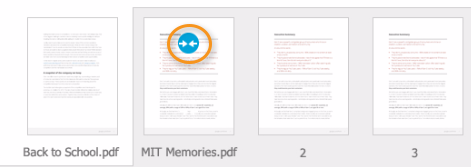
Daha fazla bilgi için Dosyaları tek bir PDF halinde birleştirme bölümüne bakın.
Özel aç iletişim kutusunda son kullanılan dosyaları gösterme
Şimdi özel bir Aç iletişim kutusunda son kullandığınız dosyalardan birini arayıp seçebilirsiniz. İletişim kutusunun Dosya Listesinde şimdi bir Son Kullanılan seçeneği, üst kısmında ise bir arama kutusu bulunuyor.

Not:
İletişim kutusundaki Son Kullanılan dosyalar sadece PDF'ler için destekleniyor. Dosyalar liste görünümü kullanılarak görüntüleniyor. Küçük resim görünümü ve birden fazla dosya seçme özelliği henüz desteklenmiyor.
Yapışkan Notlar için yeni ve iyileştirilmiş deneyim
Şimdi yeni bir görünüm ve daha iyi bir yanıtlama deneyimiyle sunuluyor.
Mac'te açık belge yok durumunu tanımlamaya yönelik yeni tercih
Şu anda Acrobat hiçbir belge açık olmasa da Ana Sayfa ekranını gösterir. Bu davranışı değiştirmek için (Tercihler > Genel) alanına yeni bir tercih eklendi: Tüm belgeler kapatıldığında Ana Sayfa ekranını göster.

Tercihin işaretini kaldırdığınızda açık belge yokken Ana Sayfa ekranı görüntülenmez.
Acrobat penceresini kapatmak için yeni klavye kısayolları:
- Tek bir belge açıkken CMD+W tuşlarına basın.
- Tüm Acrobat pencerelerini kapatmak için CMD+W+F4+Func tuşlarına basın.
Birden fazla dosyayı imza için hazırlama ve gönderme
İmzaya Gönder özelliği daha önce Form Hazırla seçeneğini kullanarak birden fazla dosya için form alanları eklemenize izin vermiyordu. Belgeleri tek tek açmanız, alanları ekledikten sonra belgeleri dosya listesine eklemeniz gerekiyordu.
Şimdi Form Hazırla seçeneği birden çok belge için kullanılabiliyor. Belgeleri dosya listesine ekledikten sonra Form Hazırla seçeneğini kullanırsanız belgeler PDF'ye dönüştürülerek tek bir dosya halinde birleştiriliyor. Form için ayrılmış ilgili alanları eklemeniz için birleştirilen dosya açılıyor. İşlemleri tamamladıktan sonra belgeyi imza için gönderebilirsiniz.

Daha fazla bilgi için PDF belgelerini imzaya gönderme bölümüne bakın.
3D nesneleri otomatik oynatmayı devre dışı bırakma
3D'nin dinamik yapısı nedeniyle güvenlik açıklarına maruz kalma olasılığından dolayı çeşitli yeni değişiklikler yapıldı:
- 3D içeriklerin otomatik oynatılması varsayılan olarak devre dışı bırakıldı.
- Kullanıcı arabiriminde Düzenle > Tercihler > 3D ve Multimedya > 3D İçeriği Etkinleştir alanında yeni bir onay kutusu bulunuyor.
- 3D devre dışı bırakılmış olsa bile güvenilen belgelerde 3D içerikleri görüntüleyebilmek için 3B içerik Güven Çerçevesi'ne entegre edilmiştir.
Daha fazla bilgi için PDF'de 3D içeriği etkinleştirme bölümüne bakın.
Adobe Document Cloud CreatePDF hizmetini kullanarak yaratıcı uygulamaların formatlarını PDF'ye dönüştürme
Şimdi Adobe Document Cloud CreatePDF hizmetini kullanarak Adobe Photoshop (PSD), Adobe Illustrator (AI) ve Adobe InDesign (INDD) dosyalarını Acrobat'ın içinden kolaylıkla PDF'ye dönüştürebilirsiniz. Bu dosya formatlarından herhangi birini dönüştürmek için seçtiğinizde senkronize olmayan bir dönüştürme süreci başlatılıyor ve bir ilerleme durumu çubuğu görüntüleniyor. Dosya Document Cloud'a yüklenip PDF'ye dönüştürüldükten sonra PDF indirilip Acrobat'ta açılıyor. Dönüştürme işlemi sırasında Acrobat'ta çalışmaya devam edebilirsiniz.
Şu anda bu dosya formatları yalnızca Dosya > Oluştur > Dosyadan PDF, Araçlar > PDF Oluştur (Tek Dosya) ve sürükleyip bırakma gibi doğrudan PDF'ye dönüştürme iş akışları için destekleniyor. Ayrıca dönüştürme işlemi tek seferde yalnızca bir dosya için destekleniyor. Daha büyük bir iş akışında Birleştir, Birden Çok Dosyayı Toplu Oluştur, Eylemler gibi PDF oluşturma işlemlerinin yer aldığı diğer senaryolar desteklenmiyor.
AutoCAD 2015 (64 bit) desteği
Acrobat şimdi AutoCAD 2015 sürümünü (64 bit) destekliyor. PDF oluşturma ve inceleme ile ilgili özellikler içeren Acrobat şeridi artık AutoCAD sürümü için kullanılabilir.
PDF'lerde yeni liste öğeleri oluşturma
Acrobat'ta, şimdi Format panelinde madde işaretli ve numaralı liste kontrolleri sunuluyor. Artık yeni liste öğeleri oluşturabilir, mevcut bir paragrafı bir liste öğesine ya da bir liste öğesini bir paragrafa dönüştürebilir ve bir liste türünü başka bir liste türüne dönüştürebilirsiniz. Acrobat artık varsayılan liste öğeleri grubu dışında belgenizdeki (varsa) diğer liste türlerini de algılamakta ve bunları açılır liste menüsünün alt kısmında ince bir gri çizgiyle ayrılmış şekilde görüntülemektedir.

Liste öğesi eklemek için Klavyeyi de kullanabilirsiniz. Örneğin, bir paragraftan önce 'a' harfi ile ')' kapatma parantezi ekleyip bir boşluk atabilirsiniz. Bu şekilde "a)" ile başlayan numaralı bir liste oluşur.
Not:
Acrobat, paragrafları ve listeleri ayrı ayrı algılar. Düzenleme işlemleri sırasında paragraf ve liste, aynı sınırlayıcı kutuda görünse de değişiklik yapılan dosya kaydedildikten veya farklı kaydedildikten sonra yeniden açıldığında paragraf ve liste öğeleri ayrı sınırlayıcı kutularda görüntülenir.
Düzenleme sırasında metin içeren ve içermeyen ek açıklamalara yönelik destek
Ek açıklamaların düzenleme sırasında metin kutularında görünmesine ilişkin çeşitli geliştirmeler yapıldı:
- Vurgulamalar ve diğer metin içeren ek açıklamalar şimdi metin düzenlenirken sorunsuz şekilde çalışıyor. Ek açıklamalar, düzenleme sırasında yapılan işlemlere bağlı olarak yeniden akıtılan, genişletilen veya daraltılan metne bağlı bir tavır sergiliyor. İçindeki metin silindiğinde ek açıklama da siliniyor.
- Desteklenen ek açıklama türleri: Bağla, Metni değiştir, Vurgula, Altını çiz, Üzerini çiz, Düzeltme işareti ve Ek açıklama redaksiyonu.
- Yapışkan not ve girilen yazılı metin gibi sayfa düzeyinde ek açıklamalar seçilebiliyor, sürüklenerek taşınabiliyor ve değiştirilebiliyor.
- Desteklenen tüm ek açıklamalar düzenleme esnasında sağ tıklatılarak erişilen bağlam menüsünden silinebiliyor.
- Bir sınırlayıcı kutu taşındığında, ölçeklendiğinde veya yeniden boyutlandırıldığında ek açıklamalar da yapılan işleme göre otomatik olarak ayarlanıyor. Bir sınırlayıcı kutu silindiğinde ek açıklama da siliniyor.
Taranmış belge düzenleme işlemleriyle ilgili geliştirmeler
- Artık taslak metinleri (fontu olmayan metinler) aslına en uygun şekilde düzenleyebilirsiniz.
- Sağ paneldeki Görüntüye Döndür ve Metne Dönüştür seçeneklerinin şimdi sabit olması sayesinde Acrobat artık belirlediğiniz seçeneği hatırlıyor ve varsayılan olarak taranmış belge düzenleme moduna geri dönmüyor.
Kamera Görüntüsünü İyileştir aracında yapılan geliştirmeler
Kamera görüntüleri için geliştirilmiş Sınır algılama özelliği
Kamera görüntülerinin sınırlarının doğru şekilde algılanması için kapsamlı düzeltme ve geliştirme çalışmaları yapıldı. Önceki ve sonraki görünümü içeren örneği aşağıdaki bölümden inceleyebilirsiniz.

Örnek: Öncesi ve Sonrası
Kamera görüntüleri için geliştirilmiş perspektif düzeltme özelliği
Metin çevresindeki ve metin içermeyen alanlardaki pürüzleri azaltmak için kamera görüntülerinin perspektiflerini düzeltme açısından çeşitli geliştirme çalışmaları yapıldı. Önceki ve sonraki görünümleri içeren örnekleri aşağıdaki bölümden inceleyebilirsiniz.

1. Örnek: Öncesi ve Sonrası

2. Örnek: Öncesi ve Sonrası
Kamera görüntülerindeki metinlerin iyileştirilmiş okunabilirlik ve netlik özellikleri
Kamera görüntülerinin temizleme mekanizması üzerinde yapılan geliştirme çalışmaları sonucunda görüntülerdeki metinlerin okunabilirlik ve keskinlik özellikleri iyileştirildi. Önceki ve sonraki görünümleri içeren örnekleri aşağıdaki bölümden inceleyebilirsiniz.

1. Örnek: Öncesi ve Sonrası

2. Örnek: Öncesi ve Sonrası
Word, Excel ve PowerPoint'e dışa aktarma işlevinde yapılan geliştirmeler
Dışa aktarma işlevi için çeşitli geliştirme çalışmaları yapıldı. Önceki ve sonraki görünümleri içeren örnekleri aşağıda bulabilirsiniz.
Taranmış kenarlıksız tabloların yeniden yapılandırılmasına yönelik iyileştirme

Önce (kenarlıksız tabloda veri eksik) -> Sonra
Metin vurgusunun doğru şekilde yeniden yapılandırılması

Önce (eksik vurgulamalar) -> Sonra
Başlıkların otomatik olarak algılanmasına yönelik iyileştirme

Önce -> Sonra
Tablolu içerikler için alt simge ve üst simge desteği
Sonrası

Önce

Üst bilgilerin algılanmasına yönelik iyileştirme

Önce -> Sonra
Oluşturulan gereksiz sütun sayılarının azaltılması

Önce -> Sonra
Excel'de numaraların doğru formatlanması

Önce -> Sonra
Birçok sayfada görülen tabloların tek bir başlık altında birleştirilmesi

Önce (her bir PDF sayfası ayrı bir elektronik tabloya dönüştürülmüş 8 PDF sayfasında 1'er tablo)

Sonra (8 sayfanın tek bir elektronik tabloya dönüştürülmüş hali)
Hücrelerdeki içerik yönünün doğru şekilde yeniden yapılandırılması

PDF (PDF görünümü) -> Önce

Sonrası
Hücrelerdeki girintilerin doğru şekilde yeniden yapılandırılması

PDF (PDF görünümü) -> Önce

Sonrası
Diğer geliştirmeler
Bilgisayardaki mevcut Acrobat 10.x sürümünü kaldırmadan Acrobat'ı yükleyebilme
Adobe Acrobat artık yüklendikten sonra bir bilgisayarda Adobe Acrobat X (10.x) ile aynı anda bulunabilir. Acrobat farklı bir klasöre yüklenir ve Adobe Acrobat X kaldırılmaz.
- Adobe PDF Printer, PDFMakers (MS Office, tarayıcılar vb.) ve AcroPDF (tarayıcılardaki PDFViewer) gibi bileşenler üçüncü taraf uygulamalarla olan etkileşimleri nedeniyle sistemde aynı anda bulunamazlar. Bu nedenle belirli bileşenlerin sadece son sürümleri aynı anda bir arada bulunabilir.
- 3. taraf kancaları gerektiren Acrobat özellikleri için kullanıcıya bir mesaj verilir veya bu özellikler Acrobat kancaları kullanılarak çalıştırılır.
Windows Gezgini'nde PDF minik resim önizlemelerini etkinleştirmek için yeni bir tercih
Acrobat/Reader Nisan 2015 sürümünde PDF Shell bileşeni kaldırıldığından dolayı PDF belgelerinin minik resimleri gezginde görünmüyordu. Minik resimleri yeniden görebilmeniz için Acrobat/Reader'a (yalnızca 32 bit makineler) Tercihler > Genel > Windows Gezgini'nde PDF minik resim önizlemelerini etkinleştir alanından ulaşılan yeni bir kullanıcı tercihi eklendi . Bu seçenek varsayılan olarak KAPALI konumdadır. Tercih, şirketler tarafından ayarlanabilir niteliktedir.
Yeni OCR SDK
Acrobat'a OCR kitaplığının yeni bir sürümü entegre edildi.
Tablo desteği için VoiceOver Geliştirmeleri
VoiceOver, artık tablo satır ve sütunlarını bildiriyor. Ayrıca hücre koordinatlarını da söylüyor.
Dokunmatik aygıtlarda el işaretçisi açık konumdayken metin/görüntü seçme özelliği
Artık dokunmatik aygıtlarda fare kullanarak çalışırken el işaretçisi etkin olduğunda seçim işaretçisine geçmek zorunda kalmadan metin veya görüntüleri seçebilirsiniz. İşaretçiyi birkaç saniyeliğine metnin üzerine getirdiğinizde el işaretçisi I-ışını imlecine dönüşerek metni seçmenizi sağlar.
Ana Sayfa görünümü için erişilebilirlik desteği
Klavyeyle gezinme ve Yüksek Kontrast şimdi Bilgisayarlarım, SharePoint ve Dropbox bağlayıcıları ile Document Cloud depolama da dahil Ana Sayfa görünümündeki tüm iş akışlarında tam olarak destekleniyor.
Özel aç/kaydet iletişim kutusu için erişilebilirlik desteği
Klavyeyle gezinme ve Yüksek Kontrast şimdi özel aç/kaydet iletişim kutusunda tam olarak destekleniyor.
Doldur ve İmzala arabirimi için ek diller
Doldur ve İmzala kullanıcı arabirimi şimdi şu dillerde de kullanılabiliyor:
- Basitleştirilmiş Çince
- Geleneksel Çince
- Korece
- Çekçe
- Macarca
- Lehçe
- Rusça
- Ukraynaca
- Türkçe
- Slovakça
- Slovence
Taramaları İyileştirme
Kamera Görüntüleri için yüksek performanslı ve kaliteli OCR
Genelde, kamera görüntüleri 72 DPI'da çekilir. Bu nedenle, bu tip görüntülerde OCR çalıştırıldığında iyi kalitede sonuç almak zordur.
Acrobat, şimdi OCR uygulanırken kamera görüntülerinin çözünürlüğünü artırıyor ve böylece kamera görüntülerinin OCR doğruluğu da önemli oranda artıyor. Bu tür görüntülerde OCR uygulamak için harcanan süre oldukça kısalıyor.
İmzaya Gönderme
Birden çok imzalayan kişi ekleme veya yapılandırma
Artık bir belgeyi birden çok imzalayana göndermek amacıyla hazırlarken imzalayan kişilerin e-posta kimliklerini de belirtebilirsiniz. Her imza alanı için istediğiniz e-posta kimliğini kolaylıkla ilişkilendirmenizi sağlayan bu yöntem kullanılabilirliği artırır.

İmza alanına e-posta kimliği ekleme

E-posta kimliği otomatik olarak İmza için Gönder sayfasına girilir
İmza için desteklenen dosya türleri
Artık PDF'ye ek olarak MS Office dosyalarını, çeşitli görüntü dosyalarını, HTML dosyalarını ve metin dosyalarını da imzaya gönderebilirsiniz. Desteklenen dosya türleri şunlardır: DOC, DOCX, RTF, XLS, XLSX, PPT, PPTX, TXT, HTML, HTM, CSV, TIFF, TIF, BMP, GIF, JPG, JPEG ve PNG.
Doldur ve İmzala
Doldurulabilir formlar için sunulan İmza aracı
Araç şimdi Acrobat ve Acrobat Reader'da doldurulabilir formlar ile de kullanılabiliyor. Doldurulabilir bir formu açtıktan sonra RHP veya Araçlar merkezinde Doldur ve İmzala aracını seçtiğinizde ikincil araç çubuğunda İmza aracını göreceksiniz.

Doldur ve İmzala > Doldurulabilir form için İmza aracı
Ayrıca oturumunuz açıksa Fill & Sign uygulamasının web sürümü ve iOS için Fill & Sign mobil uygulaması dahil olmak üzere Document Cloud hesabınızı kullandığınız her yerde imzanızı da kullanabilirsiniz.
Send & Track
E-posta adreslerini otomatik tamamlama
Send & Track uygulaması şimdi Alıcı alanında e-posta adreslerinin otomatik tamamlanmasını destekliyor. Otomatik tamamlama önerileri aşağıdaki kombinasyonlarla dolduruluyor:
- Yerel kişiler: Varsayılan e-posta istemcisini kullanarak gönderdiğiniz e-posta mesajlarındaki adların ve e-posta adreslerinin listesi.
Not: Varsayılan e-posta istemcisi entegrasyonu şu anda sadece Windows'da Outlook için çalışmaktadır.
- Send & Track davetleri: Web ve masaüstü istemcileri dahil olmak üzere, Send & Track uygulamasını kullanarak dosya paylaşmak amacıyla gönderdiğiniz kişiye özel davetlerdeki e-posta adreslerinin listesi.

E-posta adreslerini Alıcı alanında otomatik tamamlama
Yorum
Yorum bölmesini yeniden boyutlandırma
Ek açıklamalar veya uzun yorumlar içeren bir PDF belgesini daha rahat okuyabilmek için artık Yorum bölmesini genişletebilirsiniz.
Bölmeyi yeniden ölçeklendirmek için imlecinizi bölmenin sol sınırına hizalayın ve sola veya sağa doğru sürükleyin.

Yapışkan ve Vurgula araçlarını hızlı araçlar olarak gösterme
Acrobat'ta bu iki araç şimdi varsayılan olarak hızlı araçlar şeklinde gösteriliyor.

Araçlar merkezinde araçların konumları korunuyor
Araçlar merkezindeki araçların konumu, RHP'deki araç konumları ya da eklenen araç kısayolundan bağımsız olarak korunuyor.
Acrobat başlatıldığında son RHP durumunu koruma
Acrobat'ı başlattığınızda, RHP'deki araçların son durumu (simge halinde ya da açık) korunuyor.
Belirli hizmetler için ek dillerde destek
Adobe Document Cloud hizmetleri olan Send for Signature ve Send & Track şimdi şu dillerde de sunuluyor:
- Basitleştirilmiş Çince
- Geleneksel Çince
- Korece
- Çekçe
- Macarca
- Lehçe
- Rusça
- Ukraynaca
- Türkçe
- Slovakça (yalnızca Windows)
- Slovence (yalnızca Windows)
Diğer geliştirmeler
Bilgisayardaki mevcut Acrobat 11.x sürümünü kaldırmadan Acrobat'ı yükleyebilme
Adobe Acrobat artık bir bilgisayarda Adobe Acrobat XI (11.0.12 veya üzeri) ile aynı anda bulunabilir. Acrobat farklı bir klasöre yüklenir ve Adobe Acrobat XI kaldırılmaz.
Adobe PDF Printer, PDFMakers (MS Office, tarayıcılar vb.) ve AcroPDF (tarayıcılardaki PDFViewer) gibi bileşenler üçüncü taraf uygulamalarla olan etkileşimleri nedeniyle sistemde aynı anda bulunamazlar. Bu nedenle belirli bileşenlerin sadece son sürümleri aynı anda bir arada bulunabilir.
Not:
Bu birlikte bulunabilme özelliği masaüstü Creative Cloud uygulaması ile gerçekleştirilen Acrobat yüklemeleri için şu anda desteklenmemektedir.
PDFMaker için HiDPI desteği
PDFMaker artık HiDPI ekranları destekliyor ve estetik açıdan dikkat çeken bir arabirim sunuyor.
AATL ve EUTL güvenlik ayarlarına kimliği doğrulanmış proxy sunucu ile erişme
Acrobat'ın önceki sürümleri kimliği doğrulanmış proxy'nin arkasındayken sertifika güven listesini eşitlemiyordu. Bu sürümde bu sorun giderildi. Acrobat şimdi güven listesini senkronize etmek üzere internete bağlanmak için kimlik bilgilerinizi soruyor.
Mac'te 64 bit TWAIN sürücü desteği
Acrobat artık Mac OS'te 64 bit TWAIN sürücüleri destekliyor.
JavaScript motor yükseltmesi
Acrobat JavaScript eklentisi EScript, SpiderMonkey'in (Mozilla'nın sunduğu altta yatan JS motoru) yeni bir sürümüne geçti. Daha önce SpiderMonkey'nin EScript'te kullanılan sürümü 1.8.0 sürüm 24'e yükseltildi. Öne çıkan özellikler arasında şunlar bulunuyor:
- Önceki sürüm ECMAScript 3 standardını temel alıyordu. Yeni sürüm ise ECMAScript 5 standardını temel alıyor.
- SpiderMonkey sürüm 24'te sunulmayan E4X desteğini SpiderMonkey sürüm 17'den taşıyarak koruduk. Bu nedenle, E4X kullanıcıları şimdilik etkilenmeyecek.E4X desteği ilerleyen dönemlerde sonlandırılabilir.
- Acrobat JS Debugger son uç, yeni SpiderMonkey Debugger API kullanılarak yeniden yazıldı. Ancak, hata ayıklayıcının kullanıcı arabirimi olduğu gibi korunuyor.
Dilediğiniz yerde çalışın
- Yeni Acrobat mobil uygulamasını kullanarak PDF oluşturun, dışa aktarın ve imzalayın.
- iPad'inizde PDF'ye metin ekleyin veya düzenleyin.
- iOS veya Android aygıtlarında sayfaları yeniden sıralandırın, silin veya döndürün.
- Mobil aygıtınızın kamerasını taşınabilir bir tarayıcı olarak kullanın.
Dilediğiniz her şeyi düzenleyin
- Taranmış basılı belgeleri tıpkı başka bir dosyada olduğu kadar doğal şekilde hızla düzenleyin.
- Kırpma ve perspektif düzeltme özelliklerinden yararlanarak basılı belgelerin fotoğraflarını otomatik olarak düzeltin.
- Taramalarda şüphelenilen metin tanıma hatalarını yan yana görünümle düzeltin.
- PDF'nizdeki yazım hatalarını bulmak ve düzeltmek için bir yazım denetimcisi kullanın.
- Tam sayfada yeniden paragraf akışı sağlama ve kolay madde işareti güncellemeleriyle daha hızlı PDF düzenleyin.
- PDF'leri geliştirilmiş madde işaretleri ve tablolarla Word, Excel veya PowerPoint formatlarında dışa aktarın.
Belgeleri imzalayın ve izleyin
- Akıllı otomatik doldurma özelliğiyle formları dilediğiniz yerden hızla doldurun, imzalayın ve gönderin.
- Diğer kişilerden imza alın, yanıtları izleyin ve imzalanan belgeleri arşivleyin.
- Belgeleri elektronik olarak gönderin, izleyin ve teslim alındıklarına ilişkin onay alın.
Ek yeni özellikler
- Mac bilgisayarlarda bağlantılar değişmeden doğrudan Microsoft Word 2011 üzerinden PDF oluşturun.
- Windows bilgisayarlardan yazdırırken mürekkep ve toner tasarrufu elde edin.
- Mac OS X bilgisayarlardaki VoiceOver desteğiyle PDF'leri yüksek sesle okuyun.
- Dinamik arka plan ayarı olan bir bilgisayarda metni yüksek kontrast modunda daha kolay okuyun.
