
Fresco'nun Ağustos 2020 (1.9) ve önceki sürümlerindeki yeni özellikler ve geliştirmeler hakkında bilgi edinin.
Ağustos 2020 sürümü (1.9 sürümü)
Fresco'nun Ağustos 2020 sürümü 1.9'da aşağıdaki yeni özellikler ve geliştirmeler yer almaktadır:


Fırça damgası önizlemesi

Artık fırça seçiminize karar vermek için fırça damgasını önizleme olarak görüntüleyebilirsiniz. Ekran kalemiyle veya parmağınızla ekrana dokunduğunuzda
Photoshop, Piksel ve Silgi fırçaları için boyut ve şekil göstergesi görüntülenir.
Daha fazla bilgi için bkz. Piksel fırçaları.
Fırça yönetimi

Artık, Piksel fırçaları listenizi kişiselleştirebilir ve kullanmak istediğiniz fırçaları seçmek için Gizle/Göster seçenekleri arasında geçiş yapabilirsiniz.
Daha fazla bilgi için bkz. Piksel fırçaları.
Dokunmatik kısayol haritası güncellendi

Fresco'nun Kement, Dolgu ve Vektör kırpma gibi en sık kullanılan özelliklerini etkinleştirmek için birincil veya ikincil işlevlerle Dokunmatik kısayol haritasını kullanabilirsiniz.
Daha fazla bilgi için bkz. Kullanıcı arabirimini kullanmaya başlayın.
Windows'ta yeni cihaz desteği
Fresco'yu artık Fresco'nun özelliklerini karşılayan Intel GPU ve Nvidia GPU cihazlarıyla kullanabilirsiniz:
- Windows 10 sürüm 1903 veya üzeri.
- Grafik İşlemcisi: Direct X Özellik Düzeyi 12.1 olan Intel veya Nvidia GPU
- RAM: 8 GB veya üzeri
- Boş depolama alanı: 5 GB veya üzeri
- Surface Pen veya Wacom Pro Pen Ekran Kalemi.
Ek olarak, aşağıdaki AMD GPU cihazları desteklenmektedir:
- HP ENVY x360 Convertible 15-ee0xxx, 15m-ee0xxx ve 13-ay0xxx (2020 Model) (AMD GPU).
Windows'ta desteklenen cihazların listesi hakkında daha fazla bilgi için bkz. Sistem gereksinimleri.
Temmuz 2020 sürümü (1.8 sürümü)
Fresco'nun Temmuz 2020 sürümü 1.8'de aşağıdaki yeni özellik ve geliştirme yer almaktadır:


Kırpma Maskesi
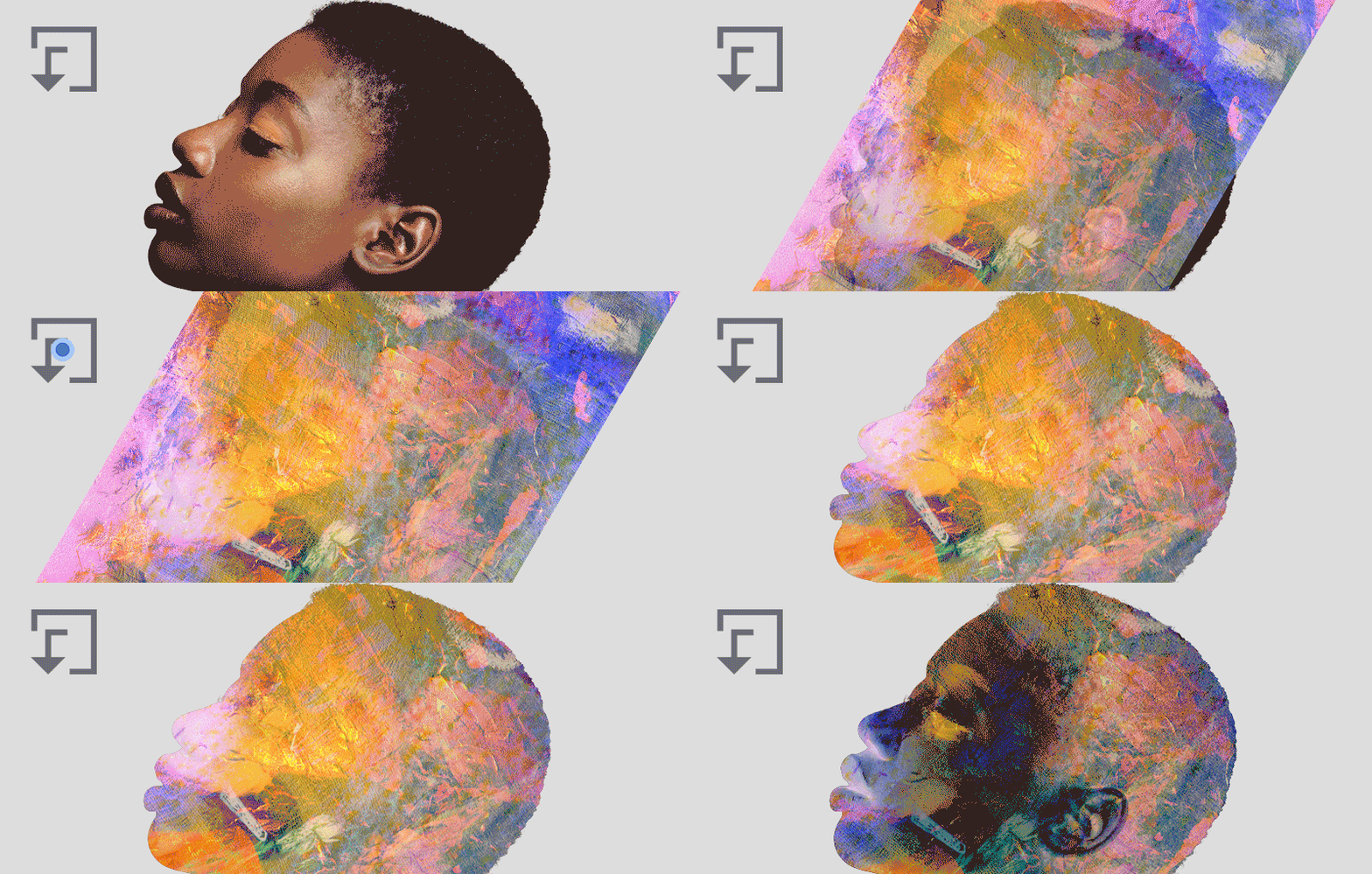
Kırpma maskesi, üzerinde çalışacağınız iki veya daha fazla katmanınız olduğunda bir katmanı maske olarak kullanmanıza olanak tanır. Kırpma maskesinde birden çok katman kullanabilirsiniz ancak bunlar üst üste katmanlar olmalıdır. Birinci katman, ikinci veya daha fazla katmandaki içeriğin birinci katmanda görünür olacak şekilde kırpıldığı maske olarak işlev görür.
Daha fazla bilgi için bkz. Katman maskeleri.
Windows'ta yeni cihaz desteği
Fresco'yu artık HP cihazlarıyla birlikte Fresco'nun özelliklerini karşılayan Nvidia GPU cihazlarıyla kullanabilirsiniz:
- HP Spectre Folio Convertible 13-ak0xxx (2018 Model)
- Fresco'nun GPU, RAM ve HD gereksinimlerini karşılayan tüm HP Spectre cihazları (İşletim Sistemi: Windows 10 1909 veya üstü):
- İşletim Sistemi: Windows 10 1909 veya üstü
- Grafik İşlemcisi: Direct X Özellik Düzeyi 12.1 olan Intel GPU.
- RAM: 4 GB veya üzeri
- Boş depolama alanı: 5 GB veya üzeri
- Fresco'nun GPU, RAM ve HD gereksinimlerini karşılayan tüm Nvidia GPU cihazları.
Windows'ta desteklenen cihazların listesi hakkında daha fazla bilgi için bkz. Sistem gereksinimleri.
Haziran 2020 sürümü (1.7 ve 1.6 sürümleri)
Fresco'nun Haziran 2020 sürümleri 1.7 ve 1.6'da aşağıdaki yeni özellikler ve geliştirmeler yer almaktadır:


Çekme çizgisi

Düz çizgiler veya düzgün kıvrımlı çizgiler oluşturmak için çekme çizgisi kullanın. Fırçayla çizim yaparken çizgiyi daha düzgün ve daha güçlü biçimde şekillere çekmek için konturun bitiş noktasını duraklatın ve tutun. Duraklatıldığında, ölçeklemek için sürükleyebilir veya konturunuzu farklı bir yöne yeniden yönlendirmek için taşıyabilirsiniz.
Çekme Çizgisi varsayılan olarak devre dışıdır. Etkinleştirmek için Uygulama ayarları > Giriş > Dokunma > Çekme Çizgisi seçeneğine dokunun.
Karakalem fırçalar

Artık güzel portreler ve karakalem çizimler oluşturmak için kullanılabilecek yeni bir piksel fırçası koleksiyonu bulabilirsiniz.
Daha fazla bilgi için bkz. Piksel fırçaları.
Şekiller

Daire, kare veya çokgen gibi temel şekilleri damga olarak kullanın ya da Capture'daki şekilleri içe aktarın. Şekillerle desteklenen işlemlere örnek olarak Doldur, Sil, Maske Oluştur ve Seçim Oluştur komutları gösterilebilir. Temel şekillerin listesini ve Capture aracındaki kendi şekillerinizin listesini görüntülemek için araç çubuğunun sol bölmesinde Şekiller aracı simgesine dokunun.
Daha fazla bilgi için bkz. Şekiller
.
Çok renkli damlalık

Fresco'da birden çok renk eklemek için renk örneklerini kullanılabilir, böylece Taslak Hazırlama ve Markör piksel fırçaları haricinde dilediğiniz piksel fırçası veya Canlı fırça ile aynı anda birden fazla renkle boyama yapabilirsiniz. Damlalık aracını Dokunmatik Kısayol ile birlikte kullanarak çok renkli örnek oluşturun.
Daha fazla bilgi için bkz. Çok renkli örnek oluşturma.
Karıştırıcı fırçalar

Photoshop karıştırıcı fırçalarını temel alan karıştırıcı fırçalar, boyama yaparken renkleri doğal şekilde karıştırmak için kullanılabilir.
Daha fazla bilgi için bkz. Karıştırıcı fırçalar.
Dokunmatik kısayol
Tuvalinizdeki küçük daire, artık vektör fırçaları için ikincil durumu olan dokunmatik kısayoldur. Şu anda konturlardaki vektör çizgilerini kırpmak için bu ikincil durumu kullanabilirsiniz. Dokunmatik kısayolu etkinleştirmek isterseniz çift dokunarak birincil durumunu etkinleştirin. Dokunmatik kısayolu ikincil durumunda etkinleştirmek için tekrar dokunun.
Daha fazla bilgi için bkz. Dokunmatik kısayolda ikincil durum.
Vektör kırpma
Dokunmatik kısayolun ikincil durumunu etkinleştirebilir ve kırpmak için herhangi bir vektör fırçası konturu boyunca bir kez çizebilirsiniz. Tuvalde herhangi bir vektör fırçası konturu boyunca ileri geri çekerek konturu tamamen silebilirsiniz.
Daha fazla bilgi için bkz. Vektör konturunu kırpma.
Daha fazla klavye kısayolu

Fresco; yeni katman oluşturma, katman içeriğini temizleme veya katman kilitleme gibi daha gelişmiş çeşitli klavye kısayollarını destekler. Fresco ve iPad üzerinde Photoshop'ta yaygın ve tutarlı klavye kısayollarını kullanın.
Artık klavye kısayolları listesine iki şekilde erişebilirsiniz:
- Belgeyi açın, Adobe Fresco çalışma alanının sağ üst köşesindeki Yardım simgesine dokunun ve Klavye kısayolları'nı seçin.
- Belgeyi açın, Ayarlar
 simgesine dokunun ve ardından Uygulama ayarları'na dokunun. Uygulama ayarları iletişim kutusunda, Yardım > Klavye kısayolları seçeneğine dokunun.
Hız koniği
Fresco, konik kontur oluştururken kontur çizme hızınıza bağlı olarak, vektör fırçalarınızdan her biri için gelişmiş kontroller sağlar. Fırça darbelerinizin her birini gereksiniminize göre özelleştirmek için fırça ayarlarını kullanın.
Daha fazla bilgi için bkz. Hız koniği
.
Cetvel ölçümleri

Fresco artık Cetvel'i desteklemektedir. Tuvalin sağ alt köşesindeki cetvel simgesine dokunarak cetvele erişebilirsiniz. Fresco, cetvelle desenler, şekiller, semboller, harfler ve çok daha fazlasını çizmenizi kolaylaştırır. Çizim oluşturmak için cetvel aracını Fresco'da sunulan tüm fırça türleriyle birlikte kullanabilirsiniz. Kusursuz çizgiler oluşturmak için silgi veya herhangi bir fırça kullanabilirsiniz.
Daha fazla bilgi için bkz. Konturun uzunluğunu ölçme
.
Kitaplıklardan görüntüleri içe aktarma (Windows)
Görüntüleri her zaman içe aktarabiliyordunuz ama artık Creative Cloud Libraries için destek de eklendi. Açık bir tuvalden, araç çubuğunda görüntü simgesine dokunun ve varlıklarınızı görmek için Creative Cloud'u seçin.
Windows'ta yeni cihaz desteği
Artık Fresco'yu ek Microsoft Surface, HP ve Dell cihazlarıyla kullanabilirsiniz:
- Dell XPS 15 9500
- Dell XPS 17 9700
- Microsoft Surface Go 2
- Microsoft Surface Book 3
- Farklı sürümleriyle HP Pavilion x360 Convertible türü cihazlar
- HP ZBook iş istasyonları.
Windows'ta desteklenen cihazların listesi hakkında daha fazla bilgi için bkz. Sistem gereksinimleri.
Nisan 2020 sürümü (1.5 sürümü)
Fresco'nun Nisan 2020 sürümü 1.5'te aşağıdaki yeni özellikler ve geliştirmeler yer almaktadır:
Fresco ile birlikte iPad üzerinde Photoshop'u edinin
App Store üzerinden Adobe Fresco satın aldıysanız artık iPad üzerinde Photoshop'a da erişebilirsiniz! iPad üzerinde Photoshop'a giriş yaptığınızda metin, ayarlama katmanları ve daha fazlasını eklemek için tüm Adobe Fresco çizimlerinize erişebilirsiniz. Daha fazla bilgi için bkz. Adobe Fresco ve Photoshop.
Fresco'da PSD veya PSB dosyalarını Airdrop ile açın
Airdrop kullanılarak dosya aktarıldığında PSD veya PSB dosyalarını doğrudan Fresco'da açabilirsiniz. Önceden, aktarılan dosyayı Fresco'da el ile açmadan önce kaydetmeniz gerekiyordu. Artık Fresco'da dosyaları açmak için bu adımı atlayabilirsiniz.
Dosyalar uygulamasından, e-posta eklerinden veya Airdrop aracılığıyla aktarılan PSD veya PSB dosyalarını Fresco ile açabilirsiniz. Fresco tarafından PSD veya PSB dosyası alındığında bir belge açık durumdaysa geçerli belgeyi kapatma ya da kaydetme seçeneği sunulur. Belge kapatıldıktan veya kaydedildikten sonra orijinal PSD dosyası içe aktarılmaya devam eder.
Klavye kısayolları

Fresco artık klavye kısayollarını desteklemektedir. Fresco ve iPad üzerinde Photoshop'ta yaygın ve tutarlı klavye kısayollarını kullanın.
Artık klavye kısayolları listesine iki şekilde erişebilirsiniz:
- Belgeyi açın, Adobe Fresco çalışma alanının sağ üst köşesindeki Yardım simgesine dokunun ve Klavye kısayolları'nı seçin.
- Belgeyi açın, Ayarlar simgesine dokunun ve ardından Uygulama ayarları'na dokunun. Uygulama ayarları iletişim kutusunda Yardım > Klavye kısayolları'na dokunun.
Wacom express keys desteği
Wacom express keys, Wacom Mobile Studio Pro ile birlikte ve Windows makinenize bir Wacom cihazı bağlandığında kullanılabilir. Wacom cihazınızda Express Keys'i kullanarak fırçaları değiştirebilir, yakınlaştırabilir ve silgiye geçiş yapabilirsiniz.
Windows'ta yeni HP cihazları desteği
Artık Fresco'yu Windows'ta daha fazla HP cihazıyla kullanabilirsiniz:
- HP Spectre x360 Convertible 15-eb
- HP ENVY x360 Convertible 15-ed
- HP ENVY x360 Convertible 15m-ed
- HP ZBook x2 G4
Windows'ta desteklenen cihazların listesi hakkında daha fazla bilgi için bkz. Sistem gereksinimleri.
Mart 2020 sürümü (1.4 sürümü)
Fresco'nun Mart 2020 sürümü 1.4'te aşağıdaki yeni özellik ve geliştirmeler yer almaktadır:
Gelişmiş konik

Vektör sanatçısı olarak artık gelişmiş konik kontrollerini kullanarak daha fazla iyileştirme ile her vektör fırçası konturunun başlangıç ve bitiş noktalarını kontrol edebilirsiniz. Daha fazla bilgi için bkz. vektör fırçaları.
Windows'ta yeni cihaz desteği
Fresco, Windows'ta yeni bir HP cihazı olan ZBook Studio x360 G5'i artık desteklemektedir.
Daha fazla bilgi için bkz. Adobe Fresco sistem gereksinimleri.
Kullanıcı arabirimi geliştirmesi

Fresco'nun Giriş ekranındaki Galeri'nin adı Keşfedin olarak değiştirilmiştir. Behance.net'teki çizimlere erişmek için Keşfedin'e dokunun.
Şubat 2020 sürümü (1.3 sürümü)
Fresco'nun Şubat 2020 sürümü 1.3'te aşağıdaki yeni özellikler yer almaktadır:


Geri Al/Yinele iyileştirildi (yalnızca iOS'ta)
Çiziminizde yanlışlıkla değişiklik yapılmasını önlemek için Fresco'da geri al ve yinele hareketlerini devre dışı bırakabilirsiniz. Bu seçenek varsayılan olarak, Fresco'da etkindir. Devre dışı bırakmak için Ayarlar > Uygulama Ayarları > Giriş ve ardından Geri Al/Yinele'yi Devre Dışı Bırak seçeneğini belirleyin.
Katmanı temizle
Katman Eylemleri altından Katmanı temizle'yi seçerek bir katmanın içeriğini temizleyebilirsiniz. Katmanı temizle komutu, tarama katmanlarında tüm pikselleri saydam olarak ayarlar ve bir vektör katmanındaki tüm yolları siler.
Bu eylem, katman grupları için devre dışı bırakılmıştır. Katman düzenlenebilir olduğunda Katmanı temizle seçeneği etkindir, diğer durumlarda gizlenir. Örneğin, bir katman kilitlendiğinde veya görünür olmadığında gizlenir. Daha fazla bilgi için bkz. Fresco'da katmanlar.
Dolgu aracını kullanarak yeniden renklendirme
Orijinal çizimin hedeflenen renk desenini korurken dolgu aracını kullanarak yeniden renklendirin. Yeniden renklendirme dolgusu, renk tolerans değerinde mevcut dolgu davranışını kullanır ve dolgu işlemi için kilit saydamlığını etkinleştirir. Daha fazla bilgi için bkz. Renkler.
Silgiler eklendi
Bir dizi piksel silgisine erişmek için araç panelindeki silgi simgesine çift dokunun. Bir piksel katmanı seçildiğinde piksel silgileri ve seçenekleri görünür. Piksel ve vektör silgileriyle çalışma hakkında daha fazla bilgi için bkz. Fresco'da silgiler.
Hassas çalışın
Artık, iteleme işlevini kullanarak piksel artışlarla dönüştürme seçimini taşımak için herhangi bir yöne dokunabilirsiniz. Daha fazla bilgi için bkz. Kullanıcı arabirimini kullanmaya başlama.
Bağlantı paylaşma
Çiziminizin bir bağlantısını iş arkadaşlarınızla paylaştığınızda, Fresco bir asset.adobe.web.com bağlantısı oluşturur. Bir varlığı veya çizimi görüntülemeleri veya indirmeleri için bir bağlantı olarak iş arkadaşlarınızla paylaşabilirsiniz. Bulut belgelerini paylaşma hakkında ayrıntılı bilgi için bkz. Bulut belgeleri.
PSB dosyalarını içe aktarın
Artık büyük Photoshop dosyalarını .PSB formatında Fresco'ya aktarabilirsiniz. Daha fazla bilgi için bkz. Belgeyi içe aktarma ve açma.
Yeni eğitimler
Fresco uygulamasındaki üç yeni Öğrenin eğitimini Öğrenin > Video eğitimleri altında bulabilirsiniz:
- Sulu boya resim yapın
- Çizgi roman tarzı bir portre yapın ve
- Editoryal bir kolaj yapın
Bu eğitimlere ek olarak, yeni Dijital İllüstrasyon Tanıtımı eğitiminin Japonca seslendirilmiş kaydına Öğrenin bölümünden ulaşabilirsiniz.
Windows'taki yeni özellikler
iOS'ta daha önce yayımlanmış ancak Fresco 1.3'ün Windows sürümünde yeni olan özelliklerin listesi:
- Hata bildirme
- Açık ve Koyu kullanıcı arabirimi teması arasında geçiş yapın
- Renk kitaplıkları
- Bulut belgelerini klasörlere sürükleyip bırakın
- Düz kenar
Desteklenen özelliklerin listesi hakkında bilgi için bkz. Windows'ta Adobe Fresco.
Windows'ta düz kenar
Windows'ta artık bu düz kenar aracını kullanarak Fresco çiziminizde herhangi bir açıda kusursuz şekilde düz çizgiler çizebilirsiniz.
Ekranınızda düz kenar görünümü elde etmek için Adobe Fresco'da görev çubuğundaki düz kenar aracına dokunun. Düz kenarı iki parmağınızla tutup çiziminiz için gerekli olan açıyla taşıyın. Aracı ekranda iki parmağınızla döndürdükçe açının derecesi iki parmağınızın ortasındaki düz kenarda görüntülenir. Böylece düz kenarı kontrol ederek istediğiniz konuma ve açıya ayarlayabilirsiniz. Daha fazla bilgi için bkz. Adobe Fresco'da düz kenar aracı. Desteklenen özelliklerin listesi hakkında bilgi için bkz. Windows'ta Adobe Fresco.
Windows'ta hata bildirme
Windows'ta Fresco uygulamasıyla çalışırken herhangi bir hata bulursanız artık bu hatayı uygulama içinden bildirebilirsiniz.
- Belgeyi açın, Yardım seçeneğine ve ardından Hata bildir seçeneğine dokunun.
Desteklenen özelliklerin tam listesi için bkz. Windows'ta Adobe Fresco.
Aralık 2019 sürümü (1.2 sürümü)
Fresco'nun Aralık 2019 sürümü 1.2'de aşağıdaki yeni özellikler yer almaktadır:


Ücretsiz başlangıç planı ile yüksek çözünürlüklü dışa aktarma
Yüksek çözünürlüklü görüntülerin PSD, PDF, PNG veya JPG formatlarında dışa aktarılması, şimdiye kadar yalnızca Fresco'nun ücretli aboneliği ile mümkündü. Artık, Fresco ücretsiz başlangıç planınızın bir parçası olarak yüksek çözünürlüklü görüntüleri dışa aktarabilirsiniz. Daha fazla bilgi için bkz. Yayımlama, dışa aktarma ve paylaşma.
Windows'ta Creative Cloud kitaplıkları
Artık, Windows cihazlarında Fresco'daki Creative Cloud kitaplıkları renklerini kullanabilirsiniz. Fresco'daki renk panelinde otomatik olarak görünen Creative Cloud kitaplıklarından en sevdiğiniz renkleri ve temaları kullanın. Seçtiğiniz renk kitaplığına dokunun ve renkleri Fresco çiziminize uygulamaya başlayın. Daha fazla bilgi için bkz. Fresco'da Creative Cloud kitaplıkları
.
Windows'ta yeni dokunmatik kısayollar

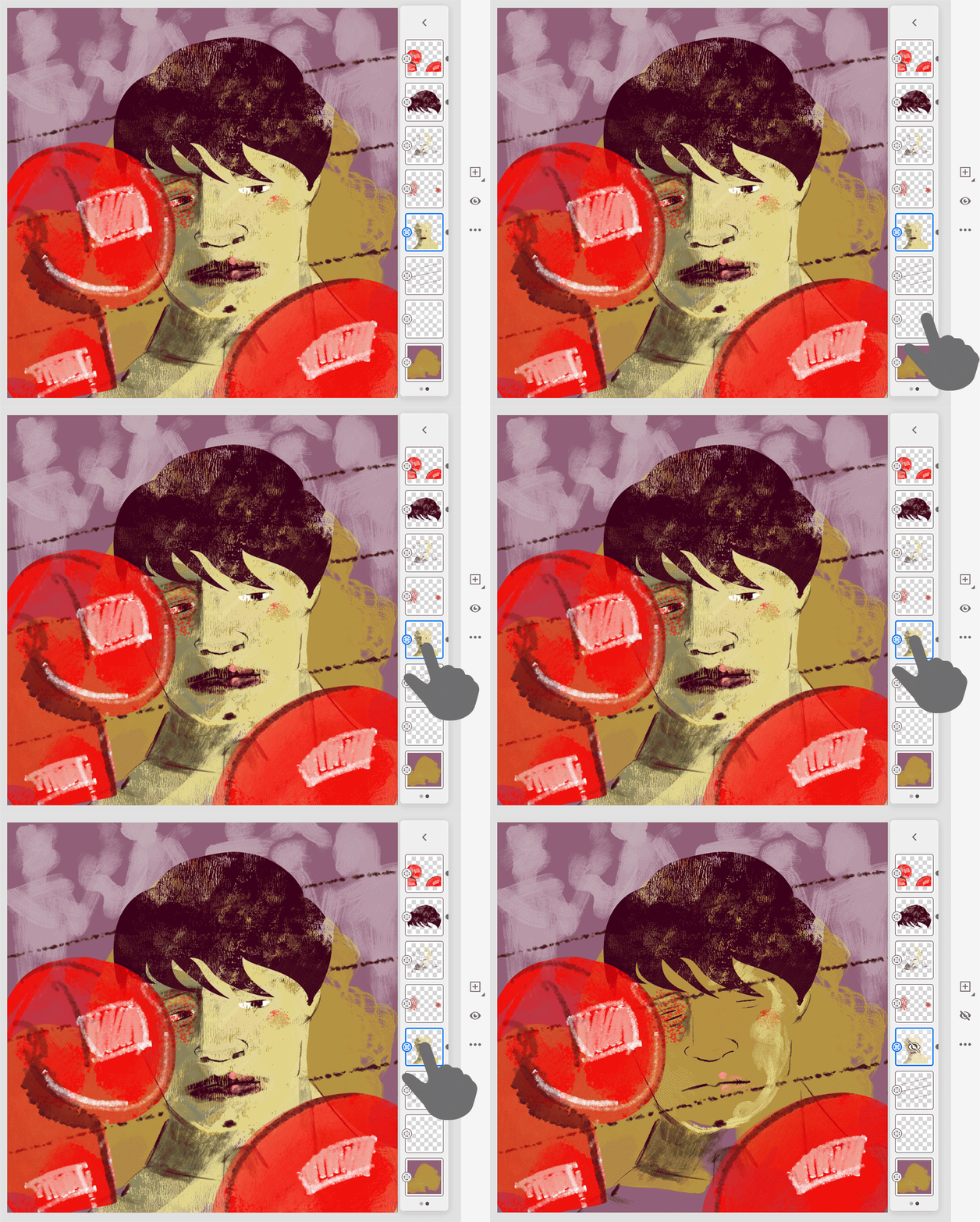
Artık, araçlar için mevcut kısayollara ek olarak Windows cihazlarında katmanlar için dokunmatik kısayolları da kullanabilirsiniz. Dokunmatik kısayolu tetiklemek için ekranın sol alt kısmındaki daireye dokunun.
Desteklenen araçlar, katmanlar ve bunlara karşılık gelen eylemlerin listesini görüntülemek için Yardım simgesi > Dokunmatik Kısayol seçeneğine dokunun. Dokunmatik kısayolları özelleştirme hakkında daha fazla bilgi için bkz. Kullanıcı arabirimini kullanmaya başlama.
Hata bildirme (yalnızca iOS'ta)
Fresco uygulamasıyla çalışırken herhangi bir hata bulursanız artık bu hatayı uygulama içinden bildirebilirsiniz.
- Belgeyi açın, Yardım simgesine ve ardından Hata bildir seçeneğine dokunun.
Kasım 2019 sürümü (1.1 sürümü)
Fresco'nun Kasım 2019 sürümü 1.1'de aşağıdaki yeni özellikler yer almaktadır:


Windows desteği
Adobe Fresco artık Windows'ta kullanılabilmektedir. Fresco, Windows 10'da Surface Pen ile Microsoft Surface Studio'yu desteklemektedir. Windows'ta desteklenen cihazların listesi için bkz. Sistem gereksinimleri. Daha fazla bilgi için bkz. Windows'ta Adobe Fresco.
Photoshop ve Fresco uygulamalarının birlikte çalışabilirliği
iOS ve Windows platformlarında masaüstünde Photoshop, iPad üzerinde Photoshop ve Fresco kullanarak çizimleriniz üzerinde sorunsuz bir şekilde çalışın.
Adobe Fresco ve Photoshop arasında sorunsuz bir şekilde geçiş yaparak bu uygulamalarda çiziminiz üzerinde çalışabilirsiniz. Hem masaüstünde hem de iPad üzerinde Photoshop'un giriş ekranında, Bulut belgeleri seçeneğinden Adobe Fresco çizimini açmanız yeterlidir. Ayrıca Photoshop'ta düzenlemeyi bitirdiğinizde giriş ekranındaki Bulut belgeleri seçeneğini kullanarak Adobe Fresco içinden belgenize erişebilirsiniz. Tüm bu işlemleri, çiziminizi içe veya dışa aktarmadan yapabilirsiniz. Cihazlarınızın İnternet'e bağlı olması yeterlidir. Daha fazla bilgi için bkz. Adobe Fresco ve Photoshop.
Creative Cloud kitaplıkları
Renk panelinde otomatik olarak görünen Creative Cloud kitaplıklarınızdan en sevdiğiniz renkler ve temalarla çizim yapın. Seçtiğiniz renk kitaplığına dokunun ve renkleri Fresco çiziminize uygulamaya başlayın. Daha fazla bilgi için bkz. Fresco'da Creative Cloud kitaplıkları
.
Düz kenar
Artık bu düz kenar aracını kullanarak Fresco çiziminizde herhangi bir açıda kusursuz şekilde düz çizgiler çizebilirsiniz.
Ekranınızda düz kenar görünümü elde etmek için Adobe Fresco'da görev çubuğundaki düz kenar aracına dokunun. Düz kenarı iki parmağınızla tutup çiziminiz için gerekli olan açıyla taşıyın. Aracı ekranda iki parmağınızla döndürdükçe açının derecesi iki parmağınızın ortasındaki düz kenarda görüntülenir. Böylece düz kenarı kontrol ederek istediğiniz konuma ve açıya ayarlayabilirsiniz. Daha fazla bilgi için bkz. Adobe Fresco'da düz kenar aracı.
