
Kitaplık şablonu oluşturmak için Ana Sayfa sekmesine gidin, ardından Yeniden kullanılabilir şablon oluştur'u seçin
Son güncelleme:
25 Nis 2025
Uyarı:
Bu makale ön sürüm bilgileri içermektedir. Sürüm tarihleri, özellikler ve diğer bilgiler önceden bildirilmeksizin değiştirilebilir.
Not:
Bu deneyimin yeni sürümün en çok kullanılan özellikleri içeriyor, fakat henüz klasik sürümün tüm işlevleriyle eşleşmiyor. Şu anda kullanılabilen ve halen geliştirme aşamasında olan özelliklerin listesi için Desteklenen Öğeler sayfasına bakın. Gelecekteki sürümlerde ek özellikler eklenecektir.
Belge şablonlarını kullanarak iş akışlarını kolaylaştırın, hataları azaltın ve ekibinizin her formun en son sürümüyle çalışmasını sağlayın.
Kitaplık şablonları, kullanıcıların yeniden kullanılabilir, etkileşimli belgeler oluşturmasını sağlar. Bu şablonlar, tek bir imza alanı olan basit sözleşmelerden (gizlilik sözleşmeleri gibi) vergi beyannameleri veya çalışan oryantasyonu için karmaşık formlara kadar çeşitlilik gösterir.
Bir sözleşmeyi tanımlamak için sık sık aynı dosyayı kullanıyorsanız şablonlar, belge teslimini hızlandırarak, imzalanan son sözleşmede tutarlılığı garanti ederek ve ekibinizin en son sürümle uyumlu olmasını sağlayarak süreci kolaylaştırabilir.
Şablon Türleri
Kitaplık şablonları iki şekilde oluşturulabilir:
- Form Alanı Katmanı şablonları: Bu şablonlar yalnızca yüklenen bir dosyaya uygulanan alanları içerir. Özel içeriklerle dinamik olarak sözleşme oluşturan ancak standartlaştırılmış bir formatı izleyen kuruluşlar için idealdir. Dosyayı yükleyin ve tüm alanları konumlandırmak için alan katmanını uygulayın.
- Belge şablonları: Bu şablonlar hem temel dosya hem de önceden tanımlanmış alanlar içerir. Vergi formları, uygulamalar ve gizlilik sözleşmeleri gibi dinamik içerik gerektirmeyen statik, standart belgelerde en iyi sonuçları verirler.
Not:
Bir şablonu oluşturan kullanıcı, o şablonun sahibidir.
Grup veya kuruluş ile paylaşılmadığı sürece sadece şablonun sahibi ilgili şablonu düzenleyebilir veya izin düzeyini değiştirebilir:
- Hesap düzeyindeki yöneticiler, şablon kuruluşla paylaşıldıysa yönetici menüsündeki Paylaşılan Kitaplıklar bölümünden şablonu düzenleyebilir.
- Grup düzeyindeki yöneticiler, şablon kendilerinin yönetici yetkilerine sahip olduğu bir grupla paylaşıldıysa yönetici menüsündeki Paylaşılan Kitaplıklar bölümünden şablonu düzenleyebilir.
- Hesap düzeyindeki yöneticiler ayrıca gruplarla paylaşılan tüm belgelere erişebilir.
İlk olarak oluşturan kullanıcıyı denetleyen hesap düzeyindeki yöneticiler veya grup yöneticisi, şablon sahipliğini başka bir kullanıcıya aktarabilir.
Kitaplık şablonu oluşturma
-
-
Kitaplık Şablonu Oluştur yapılandırma sayfası yüklenir.
Dosyalarınızı Dosya Ekle bölümüne sürükleyip bırakın veya Dosya Seç düğmesini belirleyerek dosya seçici panelini açın.
İstenirse daha büyük bir şablon oluşturmak için birden çok dosya eklenebilir.
-
Şablon Adı alanına şablonunuzun adını girin.
-
Şablon Türü'nü yapılandırma:
- Yeniden kullanılabilir belge: Bu seçenekle tüm belge, içerikleri ve form alanları kaydedilir.
- Yeniden kullanılabilir form alanı katmanı: Bu seçenekle sadece farklı bir belgeye uygulanacak (aynı mizanpajda, farklı içeriğe sahip) form alanı katmanı kaydedilir.
- Her ikisi: Her iki şablon türü de kullanılabilir.
Not:Şablon özelliklerini düzenleyerek dilediğiniz zaman şablon türünü değiştirebilirsiniz.
-
Bu şablonu kullanabilenler'i yapılandırın.
Bir şablona erişim, şablonu yükleyen kullanıcı tarafından belirlenir. Aşağıdaki seçeneklerden birini belirleyin:
- Sadece ben: Şablon yalnızca yükleyen kullanıcı tarafından kullanılabilir.
- Grubumdaki herhangi bir kullanıcı: Şablon, yükleyen kullanıcının grubuna bağlanır ve tüm grup üyelerine erişim sağlar. Kullanıcı birden çok gruba erişebilirse şablonun bağlantılı olması gereken grubu seçmek için başka bir açılır menü sunulur.
- Yükleyen başka bir gruba geçerse şablon orijinal grupla ilişkili kalır.
- Grup ve hesap düzeyindeki yöneticiler, şablonu Paylaşılan Kitaplıklar menüsünde düzenleyebilir.
- Şablonun grup ilişkisi değiştirildiğinde önceki grup için erişim kaldırılır ancak gönderilen sözleşmeler etkilenmez.
- Birden Fazla Gruptaki Kullanıcılar özelliği etkinleştirilmiş hesaplar, şablonu gönderirken ilgili grubu seçmek için bir açılır liste görür.
- Kuruluşumdaki herhangi bir kullanıcı: Şablon, hesaptaki tüm kullanıcılar tarafından kullanılabilir.
- Hesap düzeyindeki yöneticiler, şablonu Paylaşılan Kitaplıklar menüsünde düzenleyebilir.
- Bu seçenek her zaman kullanılabilir ancak kullanıcının kuruluş genelinde şablonları paylaşma izni yoksa bir izin hatası oluşur.
Not:- Şablon Silme: Şablonun sahibi olan kullanıcı şablonu istediği zaman silebilir.
- Şablon Düzenleme: Şablonun sahibi olan kullanıcının yanı sıra grup ve hesap yöneticileri şablonu düzenleyebilir.
- Sözleşmedeki Şablonu Değiştirme: Diğer kullanıcılar, Sözleşme gönderirken alanları önizle ve ekle'yi seçerek alanları ayarlayabilir. Bu değişiklikler yalnızca gönderenin düzenlemekte olduğu belirli sözleşme için geçerlidir ve orijinal şablonu değiştirmez.
-
Form alanı içerik oluşturma işlemini başlatmak için Alanları önizle ve ekle'yi seçin.

-
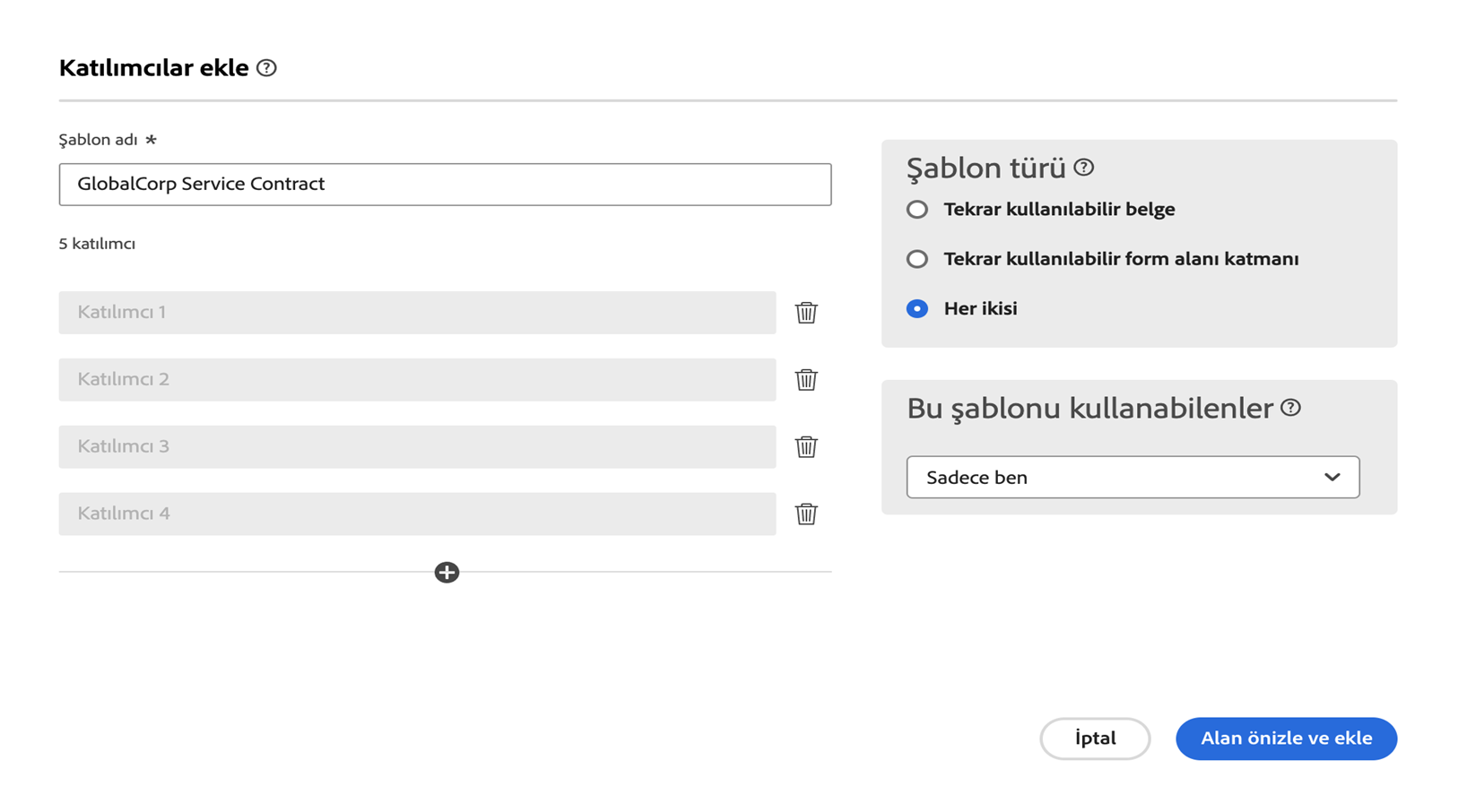
Katılımcılar ekleyin
Sayfa yenilenerek Katılımcı ekle paneli görüntülenir.
Alanları yerleştirmeden önce sistemin, formu doldurmaya kaç katılımcının dahil olabileceğini bilmesi gerekir. Bu, alanların doğru şekilde atanmasını sağlar.
- Her alan, bir katılımcıya açık bir şekilde atanmalı, gönderici için Önceden Doldurulan alan olarak tanımlanmalı veya Herkes olarak ayarlanmalıdır.
- Katılımcı listesinin altındaki artı simgesini seçerek formla etkileşime girmesi gereken alıcıların maksimum sayısını ekleyin. Gerekli tüm katılım alanları eklenene kadar katılımcı ekleyin. Örneğin, şablon en fazla dört alıcı içerebiliyorsa dört katılımcı ekleyin.
İşlem tamamlandıktan sonra devam etmek için Alanları önizle ve ekle'yi seçin.
Not:Ayarlama yapmak isterseniz Şablon adı, Şablon türü ve Bu şablonu kullanabilenler değerleri de bu panelde düzenlenebilir.
-
Form oluşturma ortamı açılır ve yüklenen belgede zaten mevcut olan tüm alanlar görüntülenir.
Daha fazla alan eklemek için:
- Sol panelden bir alan türü seçin ve belgede gereken yere sürükleyin.
- Yerleştirilen alan, o anda seçili olan katılımcıya otomatik olarak atanır.
- Sistemin alanları otomatik olarak yerleştirmesi için alan listesinin üst kısmındaki Alanları otomatik olarak yerleştir düğmesini kullanın.
- Sistem, belge içeriğine göre uygun alan türünü atamaya çalışır.
- Belirli bir alan türü algılanmamışsa bir Metin alanı yerleştirilir.
- Otomatik olarak yerleştirilen tüm alanlar seçili olan katılımcıya atanır.

- Sol panelden bir alan türü seçin ve belgede gereken yere sürükleyin.
-
İşiniz bittiğinde şablonu oluşturun.
Daha sonra istediğiniz zaman geri gelip şablonu düzenleyebilirsiniz.

