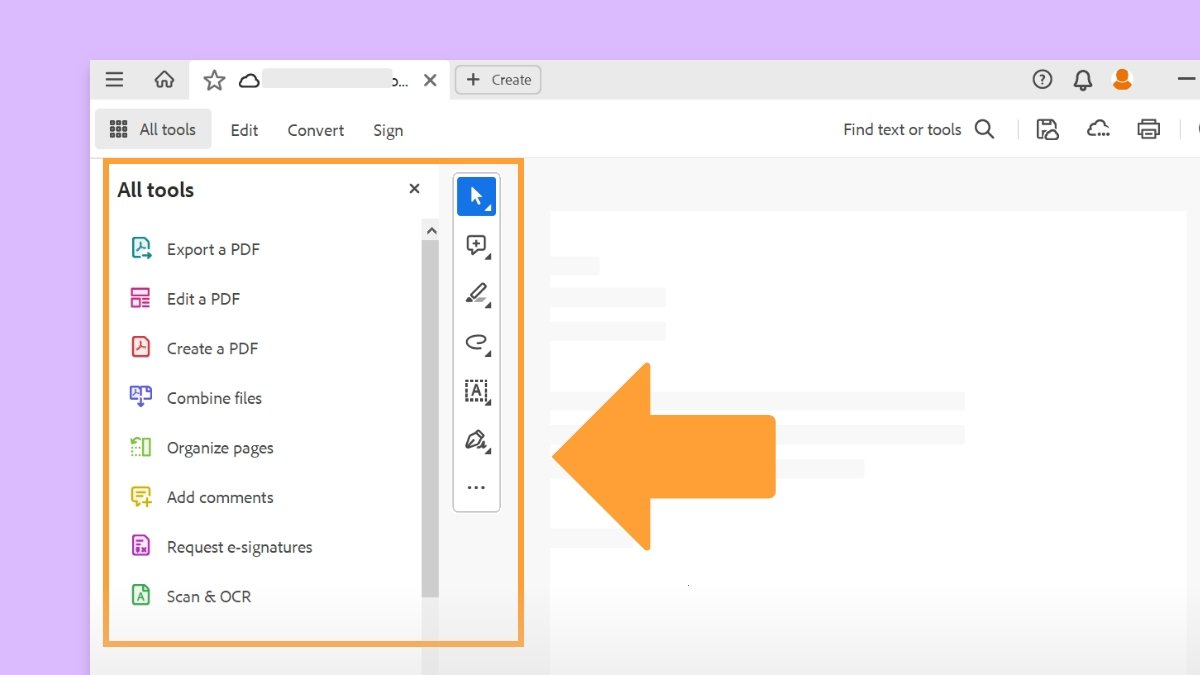
افتح مستند أو نموذج PDF الذي تريد توقيعه.
تاريخ آخر تحديث
23 أغسطس 2026
تعلّم كيفية توقيع ملفات PDF باستخدام Adobe Acrobat Reader.
يمكنك التوقيع على وثيقة للتصديق على محتوياتها أو اعتماد الوثيقة. تشرح هذه الوثيقة طريقة توقيع مستند أو اتفاقية باستخدام تطبيق سطح المكتب Acrobat أو Reader.
لتوقيع مستند أو نموذج بتنسيق PDF، يمكنك كتابة توقيعك أو رسمه أو إدراج صورة من توقيعك المكتوب بخط يدك. يمكنك أيضًا إضافة نص، كاسم أو اسم شركتك أو لقبك الوظيفي أو التاريخ. عند حفظ المستند، يصبح التوقيع والنص جزءًا من ملف PDF.
ملاحظة
يمكنك أيضًا التقاط صورة لتوقيعك على جهازك المحمول باستخدام تطبيق الجوال Adobe Acrobat Reader وحفظها في Adobe Document Cloud لتتم مزامنتها وتكون متوفرة للاستخدام عبر كمبيوتر سطح المكتب وغيره من الأجهزة الجوالة.
-
-
انقر فوق أيقونة Sign
 في شريط الأدوات. بدلاً من ذلك، يمكنك اختيار Tools > Fill & Sign أو اختيار Fill & Sign من الجزء الأيمن.
-
يتم عرض أداة Fill & Sign. انقر فوق Fill and Sign.

-
يتم اكتشاف حقول النموذج تلقائياً. مرر الماوس فوق حقل ما لعرض مربع أزرق. انقر في أي مكان في المربع الأزرق وسيتم وضع المؤشر في الموضع الصحيح تلقائيًا. اكتب نصك لتعبئة الحقل.

تمرير الماوس لعرض حقل النص المكتشف
تمرير الماوس لعرض حقل النص المكتشف يمكنك اختيار اللون الذي تريده لتعبئة نموذج PDF. انقر فوق زر الألوان في القائمة Fill & Sign واختر اللون الذي تريده.

يكون لون التوقيع أسود بشكل افتراضي. للاحتفاظ باللون الافتراضي للتوقيع، تأكد من أن الخيار Retain Original Color For Signature غير محدد.
-
انقر فوق أيقونة Sign في
 شريط الأدوات، ثم اختر ما إذا كنت تريد إضافة توقيعك أو الأحرف الأولى فقط.
إذا أضفتَ مسبقًا التواقيع أو الأحرف الأولى، فسيتم عرضها كخيارات للاختيار من بينها.
-
إذا أضفتَ مسبقًا توقيعك أو الأحرف الأولى من اسمك، فما عليك سوى تحديد ما تريد من خيارات التوقيع Sign ثم النقر فوق المكان حيث تريد إضافة توقيعك في ملف PDF. التخطي إلى الخطوة التالية.
إذا كنت توقّع للمرة الأولى، فسترى لوحة Signature أو Initials. في ما يلي مثال على لوحة Signature.

يمكنك اختيار الكتابة أو الرسم أو استيراد صورة. يتم حفظ التواقيع والأحرف الأولى المضافة من أجل استخدامها في المستقبل.
يمكنك اختيار الكتابة أو الرسم أو استيراد صورة. يتم حفظ التواقيع والأحرف الأولى المضافة من أجل استخدامها في المستقبل. - النوع: اكتب اسمك في الحقل. يمكنك الاختيار من بين مجموعة صغيرة من أنماط التوقيع؛ انقر فوق Change Style لعرض نمط مختلف.
- Draw: ارسم توقيعك في الحقل.
- Image: تصفح وحدد صورة لتوقيعك.
- Save Signature: عندما تحدد مربع الاختيار هذا وتسجل الدخول إلى Acrobat Reader أو Acrobat، يتم حفظ التوقيع المضاف بشكل آمن في Adobe Document Cloud من أجل استخدامه مرة أخرى.
انقر فوق Apply، ثم انقر فوق المكان حيث تريد إضافة توقيعك أو الأحرف الأولى في ملف PDF.
-
لنقل التوقيع أو الأحرف الأولى، انقر فوق الحقل لتمييزه ثم استخدم مفاتيح الأسهم. لتغيير حجم الحقل أو حذفه، استخدم الخيارات في شريط أدوات الحقل.


ملاحظة
إذا كنت تريد استخدام صورة كتوقيعك:
- وقّع اسمك بالحبر الأسود على ورقة بيضاء نظيفة وفارغة. وقّع في منتصف الورقة حتى لا تقوم بتصوير الحواف أو مسحها ضوئيًا.
- اعمد إلى تصوير توقيعك أو مسحه ضوئيًا. إذا كنت تأخذ صورة لتوقيعك، فتأكد من أن الإنارة جيدة ومن عدم وجود ظلال على التوقيع.
- انقل الصورة أو امسحها ضوئيًا إلى جهاز الكمبيوتر الخاص بك. يقبل Acrobat/Reader ملفات JPG وJPEG وPNG وGIF وTIFF وTIF وBMP. لست بحاجة إلى اقتصاص الصورة. يستورد Acrobat/Reader التوقيع فحسب إذا كانت الصورة أو المسح الضوئي نظيفًا إلى حد ما.
إذا استخدم أحد الأشخاص Adobe Acrobat Sign لإرسال اتفاقية لك لتوقع عليها، فستتلقى إشعارًا عبر البريد الإلكتروني مع رابط لتوقيع الاتفاقية. بالإضافة إلى ذلك، إذا استخدمت تطبيق سطح المكتب Acrobat أو Acrobat Reader، فسترى إشعارًا يعلمك بمشاركة اتفاقية معك للتوقيع عليها.
قم بأحد الإجراءات التالية لتوقيع اتفاقية مرسلة إليك باستخدام Acrobat Sign:
-
في Acrobat أو Acrobat Reader، انقر فوق Home. في القسم Sign، انقر فوق All Agreements. تُعرض كل الاتفاقيات المشتركة أو المستلمة للتوقيع.
-
انقر نقرًا مزدوجًا فوق الاتفاقية التي تكون بحالة Waiting For You أو حدد الاتفاقية وانقر فوق Sign في الجزء الأيمن. تفتح الاتفاقية.
-
انقر في الحقول وأدخل أي معلومات مطلوبة.
-
انقر فوق حقل التوقيع. إذا كنت تقوم بالتوقيع للمرة الأولى، فسترى لوحة Signature أو Initials.
- النوع: اكتب اسمك في الحقل. يمكنك الاختيار من مجموعة صغيرة من أساليب التوقيع؛ انقر فوق Change Style لعرض أسلوب مختلف.
- Draw: ارسم توقيعك في الحقل.
- Image: استعرض بحثًا عن صورة لتوقيعك وحددها.
- Mobile: حدد هذا الخيار لإنشاء التوقيع الخاص بك على جهاز محمول. أدخل رقم هاتفك المحمول وانقر فوق Send. يتم إرسال رابط إلى هاتفك المحمول. يؤدي النقر فوق الرابط إلى فتح متصفح الويب على جهازك المحمول حيث يمكنك رسم صورة لتوقيعك أو تحديدها.
- Save: عند تحديد خانة الاختيار هذه وتسجيل الدخول إلى Acrobat Reader أو Acrobat، سيتم حفظ التوقيع المضاف بأمان في Adobe Document Cloud لإعادة استخدامه.
انقر فوق Apply لوضع التوقيع أو الحرف الأول.
-
انقر فوق Click To Sign.
-
انقر فوق ارتباط الاتفاقية المستلمة في بريدك الإلكتروني للتوقيع. سيتم فتح الاتفاقية في متصفح ويب.

-
انقر في الحقول وأدخل أي معلومات مطلوبة.
-
انقر فوق حقل التوقيع. إذا كنت توقّع للمرة الأولى، فسترى لوحة Signature أو Initials.

يمكنك اختيار الكتابة أو الرسم أو استيراد صورة. يتم حفظ التواقيع والأحرف الأولى المضافة من أجل استخدامها في المستقبل.
يمكنك اختيار الكتابة أو الرسم أو استيراد صورة. يتم حفظ التواقيع والأحرف الأولى المضافة من أجل استخدامها في المستقبل. - النوع: اكتب اسمك في الحقل. يمكنك الاختيار من بين مجموعة صغيرة من أنماط التوقيع؛ انقر فوق Change Style لعرض نمط مختلف.
- Draw: ارسم توقيعك في الحقل.
- Image: استعرض بحثًا عن صورة لتوقيعك وحددها.
- Mobile: حدد هذا الخيار لإنشاء التوقيع الخاص بك على جهاز محمول. أدخل رقم هاتفك المحمول وانقر فوق Send. يتم إرسال رابط إلى هاتفك المحمول. يؤدي النقر فوق الرابط إلى فتح متصفح الويب على جهازك المحمول حيث يمكنك رسم صورة لتوقيعك أو تحديدها.
- Save: عند تحديد خانة الاختيار هذه وتسجيل الدخول إلى Acrobat Reader أو Acrobat، سيتم حفظ التوقيع المضاف بأمان في Adobe Document Cloud لإعادة استخدامه.
انقر فوق Apply لوضع التوقيع أو الحرف الأول.
-
انقر فوق انقر فوق To Sign.


إدارة الشهادات (ملفات PDF المؤمّنة)
يمكن لمنشئ ملف PDF تشفير المستند بواسطة شهادة للتحقق من التواقيع الرقمية. تُخزَّن الشهادات التي تتلقاها من الآخرين في قائمة بالهويات الموثوق بها. تشبه هذه القائمة دفتر عناوين وتمكّنك من التحقق من صحة تواقيع هؤلاء المستخدمين على أي مستندات تتلقاها منهم.
قبل البدء
سنقوم بتعميم تجربة منتج جديدة وأكثر بديهية. إذا لم تتطابق الشاشة التي تظهر هنا مع واجهة المنتج، فحدد مساعدة بشأن التجربة الحالية.