
Vous voulez « ciseler » une marque ? Retoucher un angle aigu ? Ou placer un trait dans une autre direction ? Quel que soit votre objectif final, grâce à ce nouveau paramètre, le changement de l’angle des pinceaux pixellisés de Fresco s’effectue en quelques clics.
Dernière mise à jour le
19 juil. 2024
En savoir plus sur les nouvelles fonctionnalités et améliorations pour Fresco en 2021.
Version de juin 2021 (version 2.6)
Pour plus de détails sur la version de juin de Fresco 2.6, consultez ici.
Version de mai 2021 (version 2.5)

Utilisez des aides au dessin pour tracer des cercles, des carrés et des polygones, ou remplissez-les avec des peintures vectorielles ou pixellisées. Vous pouvez également déplacer et redimensionner les aides au dessin. Pour plus de détails, reportez-vous à la section Dessiner un cercle, un carré ou un polygone.

Utilisez le panneau Formes pour accéder à votre collection de formes Adobe Capture :
- Les formes de base sont désormais repensées comme aides au dessin et se trouvent dans le nouveau menu Aides au dessin en bas de la barre des tâches. Pour plus de détails, reportez-vous à la section Dessiner un cercle, un carré ou un polygone.
- Retrouvez quatre formes préconfigurées dans la nouvelle zone de vignettes pour vous aider à commencer. Une fois que vous aurez utilisé d’autres formes, la zone de vignettes affichera les quatre dernières formes que vous avez utilisées. Pour plus de détails, reportez-vous à la section Ajout de formes à partir d’Adobe Capture.
- Découvrez et suivez des collections populaires de formes comiques, typographiques et florales, et utilisez-les dans vos illustrations. Pour plus de détails, reportez-vous à la section Découverte et utilisation de formes de bibliothèques populaires.

Désormais, vos coups de pinceau vectoriels ont moins de points d’ancrage, ce qui simplifie l’édition dans Fresco et Illustrator.

Utilisez le raccourci tactile pour changer facilement d’outil dans Fresco. Pour en savoir plus sur le raccourci tactile, à partir de l’écran d’accueil, sélectionnez Formation et ouvrez le tutoriel Présentation du raccourci tactile.
Version d’avril 2021 (version 2.4)
Glisser-déposer plusieurs calques
Pour déplacer plusieurs calques à la fois, appuyez sur Sélection multiple dans le menu Actions de calque et appuyez sur chaque calque à déplacer. Ensuite, appuyez sur le groupe, maintenez-le et glissez-déposez-le vers la destination. Pour en savoir plus sur les autres actions possibles avec la sélection multiple de calques, reportez-vous à la section Sélection multiple de calques.

Pinceaux printemps 2021 de Kyle T. Webster
La collection printemps 2021 du célèbre créateur de pinceaux Kyle T. Webster comprend des pinceaux à feuillage, à mouchetures et à effets spéciaux. Pour en savoir plus sur l’importation de pinceaux, reportez-vous à la section Importation de pinceaux pixellisés supplémentaires.

Masquer ou afficher la commande de déplacement
Concentrez-vous sur les transformations en masquant la commande de déplacement. Appuyez sur l’icône Déplacer  dans la barre d’outils Transformation pour la masquer ou l’afficher. Pour en savoir plus, reportez-vous à la section Transformer plusieurs calques à la fois.

Gestion des pinceaux (nouveauté pour iPhone)
Personnalisez la liste des pinceaux pixellisés dans le panneau Pinceaux pixellisés. Masquez ou affichez les catégories de pinceaux ou les pinceaux individuels à l’aide des boutons du panneau Gérer les pinceaux pixellisés. Pour en savoir plus, reportez-vous à la section Gérer les pinceaux.

Version de mars 2021 (version 2.3)
Faire défiler pour zoomer
Appuyez sur la petite zone de pourcentage de zoom en haut d’un document ouvert et faites défiler latéralement pour ajuster sans effort le zoom sur votre illustration.

Des pinceaux Photoshop plus petits
Réduisez la taille des pinceaux Photoshop jusqu’à un pixel pour tracer des traits plus fins. Pour en savoir plus sur les paramètres de pinceau de Photoshop, voir Comment choisir et ajuster un pinceau pixellisé.

Copier la mise en forme du texte
Vous avez quelque chose à dire qui mérite d’être répété ? Touchez deux fois n’importe quel champ de texte pour couper, copier et coller entre les calques et les dessins tout en conservant la mise en forme.

Envoyer des illustrations vers Illustrator (Windows uniquement)
Utilisez la puissance des outils d’édition vectorielle d’Illustrator en envoyant votre œuvre directement dans Illustrator sur poste de travail pour continuer à la retravailler. Appuyez sur l’icône Partager  et sélectionnez Envoyer vers Illustrator. Pour en savoir plus, consultez la section Envoyer des illustrations directement à Illustrator sur poste de travail.

Réduction du temps de latence des traits (Windows uniquement)
Le temps de latence des coups de pinceau dans Fresco a été réduit.

Version de février 2021 (version 2.2)
Possibilité d’inviter des utilisateurs à modifier vos documents en ligne
Obtenez des avis et échangez des commentaires en toute transparence en invitant d’autres personnes à modifier vos documents en ligne.
Pour travailler sur un document qui a été partagé avec vous, appuyez sur Votre travail > Partagé avec vous depuis l’écran d’accueil de Fresco.

Pour savoir comment inviter d’autres utilisateurs à modifier votre illustration dans Fresco, consultez Partager et collaborer.
Transformation des illustrations Fresco à plusieurs calques dans Adobe Capture
Utilisez Adobe Capture pour transformer une illustration à plusieurs calques en un motif vectoriel répétitif, et ce en quelques clics sur votre illustration Fresco.

Pour plus d’informations sur la création de motifs à l’aide d’Adobe Capture dans Fresco, consultez Créer des motifs à l’aide d’Adobe Capture.
Nouvel ensemble de pinceaux de Kyle T.Webster
Essayez le nouvel ensemble de pinceaux Hiver 2020 de Kyle T.Webster, qui comprend des pinceaux en demi-teinte, avec des motifs en forme de marqueur et d’herbes folles, ainsi que le duo de pinceaux Collines enneigées inspirés du légendaire artiste des studios Disney, Eyvind Earle.
Importez ces pinceaux Photoshop supplémentaires dans Adobe Fresco en cliquant sur l’icône + au bas du panneau Pinceaux pixellisés.

Pour en savoir plus sur les pinceaux de Kyle T.Webster, consultez Comment Importation de pinceaux pixellisés supplémentaires.
Version de décembre 2020 (version 2.1)
Meilleur contrôle de l’angle pour votre pinceau pixellisé

Pour modifier le paramètre de la courbe d’angle, reportez-vous à la section Réglage du pinceau pixellisé.
Amélioration de la créativité avec l’ajout de vos propres polices
Ajoutez vos propres polices dans Fresco sur iPad et rendez-les disponibles pour les utiliser dans toutes les applications Creative Cloud.

Pour importer vos polices spécifiques dans Fresco, reportez-vous à la section Ajout de vos propres polices.
Version d’octobre 2020 (version 2.0)
Fresco réinventé pour l’iPhone
Dessinez n’importe où avec Fresco sur votre iPhone et laissez libre cours à votre créativité en déplacement ! Créez et partagez vos illustrations depuis l’iPhone sur différents appareils et observez vos créations prendre vie !

Pour en savoir plus, reportez-vous à la section Fresco sur iPhone.
Ajoutez de la créativité à vos textes avec Adobe Fonts
Ajouter du texte à votre illustration. Découvrez les milliers de polices Adobe Fonts accessibles à partir du menu des Propriétés de calque.

Pour plus d’informations, voir Création de texte et de police.
Création de dégradés naturels à l’aide de pinceaux estompeurs
Utilisez l’outil estompeur et créez des pinceaux estompeurs qui vous permettront de créer des mélanges naturels et des traits plus doux. Associez-les à la puissance des pinceaux Photoshop et des bibliothèques de Creative Cloud, et améliorez vos illustrations avec des mélanges de couleurs plus naturels et contrôlés.

Pour plus d’informations, reportez-vous à la section Pinceaux estompeurs.
Workflows étendus avec les pinceaux à ruban
Créez des pinceaux à ruban dans Adobe Capture et accédez-y dans Adobe Fresco pour une infinité de possibilités créatives. Accédez à des pinceaux à ruban dans les Pinceaux pixellisés sous Pinceaux de bibliothèque dans Fresco et intégrez-les parfaitement à Adobe Capture et à d’autres applications Creative Cloud.

Pour en savoir plus, consultez la rubrique Pinceaux à ruban.
Meilleure maîtrise du style avec courbe de pression réglable
Contrôlez la sensibilité de la pression en ajustant la courbe, ainsi que six points de pression prédéfinis pour obtenir la pression de votre choix lorsque vous dessinez.

Pour plus d’informations, reportez-vous à la section Éditeur de courbe de pression.
Effectuer toutes les tâches en même temps avec plusieurs calques
Appliquez une action à plusieurs calques en même temps grâce à l’option Sélection multiple du menu Actions de calque. Sélectionnez facilement plusieurs calques pour les supprimer, les dupliquer, les copier, les fusionner ou les transformer simultanément.
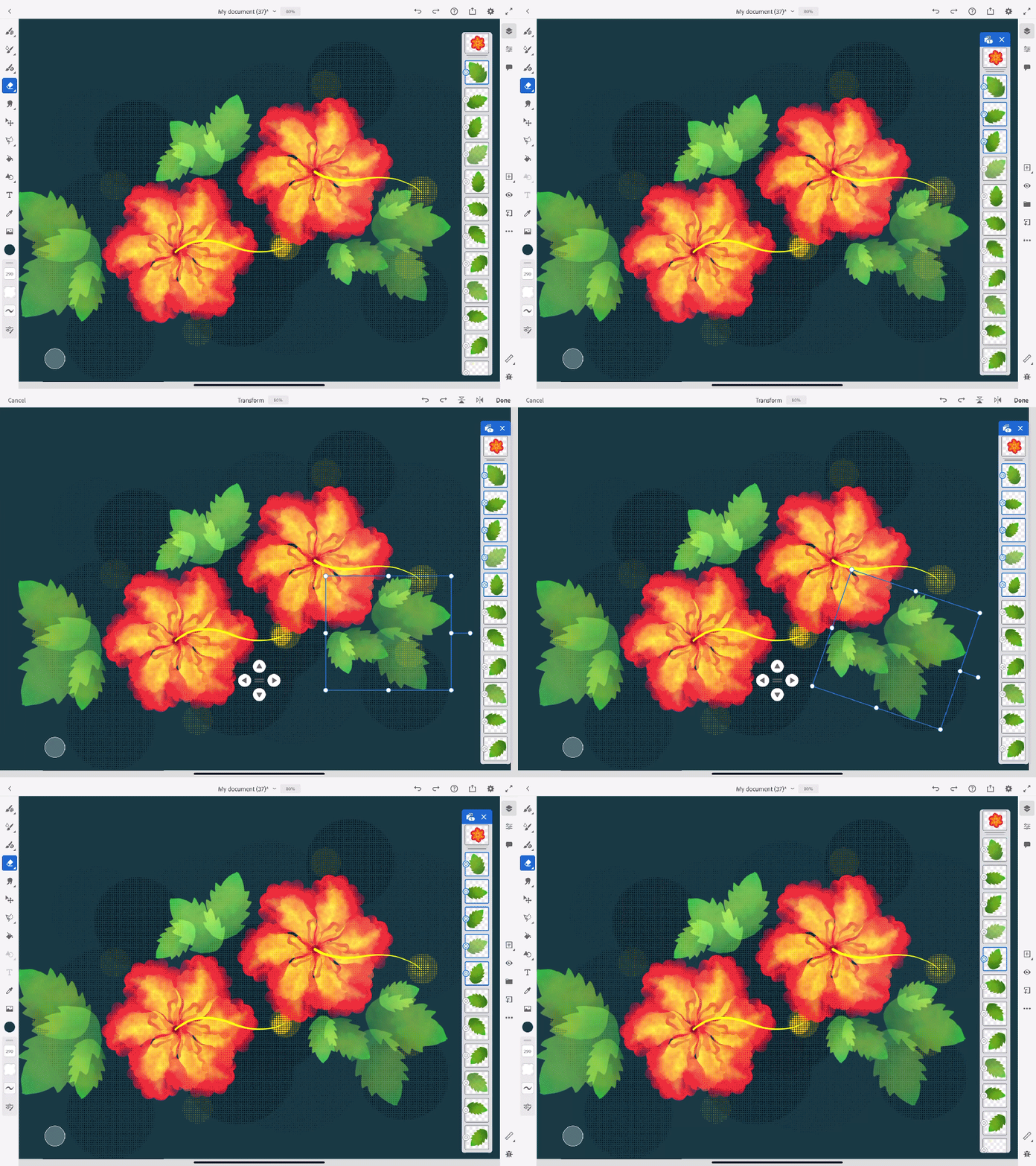
Pour plus d’informations, reportez-vous à la section Calques et calques multiples.
Interaction en temps réel lors de la diffusion en direct
Partagez vos techniques et votre processus créatif en direct, et interagissez avec votre audience sur Behance directement depuis Fresco grâce à l’option Partager > Diffusion en direct.

Pour plus d’informations, reportez-vous à la section Publication, exportation et partage.
Qualité de la compression améliorée grâce aux vidéos time-lapse 4K
Ajustez la qualité et les dimensions de votre vidéo time-lapse. Avant de commencer à dessiner, assurez-vous de définir ces commandes.

Pour plus d’informations, reportez-vous à la section Publication, exportation et partage.
Collaboration améliorée avec commentaires intégrés à l’application
Communiquez facilement avec toutes les parties prenantes en partageant un lien vers votre document qui leur permettra de le commenter directement depuis l’éditeur. Consultez et répondez aux commentaires directement dans l’application.

Pour en savoir plus, reportez-vous à la section Documents en ligne dans Adobe Fresco.
Rétablissement de la version précédente dans l’application
Vous pouvez rétablir rapidement une version antérieure d’un document avec l’option Voir l’historique de versions sous l’historique des versions de l’application.

Pour en savoir plus, reportez-vous à la section Documents en ligne dans Adobe Fresco.
Importation transparente de documents depuis Illustrator
Créez votre illustration dans Fresco et, pour apporter des modifications vectorielles à l’image, envoyez votre illustration vers Adobe Illustrator via Partager > Envoyer vers Illustrator.

Pour plus d’informations, reportez-vous à la section Publication, exportation et partage.
Vous avez une question ou une suggestion ?

Si vous avez une question à poser ou une idée à partager, rejoignez la communauté Adobe Fresco. Nous serions ravis de vous compter parmi nous et de découvrir vos créations.

Recevez de l’aide plus rapidement et plus facilement
Nouvel utilisateur ?