
Ouvrez l’image dans Camera Raw.
Dernière mise à jour le
20 janv. 2022
Découvrez les nouvelles fonctionnalités et les améliorations de la version de mars 2021 d’Adobe Camera Raw (version 13.2).

Prise en charge du profil Apple ProRaw
Capturez des images ProRaw dans iOS 14.3 ou version ultérieure, puis importez-les et modifiez-les facilement dans Camera Raw à l’aide du nouveau profil.
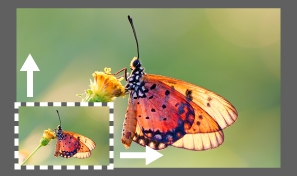
Amélioration instantanée de la qualité d’une image
La Super-résolution de la boîte de dialogue Aperçu de la fonction Accentuer vous permet d’augmenter rapidement la résolution de l’image tout en améliorant les détails et le rendu des couleurs.

Prise en charge de nouveaux appareils photo et objectifs
Recherchez les appareils photo et les objectifs qui viennent d’être ajoutés dans la liste complète des profils pris en charge.

Découvrez de nouvelles options pour filtrer et trier les photos dans votre film fixe. Vous pouvez également réorganiser rapidement les panneaux Modifier en fonction de vos besoins.
Améliorer la qualité de l’image avec la Super-résolution

La Super-résolution permet de créer une image accentuée avec 2 fois la largeur et 2 fois la hauteur de l’image d’origine, ou 4 fois le nombre total de pixels. La plupart des types de fichiers tels que JPEG et TIFF sont pris en charge. Vous pouvez particulièrement utiliser la Super-résolution lorsque vous devez effectuer des tirages de grande taille ou augmenter la résolution d’une image recadrée.
-
-
Dans le film fixe, faites un clic droit (Windows) ou cliquez en maintenant la touche Control enfoncée (Mac) sur l’image, puis sélectionnez Accentuer dans le menu contextuel.
Sélectionner Accentuer dans le menu contextuel du film fixe Sélectionner Accentuer dans le menu contextuel du film fixe -
Dans la boîte de dialogue Aperçu de la fonction Accentuer, sélectionnez Super-résolution. Le temps d’achèvement estimé pour accentuer l’image s’affiche. Une fois l’image accentuée, cliquez longuement sur la zone de l’image mise en surbrillance pour voir à quoi ressemblait l’image originale. Vous pouvez également cliquer et faire glisser le curseur pour afficher d’autres zones de l’image.
L’icône de zoom arrière dans le coin inférieur droit de l’aperçu vous permet d’afficher l’image complète.
Super-résolution appliquée dans Camera Raw qui double la résolution de l’image Super-résolution appliquée dans Camera Raw qui double la résolution de l’image -
Cliquez sur Accentuer pour créer une version DNG améliorée de votre photo. L’image accentuée a le même nom de fichier que l’original et y ajoute .dng.


Pour plus d’informations, voir Utilisation des Détails bruts et de la super-résolution dans Camera Raw.
Prise en charge d’Apple ProRaw

Les images Apple ProRaw sont désormais importées dans Camera Raw à l’aide du profil ProRaw. Ces images sembleront plus proches par rapport à leur apparence dans l’appareil photo. Pour en savoir plus sur Apple ProRaw, voir À propos d’Apple ProRAW.
Autres améliorations
Nouvelles options de filtre et de tri dans le film fixe
Vous pouvez désormais facilement trier et filtrer les photos dans le film fixe en cliquant sur les icônes Trier par et Filtrer les photos par sous le film fixe.
Le menu Trier par propose des options telles que Date de capture, Nom du fichier, Notation (via un système d’étoiles), Libellé de couleur et Ordre inversé.

Les options du menu Filtrer les photos par incluent Notation (via un système d’étoiles), Libellé de couleur, Afficher, et Effacer les filtres.

Réorganiser facilement les panneaux Modifier
Si vous souhaitez modifier l’ordre des panneaux Modifier, par exemple Mélangeur de couleurs, Détail, Courbe, et plus encore dans Camera Raw, plus besoin d’attendre. Il vous suffit de cliquer en maintenant la touche Control enfoncée (macOS) ou de faire un clic droit (Windows) sur le panneau Modifier et de sélectionner Modifier les panneaux à afficher.
Dans la boîte de dialogue qui s’affiche, sélectionnez un panneau et utilisez les touches fléchées de votre clavier pour le déplacer vers le haut ou le bas de la liste. Vous pouvez également désélectionner un panneau si vous ne souhaitez pas l’afficher dans le panneau Modifier parent. Cliquez sur OK.
Pour rétablir l’ordre par défaut des panneaux, cliquez sur Ordre par défaut, puis cliquez sur OK.

Prise en charge d’Apple M1 et de Windows ARM
La version Camera Raw 13.2 est nativement compatible avec les appareils Apple équipés de processeurs M1 et les ordinateurs Windows équipés de processeurs ARM.
Prise en charge de nouveaux appareils photo et objectifs
Pour obtenir la liste complète des appareils et profils d’objectif pris en charge, reportez-vous aux ressources suivantes :

Recevez de l’aide plus rapidement et plus facilement
Nouvel utilisateur ?