Sélectionnez le fichier à prévisualiser dans le panneau Contenu.
Dernière mise à jour le
1 mai 2026
Vous pouvez prévisualiser la plupart des fichiers vidéo et audio dans Adobe Bridge. Vous pouvez prévisualiser le contenu SWF, les fichiers FLV, les fichiers F4V, ainsi que la plupart des fichiers pris en charge par la version de QuickTime installée sur votre ordinateur. Utilisez les préférences de lecture pour contrôler la façon dont les fichiers multimédias sont lus.
Annotation
L’aperçu de lecture pour les vidéos n’est pas pris en charge sous Windows 32 bits. Il est uniquement pris en charge sous Windows 64 bits.
Aperçu de miniature de vidéo
Parcourez facilement vos vidéos dans Adobe Bridge avec la nouvelle fonctionnalité d’aperçu de miniature de vidéo pour tous les fichiers vidéo pris en charge. Les aperçus de miniatures de vidéo accélèrent votre workflow en vous montrant un aperçu rapide de toutes les images de votre vidéo, sans lecture audio. Vous pouvez ensuite sélectionner facilement les clips vidéo utiles à votre projet.
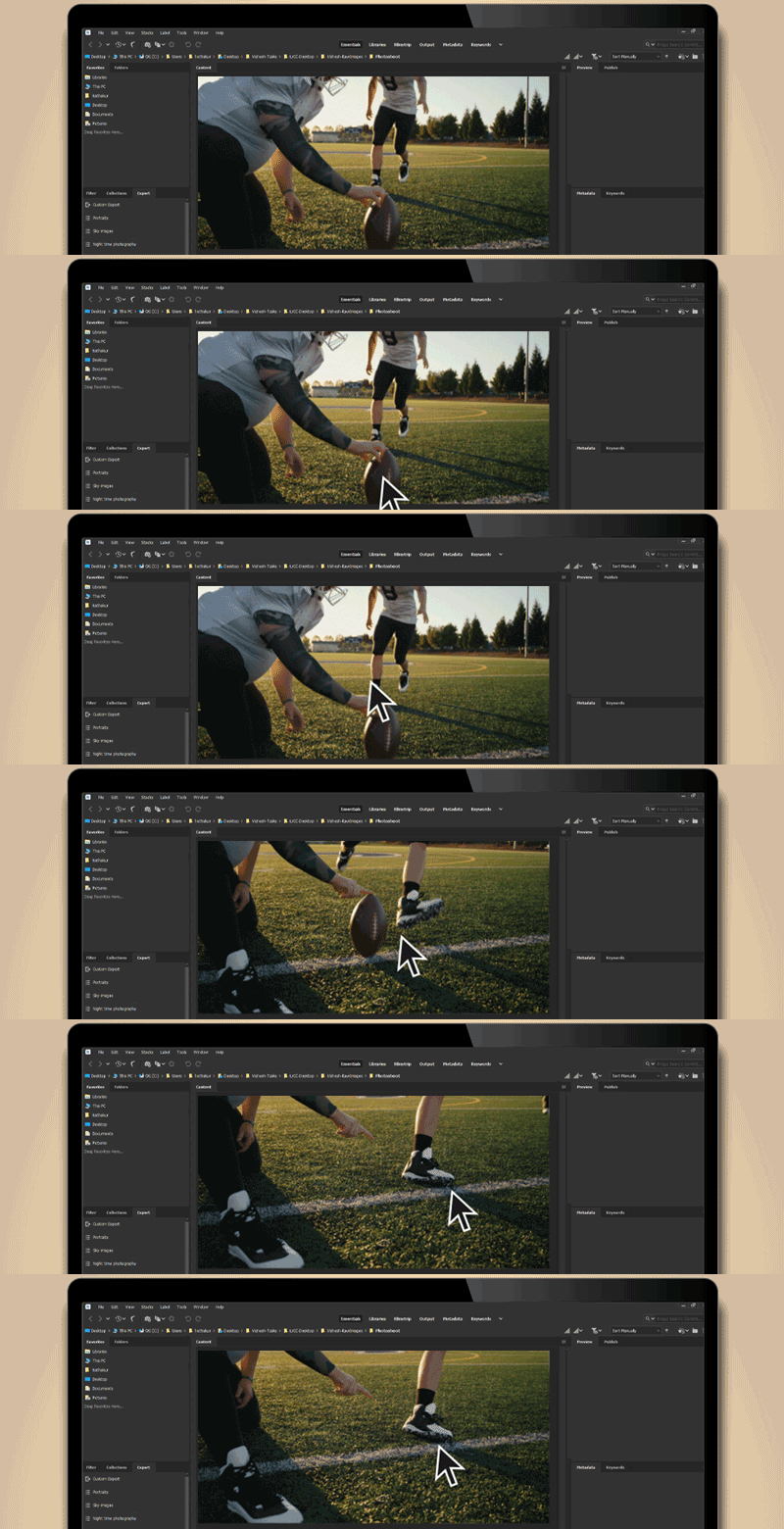
Pour activer la fonction Aperçu de miniature de vidéo, procédez comme suit : une fois que vous avez activé cette option, vous pouvez simplement passer le pointeur sur une vidéo dans le panneau Contenu pour afficher un aperçu vidéo rapide. L’aperçu de miniature de vidéo s’arrête lorsque vous éloignez le pointeur et revient à la miniature d’origine. L’aperçu de miniature de vidéo lors du survol est toujours prioritaire sur la lecture du panneau Aperçu.
- Accédez à Édition > Préférences > Miniatures.
- Dans le menu Miniatures, dans la section Vidéo, activez l’option Prévisualiser la vidéo lors du survol du pointeur.
Annotation
Si vous rencontrez des problèmes de performances avec les workflows vidéo, vérifiez la configuration requise pour Bridge sur Mac et Win.
Prévisualiser les fichiers multimédias dans le panneau Aperçu
Dans le panneau Aperçu, sélectionnez le bouton Lecture pour lancer la vidéo, sélectionnez le bouton Pause pour arrêter la lecture, sélectionnez le bouton Boucle pour activer ou désactiver le bouclage en continu, ou sélectionnez le bouton Volume pour régler le son.
Lire les prévisualisations de fichiers multimédia dynamiques en mode plein écran
Sélectionnez le fichier à prévisualiser dans le panneau Contenu.
Sélectionnez Affichage > Aperçu en plein écran.
Sélectionnez le bouton Pause pour arrêter la lecture, le bouton Lecture pour reprendre la lecture, le bouton Boucle pour activer ou désactiver la boucle en continu, ou le bouton Volume pour régler le son.
Appuyez sur la touche Echap pour revenir à Adobe Bridge.
Définir les préférences de lecture
Dans Adobe Bridge, sélectionnez Édition > Préférences (Windows) ou Adobe Bridge > Préférences (macOS).
Sélectionnez Lecture.
Changez l’un des paramètres suivants, puis sélectionnez OK.
- Cadence de lecture de la pile par seconde : dans les piles qui contiennent dix images ou plus, vous pouvez prévisualiser les images. Cette option permet de spécifier une cadence pour la prévisualisation des piles d’images. Découvrez comment empiler des fichiers.
- Lire automatiquement les fichiers audio lors de l’aperçu : lorsque vous cliquez sur un fichier audio pour le voir dans le panneau Aperçu, la lecture du contenu audio commence automatiquement. Désactivez cette option pour lire les fichiers audio manuellement.
- Lire en boucle les fichiers audio lors de l’aperçu : le fichier audio est lu en boucle. Désactivez cette option si vous souhaitez lire le fichier audio une seule fois.
- Lire automatiquement les fichiers vidéo lors de l’aperçu : permet de lire automatiquement un fichier vidéo dans le panneau Aperçu lorsque vous le sélectionnez dans le panneau Contenu.
- Lire en boucle les fichiers vidéo lors de l’aperçu : le fichier vidéo est lu en boucle (en continu). Désactivez cette option si vous souhaitez lire le fichier vidéo une seule fois.

Organisez votre univers créatif avec Bridge
Retrouvez et gérez toutes vos ressources numériques.
