
Seznamte se s novými funkcemi a vylepšeními ve verzi aplikace Fresco ze srpna 2020 (1.9) a dřívějších verzích.
Verze 1.9 ze srpna 2020
Verze 1.9 aplikace Fresco ze srpna 2020 přináší následující nové funkce a vylepšení:


Náhled otisku štětce

Při volbě štětce se teď se můžete podívat na náhled jeho otisku. Když se stylusem nebo prstem dotknete displeje,
zobrazí se u štětců aplikace Photoshop, pixelových a gumovacích štětců indikátor jejich velikosti a tvaru.
Další informace najdete v tématu Pixelové štětce.
Správa štětců

Seznam pixelových štětců si teď můžete přizpůsobit a skrývat nebo zobrazovat štětce podle toho, které chcete používat.
Další informace najdete v tématu Pixelové štětce.
Aktualizovaná mapa dotykových zkratek

Pomocí mapy dotykových zkratek s primárními a sekundárními funkcemi můžete aktivovat nejčastěji používané funkce aplikace Fresco, například laso, výplň nebo oříznutí vektoru.
Další informace najdete v tématu Začínáme s uživatelským rozhraním.
Podpora nových zařízení ve Windows
Aplikaci Fresco teď můžete používat na zařízeních s grafickými procesory Intel a NVIDIA, která splňují její specifikace:
- Windows 10 verze 1903 nebo novější
- Grafický procesor: Intel nebo Nvidia s funkcí Direct X 12.1
- RAM: min. 8 GB
- Volné místo v úložišti: min. 5 GB
- Stylus Surface Pen nebo Wacom Pro Pen
Dále jsou podporována následující zařízení s grafickými procesory AMD:
- HP ENVY x360 Convertible 15-ee0xxx, 15m-ee0xxx a 13-ay0xxx (2020 Model) (s GPU AMD)
Další informace o seznamu zařízení podporovaných ve Windows najdete v části Systémové požadavky.
Verze 1.8 z července 2020
Verze 1.8 aplikace Fresco z července 2020 přináší následující nové funkce a vylepšení:


Ořezová maska
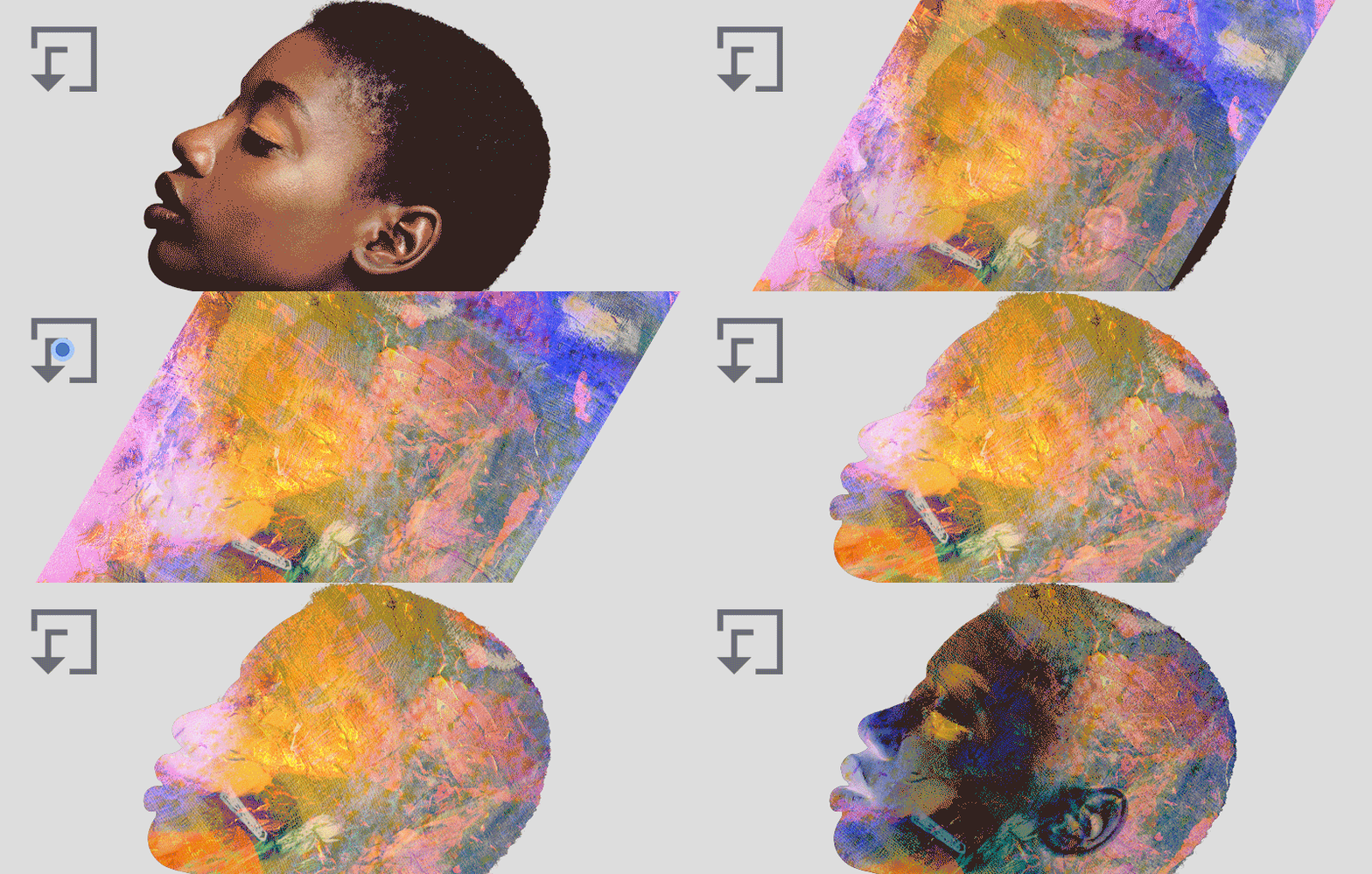
Ořezová maska umožňuje použít vrstvu jako masku, pokud pracujete se dvěmi nebo více vrstvami. V ořezové masce můžete použít více vrstev, ale musí jít o po sobě následné vrstvy. První vrstva funguje jako maska, kde jakýkoli obsah ve druhé nebo další vrstvě je oříznutý podle toho, co je vidět na první vrstvě.
Další informace najdete v tématu Masky vrstev.
Podpora nových zařízení ve Windows
Aplikaci Fresco teď můžete používat na zařízeních s GPU Nvidia, která splňují její specifikace spolu s následujícím zařízeními HP:
- HP Spectre Folio Convertible 13-ak0xxx (model 2018)
- Všechna zařízení HP Spectre, která splňují požadavky aplikace Fresco na GPU, RAM a pevný disk (s operačním systémem Windows 10 verze 1909 nebo novější):
- O.S.: Windows 10 1909 nebo novější
- Grafický procesor: Intel GPU s funkcí Direct X 12.1
- RAM: >= 4 GB
- Volné místo v úložišti: >= 5 GB
- Všechna zařízení Nvidia GPU, která splňují požadavky Fresco na GPU, RAM a HD.
Další informace o seznamu zařízení podporovaných v systému Windows naleznete v tématu Systémové požadavky.
Verze 1.7 a 1.6 z června 2020
Verze 1.7 a 1.6 aplikace Fresco z června 2020 přináší následující nové funkce a vylepšení:


Zarovnávací čára

Pomocí zarovnávací čáry můžete vytvářet rovné čáry nebo vyhladit křivky. Při kreslení jakýmkoli štětcem můžete pozastavit a přidržet nástroj na konci tahu a nechat tak čáru vyhladit a zesílit. Během pozastavení můžete přetažením měnit měřítko nebo pohybem měnit orientaci tahu jiným směrem.
Ve výchozím nastavení je zarovnávací čára zakázána. Povolit ji můžete klepnutím na možnost Nastavení aplikace > Vstup > Dotek > Zarovnávací čára.
Štětce pro uhlokresbu

Nově můžete využít nové kolekce pixelových štětců, pomocí kterých lze vytvářet překrásné portréty a kresby formou uhlokresby.
Další informace najdete v tématu Pixelové štětce.
Tvary

K razítkování můžete využívat základních tvarů, jako jsou kruh, čtverec nebo mnohoúhelník, nebo tvary importovat z aplikace Capture. Používání tvarů podporují některé operace, jako např. Vyplnit, Vymazat, Vytvořit masku nebo Vytvořit výběr. Klepnutím na ikonu nástroje tvarů na panelu nástrojů v levém podokně můžete zobrazit seznam základních tvarů a seznam vlastních tvarů z nástroje Capture.
Další informace naleznete v tématu Tvary
.
Vícebarevné kapátko

Pomocí vzorků barev v aplikaci Fresco můžete přidat více barev a ty pak používat při kreslení pomocí libovolného pixelového štětce (mimo skicových štětců a značkovačů) a štětců s náhledem. Vícebarevné vzorky můžete vytvářet pomocí kapátka v kombinaci s klávesovou zkratkou.
Další informace naleznete v tématu Vytvoření vícebarevného vzorku.
Míchací štětce

Míchací štětce vychází z míchacích štětců aplikace Photoshop a lze je používat k přirozenému prolínání barev během malování.
Další informace naleznete v tématu Míchací štětce.
Dotyková zkratka
Malý kroužek, který vidíte na plátně, se nazývá dotyková zkratka. Lze ji používat při práci s vektorovými štětci v jejím sekundárním stavu. V současné době můžete tento sekundární stav použít k oříznutí vektorových čar tahů. Chcete‑li dotykovou zkratku aktivovat, klepněte na ni dvakrát, aby se aktivoval její primární stav. Dalším klepnutím na dotykovou zkratku ji aktivujete v sekundárním stavu.
Další informace naleznete v tématu Sekundární stav dotykové zkratky.
Oříznutí vektoru
Můžete aktivovat sekundární stav dotykové zkratky a následným přejetím po libovolném tahu vektorového štětce tento tah oříznout. Opakovaným přejížděním po vektorovém tahu na plátně jej můžete úplně vymazat.
Další informace naleznete v tématu Oříznutí tahu vektorového štětce.
Další klávesové zkratky

Aplikace Fresco podporuje pokročilejší klávesové zkratky, například k vytváření nových vrstev, vymazání obsahu vrstvy nebo uzamčení vrstvy. V aplikacích Fresco a Photoshop na iPadu teď můžete konzistentně používat obvyklé klávesové zkratky.
Seznam klávesových zkratek najdete dvěma způsoby:
- Otevřete dokument, klikněte na ikonu Nápověda v pravém horním rohu pracovní plochy Adobe Fresco a vyberte možnost Klávesové zkratky
- Otevřete dokument, klepněte na ikonu Nastavení
 a pak na možnost Nastavení aplikace. V dialogovém okně Nastavení aplikace klepněte na možnost Nápověda > Klávesové zkratky.
Zužování podle rychlosti
Aplikace Fresco poskytuje pro každý z vektorových štětců pokročilé ovládací prvky k zužování podle toho, jak rychle tah provedete. Pomocí nastavení štětce můžete tahy jednotlivých štětců přizpůsobit svým požadavkům.
Další informace naleznete v tématu Zužování podle rychlosti
.
Měření pomocí pravítka

Aplikace Fresco nově podporuje používání pravítek. K pravítku se dostanete klepnutím na ikonu pravítka v pravém dolním rohu plátna. Aplikace Fresco pomocí pravítka usnadňuje kreslení vzorů, tvarů, symbolů, písmen apod. Nástroj pravítko lze používat k vytváření uměleckých děl v kombinaci se všemi typy štětců dostupnými v aplikaci Fresco. K vytvoření dokonalých přímek můžete použít gumu nebo libovolný štětec.
Další informace naleznete v tématu Měření délky tahu
.
Import obrázků z knihoven (systém Windows)
Obrázky bylo možné importovat už dávno, ale nově jsme přidali podporu pro knihovny Creative Cloud. Na otevřeném plátně klepněte na ikonu obrázku z panelu nástrojů a výběrem možnosti Creative Cloud zobrazíte své datové zdroje.
Podpora nových zařízení ve Windows
Nově můžete aplikaci Fresco používat společně s dalšími zařízeními Microsoft Surface, HP a Dell:
- Dell XPS 15 9500
- Dell XPS 17 9700
- Microsoft Surface Go 2
- Microsoft Surface Book 3
- Zařízení typu HP Pavilion x360 Convertible v různých verzích
- Pracovní stanice HP ZBook
Další informace o seznamu zařízení podporovaných v systému Windows naleznete v tématu Systémové požadavky.
Verze 1.5 z dubna 2020
Verze 1.5 aplikace Fresco z dubna 2020 přináší následující nové funkce a vylepšení:
Získejte aplikaci Photoshop pro iPad s aplikací Fresco
Pokud jste si aplikaci Adobe Fresco zakoupili z obchodu App Store, získáte přístup také k aplikaci Photoshop na iPad! Po přihlášení k aplikaci Photoshop na iPad získáte přístup ke všem svým kresbám z aplikace Adobe Fresco a můžete do nich přidávat text nebo vrstvy úprav a mnoho dalšího. Další informace najdete v tématu Adobe Fresco a Photoshop.
Airdrop pro otevření souboru PSD nebo PSB v aplikaci Fresco
Pokud jste soubory PSD nebo PSB přenesli pomocí Airdropu, můžete je otevřít přímo v aplikaci Fresco. Dříve jste museli uložit přenesený soubor před tím, než jej bylo možné ručně otevřít v aplikaci Fresco. Nyní můžete tento krok při otvírání souborů v aplikaci Fresco přeskočit.
Aplikace Fresco vám umožňuje otvírat soubory PSD nebo PSB přenesené z aplikace Soubory, z příloh e-mailů nebo z Airdropu. Pokud je dokument otevřený, když aplikace Fresco obdrží soubor PSD nebo PSB, bude vám nabídnuta možnost aktuální dokument zavřít nebo uložit. Jakmile je dokument uzavřený nebo uložený, import původního souboru PSD se dokončí.
Klávesové zkratky

Aplikace Fresco nově podporuje klávesové zkratky. V aplikacích Fresco a Photoshop na iPadu teď můžete konzistentně používat obvyklé klávesové zkratky.
Seznam klávesových zkratek najdete dvěma způsoby:
- Otevřete dokument, klikněte na ikonu Nápověda v pravém horním rohu pracovní plochy Adobe Fresco a vyberte možnost Klávesové zkratky
- Otevřete dokument, klepněte na ikonu Nastavení a pak na možnost Nastavení aplikace. V dialogovém okně Nastavení aplikace klepněte na možnost Nápověda > Klávesové zkratky.
Podpora rychlých tlačítek Wacom
Rychlá tlačítka na zařízení Wacom lze používat v aplikaci Wacom Mobile Studio Pro nebo po připojení zařízení Wacom k vašemu počítači se systémem Windows. Pomocí rychlých tlačítek na zařízení Wacom můžete měnit štětce, zvětšení a přepínat do režimu mazání.
Podpora nových zařízení HP pro systém Windows
Nově můžete aplikaci Fresco v systému Windows používat společně s dalšími zařízeními HP.
- HP Spectre x360 Convertible 15-eb
- HP ENVY x360 Convertible 15-ed
- HP ENVY x360 Convertible 15m-ed
- HP ZBook x2 G4
Další informace o seznamu zařízení podporovaných v systému Windows naleznete v tématu Systémové požadavky.
Verze 1.4 z března 2020
Verze 1.4 aplikace Fresco z března 2020 přináší následující nové funkce a vylepšení:
Pokročilé zúžení

Jako umělec pracující s vektory můžete nově ovládat začátek a konec každého tahu vektorového štětce s větší jemností díky pokročilým ovládacím prvkům pro zúžení. Další informace naleznete v tématu Vektorové štětce.
Podpora nového zařízení pro systém Windows
Fresco nyní podporuje nové zařízení značky HP, ZBook Studio x360 G5 se systémem Windows.
Další informace najdete v tématu Systémové požadavky Adobe Fresco.
Zdokonalení uživatelského rozhraní

Název Galerie domovské obrazovce aplikace Fresco byl změněn na Objevujte. Klepnutím na Objevujte se dostanete k uměleckým dílům na webu Behance.net.
Verze 1.3 z února 2020
Verze 1.3 aplikace Fresco z února 2020 přináší následující nové funkce:


Vylepšení funkce Zpět/Znovu (pouze v systému iOS)
Podle potřeby můžete nově gesta Zpět a Znovu v aplikaci Fresco zakázat a předejít tak neúmyslným změnám ve své kresbě. Ve výchozím nastavení je tato možnost v aplikaci Fresco aktivní. Pokud ji chcete zakázat, přejděte do nabídky Nastavení> Nastavení aplikace > Vstup a klepněte na možnost Zakázat funkci Zpět/Znovu.
Vymazání vrstvy
Obsah z vrstvy vymažete výběrem možnost Vymazat vrstvu z nabídky Akce s vrstvou. Vymazáním vrstvy budou všechny obrazové body rastrové vrstvy nastaveny na průhledné a u vektorových vrstev budou odstraněny všechny cesty.
Tato akce není u skupin vrstev k dispozici. Funkce Vymazat vrstvu je dostupná ve všech případech, kdy je možné upravit vrstvu (v ostatních případech bude skryta). Funkce je skryta například tehdy, když je vrstva zamknutá nebo neviditelná. Další informace najdete v tématu Vrstvy v aplikaci Fresco.
Změna barvy pomocí nástroje Výplň
Pomocí nástroje Výplň můžete změnit barvu a zároveň zachovat cílový barevný vzorek originální kresby. Změna barvy výplně využívá stávající princip fungování nástroje Výplň s hodnotou barevné tolerance a umožňuje uzamčení průhlednosti pro operaci výplně. Další informace najdete v tématu Barvy.
Přidané gumy
Poklepáním na ikonu gumy na panelu nástrojů získáte přístup k sadě pixelových gum. Po výběru vrstvy obrazových bodů se zobrazí pixelové gumy společně se souvisejícími možnostmi. Další informace o tom, jak pracovat s pixelovými a vektorovými gumami, najdete v tématu Gumy v aplikaci Fresco.
Vyšší přesnost
Nově můžete klepnutím v libovolném směru přesunout označenou transformaci v pixelových přírůstcích pomocí funkce „posunutí“. Další informace najdete v tématu Začínáme s uživatelským rozhraním.
Sdílení odkazu
Kdykoli začnete sdílet odkaz na své umělecké dílo se svými kolegy, aplikace Fresco vygeneruje odkaz na web assets.adobe.web.com. Svoji práci nebo kresbu můžete sdílet v podobě odkazu se svými kolegy, kteří budou mít možnost si materiály prohlédnout nebo stáhnout. Podrobné informace o sdílení cloudových dokumentů najdete v tématu Cloudové dokumenty.
Import souborů PSB
Nově můžete do aplikace Fresco importovat velké soubory aplikace Photoshop ve formátu PSB. Další informace najdete v tématu Import a otevření dokumentu.
Nové výukové lekce
Tři nové výukové lekce najdete v aplikaci Fresco v nabídce Informace > Výukové videolekce.
- Vytváření akvarel
- Vytváření komiksových portrétů
- Vytváření redakční koláže
Mimo tyto výukové lekce je v části Informace k dispozici nová výuková lekce Úvod do digitální ilustrace v japonštině.
Nové funkce pro systém Windows
Následuje seznam funkcí, které jsou v systému iOS již dostupné, ale nově je aplikace Fresco 1.3 nabízí také pro systém Windows:
- Nahlášení chyby
- Přepínání mezi světlým a tmavým motivem uživatelského rozhraní
- Knihovny barev
- Přetažení dokumentů v cloudu do složek
- Rovné okraje
Informace o podporovaných funkcích najdete v tématu Adobe Fresco pro Windows.
Rovné okraje v systému Windows
Nově můžete pomocí nástroje Rovné okraje pro systém Windows v kresbách Fresco vytvářet dokonale rovné čáry pod libovolným úhlem.
Klepnutím na nástroj Rovné okraje na hlavním panelu v aplikaci Adobe Fresco zobrazíte na obrazovce nabídku Rovné okraje. Pomocí dvou prstů přidržte a posuňte rovnou čáru přesně pod úhlem, který potřebujete pro svoji kresbu. Po otočení nástrojem dvěma prsty na obrazovce se na rovné čáře mezi prsty zobrazí informace o úhlu pro snadnější kontrolu a úpravu úhlu a polohy podle vašich potřeb. Další informace najdete v tématu Rovné okraje v aplikaci Adobe Fresco. Informace o podporovaných funkcích najdete v tématu Adobe Fresco pro Windows.
Nahlášení chyby v systému Windows
Pokud při práci s aplikací Fresco narazíte na nějaké chyby, můžete je teď nahlásit přímo z aplikace v systému Windows.
- Otevřete dokument, klepněte na ikonu Nápověda a pak na možnost Nahlásit chybu.
Úplný seznam podporovaných funkcí najdete v tématu Adobe Fresco pro Windows.
Verze 1.2 z prosince 2019
Verze 1.2 aplikace Fresco z prosince 2019 přináší následující nové funkce:


Export ve vysokém rozlišení v rámci bezplatného počátečního plánu
Export obrázků ve vysokém rozlišení ve formátech PSD, PDF, PNG a JPG byl dosud k dispozici jen v rámci placeného předplatného aplikace Fresco. Teď můžete obrázky ve vysokém rozlišení exportovat i v rámci bezplatného počátečního plánu aplikace Fresco. Další informace naleznete v tématu Publikování, export a sdílení.
Knihovny Creative Cloud ve Windows
Barvy z knihoven Creative Cloud teď můžete používat v aplikaci Fresco i na zařízeních s Windows. Můžete tak používat svoje oblíbené barvy a motivy z knihoven Creative Cloud, které se v aplikaci Fresco automaticky zobrazí na panelu barev. Klepněte na knihovnu barev podle vašeho výběru a začněte barvy používat ve svých kresbách Fresco. Další informace naleznete v tématu Knihovny Creative Cloud v aplikaci Fresco
.
Nové dotykové zkratky v systému Windows

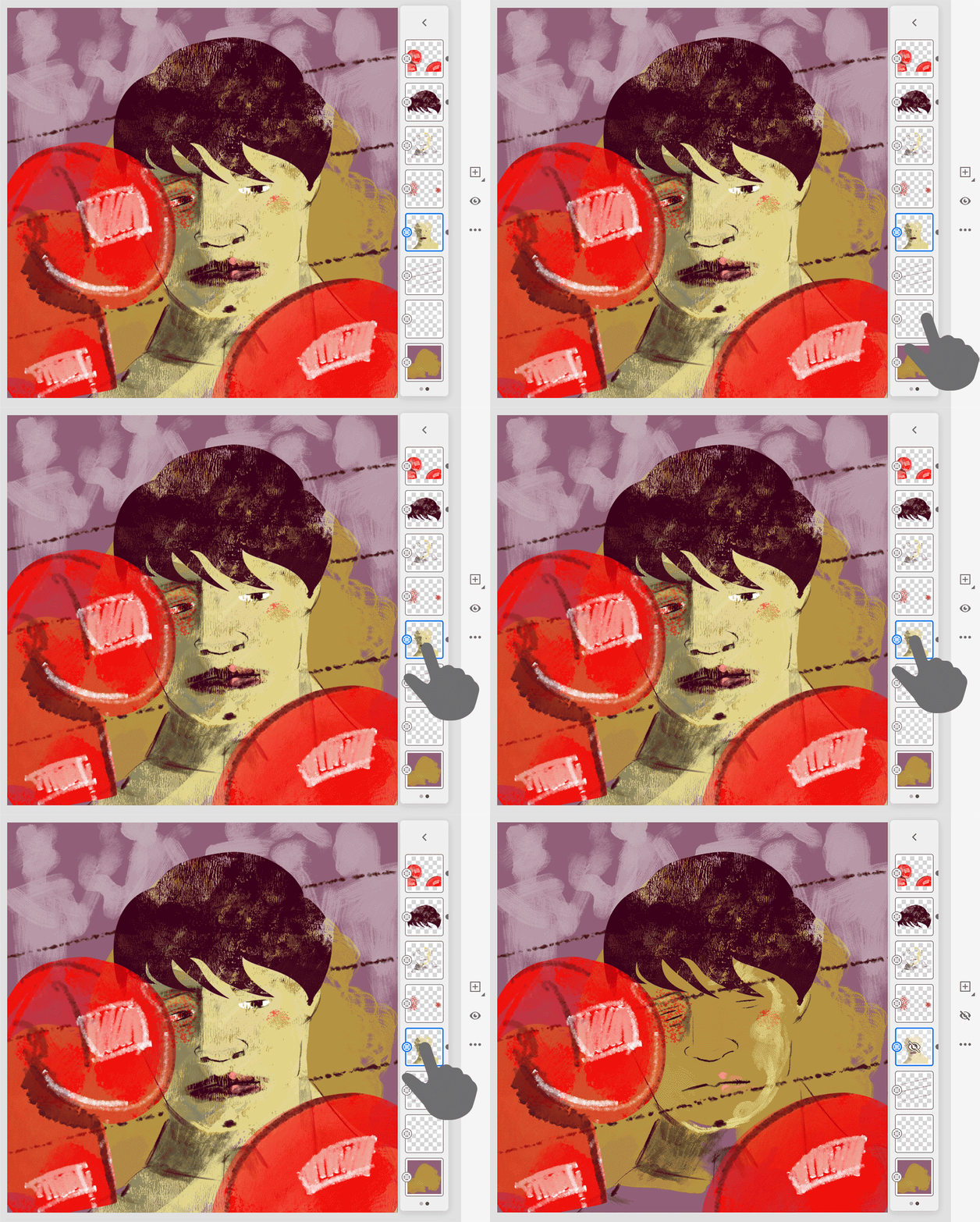
Kromě stávajících zkratek pro nástroje teď můžete na zařízeních s Windows používat i dotykové zkratky pro vrstvy. Chcete‑li spustit dotykovou zkratku, klepněte na kroužek v levém dolním rohu displeje.
Klepnutím na ikonu Nápověda > Dotyková zkratka zobrazíte seznam podporovaných nástrojů, vrstev a jejich odpovídajících akcí. Další informace o přizpůsobování dotykových zkratek najdete v tématu Začínáme s uživatelským rozhraním.
Nahlášení chyby (jen v iOS)
Pokud při práci s aplikací Fresco narazíte na nějaké chyby, můžete je teď nahlásit přímo z aplikace.
- Otevřete dokument, klepněte na ikonu Nápověda a pak na možnost Nahlásit chybu.
Verze 1.1 z listopadu 2019
Verze 1.1 aplikace Fresco z listopadu 2019 přináší následující nové funkce:


Podpora pro systém Windows
Aplikace Adobe Fresco je nově k dispozici také v systému Windows. Aplikace Fresco podporuje zařízení Microsoft Surface Studio se systémem Windows 10 a perem Surface Pen. Seznam zařízení podporovaných v systému Windows naleznete v tématu Systémové požadavky. Další informace najdete v tématu Adobe Fresco pro Windows.
Vzájemná spolupráce s aplikacemi Photoshop a Fresco
Pracujte jednoduše se svými uměleckými díly z aplikace Photoshop pro stolní počítače, Photoshop pro iPad a Fresco pro iOS a Windows.
Pracujte na kresbách v aplikacích Adobe Fresco i Photoshop s možností bezproblémového přepínáním mezi oběma aplikacemi. Jednoduše otevřete kresbu Adobe Fresco pomocí možnosti Cloudové dokumenty na domovské obrazovce Photoshop (pro stolní počítače a iPady). Jakmile dokončíte úpravy v aplikaci Photoshop, otevřete svůj dokument v aplikaci Adobe Fresco pomocí možnosti Cloudové dokumenty na domovské obrazovce. To vše je možné bez nutnosti kresby importovat nebo exportovat. Vše, co potřebujete, je zařízení s připojením k internetu. Další informace najdete v tématu Adobe Fresco a Photoshop.
Knihovny Creative Cloud
Používejte při kreslení svoje oblíbené barvy a motivy z knihoven Creative Cloud, které se automaticky zobrazí na panelu barev. Klepněte na knihovnu barev podle vašeho výběru a začněte barvy používat ve svých kresbách Fresco. Další informace naleznete v tématu Knihovny Creative Cloud v aplikaci Fresco
.
Rovné okraje
Nově můžete pomocí nástroje Rovné okraje v kresbách Fresco vytvářet dokonale rovné čáry pod libovolným úhlem.
Klepnutím na nástroj Rovné okraje na hlavním panelu v aplikaci Adobe Fresco zobrazíte na obrazovce nabídku Rovné okraje. Pomocí dvou prstů přidržte a posuňte rovnou čáru přesně pod úhlem, který potřebujete pro svoji kresbu. Po otočení nástrojem dvěma prsty na obrazovce se na rovné čáře mezi prsty zobrazí informace o úhlu pro snadnější kontrolu a úpravu úhlu a polohy podle vašich potřeb. Další informace najdete v tématu Rovné okraje v aplikaci Adobe Fresco.
