
Vælg et klip i tidslinjen, åbn panelet Farve, og klik på et forvalg.
Sidst opdateret den
4. sep. 2025
Få flere oplysninger om, hvordan du anvender Premiere Rushs farveforvalg eller opretter dine egne forvalg, og ændrer baggrundsfarven på din video.
Note
I forbindelse med introduktionen af den næste generation af Adobe Premiere-mobilapps udfaser vi Adobe Premiere Rush. Premiere Rush vil ikke længere være tilgængelig på Adobe.com fra den 30. september 2025. Alternativt anbefaler viPremiere på iPhone (en version til Android er i øjeblikket også under udvikling). Besøg Ofte stillede spørgsmål om ophør af Premiere Rush for at få flere oplysninger.
Justér et klips farve
Du kan justere et klips farve på flere måder:
- Anvend et farveforvalg ved hjælp af et af forvalgene i Farvepanelet.
- Juster eksponering, kontrast, højdepunkter, skygger, temperatur, nuance, vibration, mætning og andre farvekontroller manuelt i fanen Rediger på Farvepanelet.
- Gør begge dele. Anvend en forudindstillet farve, og finpuds derefter farveegenskaberne i fanen Redigér på Farvepanelet
Tilføj et farveforvalg

Juster intensiteten af forudindstillingen ved hjælp af skyderen Intensitet nederst på fanen Forudindstillinger.
Hvis du vil redigere farveegenskaberne yderligere, skal du dobbeltklikke på forudindstillingen eller klikke på fanen Rediger. Juster de forskellige farvekontroller for at opnå den ønskede effekt.
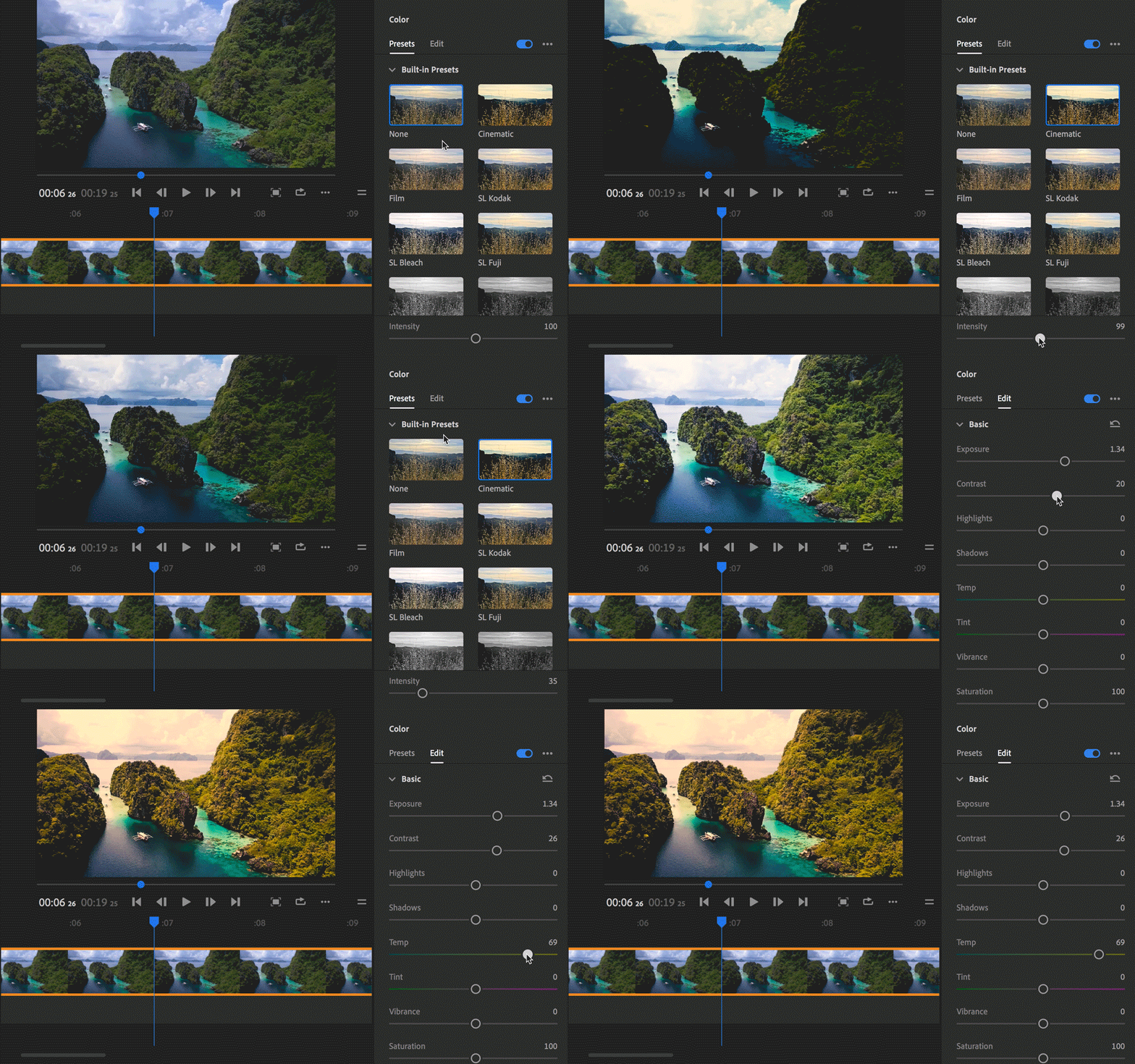
Grundlæggende:
- Eksponering: Juster eksponeringen af klippet.
- Kontrast: Justér kontrast for klippet.
- Højdepunkter: Juster lysstyrken af lysområderne i klippet.
- Skygger: Juster mørket for de mørkere områder i klippet.
- Temperatur: Finjuster hvidbalancen ved at flytte skyderen til venstre for at få videoen til at se køligere ud, og til højre for varmere farver.
- Farvetone: Finjustér den hvide balance ved at flytte slideren til venstre for at tilføje en grøn farvetone og flytte den til højre for at tilføje en magentafarvetone.
- Dynamik: Justér intensiteten for de mere dæmpede farver i klippet med mindre effekt på de mere mættede farver.
- Farvemætning: Juster farvemætningen af alle farver i klippet ligeligt fra 0 (monokrom) til 200 (fordobling af farvemætningen).
Avanceret:
- Falmet film: Påfør en falmet filmeffekt på klippet.
- Skærpning: Justér kantdefinitionen for at skabe en video, der ser mere skarp ud.
- Vignet:– Mængde: Indstil mængden af lys eller mørk langs kanterne af et billede.
- Vignet – Fjer: Definer kanten af vignetten. En mindre værdi skaber en hårdere, skarpere kant, mens en større værdi indikerer en blødere, tykkere kant.
Tryk på knappen Anvend på alle  for at anvende farveændringerne på alle klip i din video.
Opret forudindstillinger
Du kan oprette og gemme dine egne brugerdefinerede forudindstillinger til senere brug, som omfatter farveforudindstillingen og indstillingerne fra fanen Rediger. De oprettede forudindstillinger gemmes i afsnittet "Dine forudindstillinger" på fanen Forudindstillinger.

Hvis du vil oprette en forudindstilling baseret på de farvejusteringer, du har foretaget i farvepanelet, skal du åbne farvepanelet, vælge knappen ••• (flere indstillinger) og vælge Opret forudindstilling.
