
Avaa kuva Camera Raw’ssa.
Päivitetty viimeksi
20. tammikuuta 2022
Lue Adobe Camera Raw'n maaliskuun 2021 julkaisuversion (versio 13.2) uusista ominaisuuksista ja parannuksista
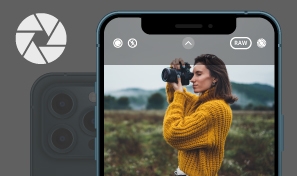
Apple ProRaw -profiilia tuetaan nyt
Kuvaa ProRaw-kuvia iOS 14.3:ssa ja uudemmissa ja tuo ja muokkaa niitä helposti Camera Raw'ssa käyttäen uutta profiilia.

Paranna kuvanlaatua välittömästi
Parannuksen esikatselu -valintaikkunan Superresoluutio-toiminnolla voit lisätä kuvan resoluutiota nopeasti ja parantaa samalla yksityiskohtia ja värintoistoa.
Uusien kameroiden ja objektiivien tuki
Löydät uudet kamerat ja objektiivit tuettujen profiilien täydellisestä luettelosta.

Uusia vaihtoehtoja filminauhan valokuvien suodattamiseen ja lajittelemiseen. Lisäksi voit järjestää muokkauspaneelit nopeasti uudelleen tarpeidesi mukaan.
Kuvanlaadun parantaminen Superresoluutio-toiminnolla

Superresoluutio luo parannetun kuvan, jonka leveys ja korkeus ovat kaksinkertaiset verrattuna alkuperäiseen kuvaan eli pikselimäärä on nelinkertainen. Toiminto tukee useimpia tiedostotyyppejä (esimerkiksi JPEG ja TIFF). Superresoluutio on erityisen kätevä, kun halutaan luoda suuria tulosteita tai lisätä rajatun kuvan resoluutiota.
-
-
Napsauta filminauhaa hiiren kakkospainikkeella (Windows) / Ctrl-näppäin painettuna (Mac) ja valitse pikavalikosta Paranna.
Parannuksen valitseminen filminauhan pikavalikosta Parannuksen valitseminen filminauhan pikavalikosta -
Valitse Parannuksen esikatselu -valintaikkunassa Superresoluutio. Kuvan parannuksen arvioitu kesto tulee näyttöön. Kun parannus on valmis, napsauta korostettua kuvan aluetta ja pidä hiiren painike painettuna, niin näet, miltä se näytti alkuperäisessä kuvassa. Voit myös napsauttaa ja vetää kohdistinta, jotta näet kuvan muut alueet.
Voit näyttää koko kuvan napsauttamalla esikatselun oikeassa alakulmassa olevaa pienennyskuvaketta.
Camera Raw’n Superresoluutio-toiminto kaksinkertaistaa kuvan resoluution Camera Raw’n Superresoluutio-toiminto kaksinkertaistaa kuvan resoluution -
Tee paranneltu DNG-versio kuvasta valitsemalla Paranna. Parannetun kuvan tiedostonimi on muuten sama kuin alkuperäisen, mutta sen loppuun on liitetty tunniste .dng.


Lisätietoja on ohjeaiheessa Käytä Raw-tiedot- ja Superresoluutio-toimintoja Camera Raw’ssa.
Apple ProRaw -tuki

Apple ProRaw -kuvat tuodaan nyt Camera Raw -ohjelmistoon ProRaw-profiilin avulla. Kuvat näyttävät enemmän siltä kuin kamerassa. Lisätietoja Apple ProRaw'sta on ohjeaiheessa Apple ProRaw.
Muut parannukset
Filminauhan uudet suodatus- ja lajitteluvaihtoehdot
Nyt voit lajitella ja suodattaa filminauhan valokuvia helposti valitsemalla filminauhan alapuolelta Lajitteluperuste- ja Valokuvien suodatusperuste -kuvakkeen.
Lajitteluperuste-valikon vaihtoehtoja ovat esimerkiksi Kuvauspäivä, Tiedostonimi, Tähtiluokitus, Väritunnus ja Päinvastainen järjestys.

Valokuvien suodatusperuste -valikon vaihtoehdot ovat Tähtiluokitus, Väritunnus, Näytä ja Tyhjennä suodattimet.

Järjestä muokkauspaneelit uudelleen helposti
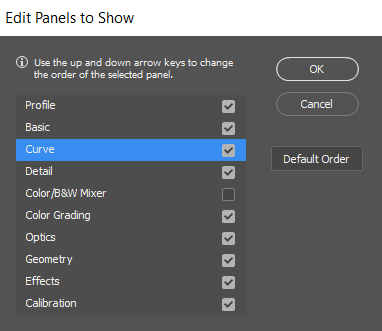
Nyt voit muuttaa Camera Raw'n muokkauspaneelien järjestystä (esimerkiksi (Värisekoitin, Yksityiskohta ja Käyrä). Napsauta muokkauspaneelia Ctrl-näppäin painettuna (macOS) tai hiiren kakkospainikkeella ja valitse Muokkaa näytettäviä paneeleita.
Valitse avautuvassa valintaikkunassa paneeli ja siirrä sitä luettelossa näppäimistön nuolinäppäimillä. Voit myös poistaa paneelin valinnan, jos et halua näyttää sitä päämuokkauspaneelissa. Valitse OK.
Voit palauttaa paneelien oletusjärjestyksen valitsemalla Oletusjärjestys ja OK.
Apple M1- ja Windows ARM -tuki
Camera Raw 13.2 on natiivisti yhteensopiva Apple-laitteiden, joissa on M1-suoritin, ja Windows-laitteiden, joissa on ARM-suoritin, kanssa.
Uusien kameroiden ja objektiivien tuki
Täydellinen luettelo tuetuista kameroista ja tuetuista objektiiviprofiileista:
