
以管理員身分登入 Adobe Sign。
上次更新時間
2022年10月3日
|
亦適用於 Adobe Acrobat Sign
概覽
適用於 Workday 的 Adobe Acrobat Sign 試用版:安裝指南旨在協助 Workday 客戶瞭解如何使用 Adobe Sign 啟用試用帳戶,然後將其整合至 Workday Tenant。若要在 Workday 中使用 Adobe Sign,您必須知道如何建立和修改 Workday 項目,例如:
- 業務流程架構
- 租用戶設定與組態
- 報告和 Workday Studio 整合
注意:如果您已擁有 Adobe Sign 帳戶,則不需要啟動試用版。請聯絡您的客戶成功經理,以提出 Workday 整合請求。
以下是完整整合的高階步驟:
- 啟用 Adobe Sign 試用版帳戶
- 在 Adobe Sign 中產生整合金鑰
- 將整合金鑰安裝至 Workday Tenant
啟用您的 Acrobat Sign 試用帳戶
若要申請 Adobe Sign 30 天試用版,您必須填寫此註冊表單。
注意:建議您使用有效的功能性電子郵件地址來建立試用版,而非暫時性的電子郵件。您必須存取此電子郵件信箱來驗證帳戶,因此請使用有效的地址。

在一個工作日內,Acrobat Sign 的上線專家會為您的 Workday 提供帳戶 (在 Acrobat Sign 中)。完成後,您會收到一封確認電子郵件,如下所示。

若要初始化您的帳戶並存取您的 Adobe Sign 首頁,請依照電子郵件中的指示進行。
產生整合金鑰
對於新安裝,您必須在 Adobe Sign 中產生整合金鑰,然後將其輸入 Workday。此金鑰將用於驗證 Adobe Sign 和 Workday 環境,使兩邊彼此信任並分享內容。
若要在 Adobe Sign 中產生整合金鑰:


設定 Workday Tenant
安裝整合金鑰
將整合金鑰安裝至 Workday Tenant,讓 Workday 和 Adobe Sign 建立互信關係。建立信任關係後,任何「業務流程」都能新增「審核文件步驟」,用以啟用簽名流程。
注意:Adobe Sign 在 Workday 環境中稱為「Adobe Document Cloud」。
若要安裝「整合金鑰」:
以帳戶管理員身分登入 Workday。
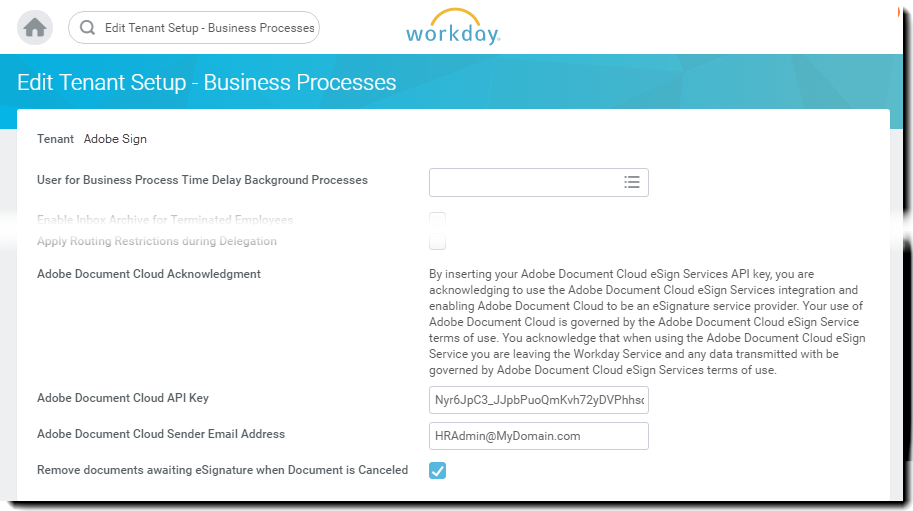
搜尋並開啟「編輯 Tenant 設定 - 業務流程」頁面。
提供下列四個欄位的資訊:
Adobe Document Cloud 通知:關於整合的固定文字通知。
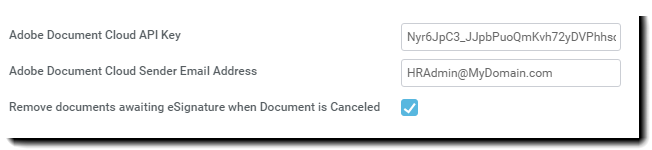
Adobe Document Cloud API 金鑰:安裝「整合金鑰」的位置
Adobe Document Cloud 寄件者電子郵件地址:Adobe Sign 中群組層級的管理員電子郵件地址
取消文件時,移除等待電子簽名的文件:選擇性設定。在 Workday 中取消文件時,會自簽名循環中移除文件。
4. 接著,完成安裝:
- 在「Adobe Sign API 整合金鑰」欄位中貼上您的整合金鑰。
- 將 Adobe Sign 管理員的電子郵件地址輸入「Adobe Document Cloud 寄件者電子郵件地址」欄位。
- 選取「確定」。
現在透過新增「審核文件步驟」,並設定其使用「Adobe 電子簽署」作為電子簽名類型,來將 Adobe Sign 功能新增至所有「業務流程」。
設定「審核文件」步驟
用於「審核文件步驟」的文件可以是靜態文件、同個業務流程的「產生文件」步驟所產生的文件,或是 Workday Report Designer 建立的格式化報告。這所有的案例都能透過「Adobe 文字標籤」增強,以控制 Adobe Sign 特定元件的外觀和位置。文件來源必須在業務流程定義中指定。您無法在執行業務流程時上傳隨選文件。
使用 Adobe Sign 和「檢閱文件步驟」的獨特功能讓您能有序列化的「簽署者群組」。「簽署者群組」可讓您指定以角色為基礎的群組,依序完成簽署作業。Adobe Sign 不支援平行簽署群組。
如需設定「審核文件步驟」的協助,請參閱快速入門指南。
支援
Workday 支援
Workday 是整合所有者,如有關於整合範圍、功能請求,或是日常整合功能的問題,請優先連絡 Workday。
Workday 社群對整合的疑難排解以及文件的產生方法提供了許多實用文章:
Adobe Sign 支援
Adobe Sign 是整合合作夥伴,同時也是當整合無法取得簽名,或待簽名通知失敗時應該連絡的對象。
Adobe Sign 客戶應連絡其 Customer Success Manager (CSM) 以取得支援。或是以電話連絡 Adobe Technical Support:輸入 1-866-318-4100,等候電話語音提供產品清單,然後依序輸入 4 和 2 (依提示操作)。
