
- Acerca de Adobe Connect Events
- Configuración de Adobe Connect Events
- Crear y administrar adobe connect events
- Asistencia a Adobe Connect Events
- Análisis de eventos para seminarios web
- Seminarios web simulados en vivo
Aprenda a crear y administrar plantillas de eventos en Adobe Connect para estandarizar diseños, promoción de la marca y componentes en todos sus eventos.
Las plantillas de eventos en Adobe Connect son conjuntos preconfigurados de diseños, elementos de promoción de la marca y componentes funcionales que simplifican la creación de eventos.Permiten a los organizadores generar y replicar rápidamente eventos coherentes y de aspecto profesional sin empezar desde cero cada vez.Al estandarizar la estructura y el diseño de los eventos, las plantillas mejoran la eficiencia, reducen el tiempo de configuración y garantizan la coherencia de marca en todos los eventos alojados.
Ventajas de usar plantillas de eventos
Las plantillas de eventos ayudan a agilizar el proceso de gestión de eventos manteniendo la coherencia visual y funcional.Los beneficios clave incluyen:
- Coherencia: Mantenga un diseño, estilo y estructura uniformes en todos los eventos para reforzar su identidad de marca.
- Eficiencia: Elimine las tareas de configuración repetitivas reutilizando las estructuras de plantilla para formatos de eventos recurrentes o similares.
- Personalización: Personalice las plantillas para que coincidan con diferentes tipos de eventos como seminarios web, sesiones de formación, lanzamientos de productos o necesidades específicas de departamentos.
- Alineación de marca: Integre sin problemas el logotipo, los esquemas de colores y la mensajería de su organización en todos los materiales del evento.
En este artículo, se tratan los siguientes temas:
- Con Adobe Connect 12.4, las plantillas son adaptables y se ajustan a diferentes tamaños de pantalla, desde teléfonos hasta ordenadores de escritorio.
- Las plantillas utilizan Adobe Experience Manager (AEM) 6.5 para mejorar las capacidades de diseño.
- Las plantillas utilizan varios componentes de AEM como banner, carruseles y bloques de información para generar páginas de eventos.
Crear una plantilla de evento
Para agilizar la configuración de eventos y garantizar la coherencia en todos sus adobe connect events, puede crear plantillas de eventos personalizadas adaptadas a las necesidades de su organización.Estas plantillas sirven como modelos reutilizables, lo que le permite definir el diseño, la promoción de la marca y los componentes una vez y aplicarlos en varios eventos.
Iniciar la interfaz de creación de plantillas
-
Seleccione Eventos en el Inicio de Adobe Connect Central.
-
Seleccione Plantillas de eventos.
Interfaz de plantillas de eventos Interfaz de plantillas de eventos Aparece la interfaz de creación de plantillas.
En este ejemplo, personalizará la plantilla predeterminada.
Plantillas de eventos que muestran la lista de plantillas compartidas Plantillas de eventos que muestran la lista de plantillas compartidas


Partes de una plantilla de evento
Adobe Connect utiliza la tecnología AEM para diseñar y estructurar las plantillas de eventos y el catálogo de eventos.Las plantillas diseñadas se pueden compartir, y el control de acceso rige su uso.Adobe Connect también ofrece componentes de AEM personalizados para usuarios y administradores de Adobe Connect. Estos componentes de AEM se pueden arrastrar al área de plantilla y configurar para diseñar plantillas rápidamente.
La plantilla contiene lo siguiente:
| Función | Descripción |
|---|---|
Contenedor de diseño |
Proporciona un área demarcada en una plantilla de evento para contener cualquier componente que put allí.El contenedor le ayuda a personalizar su Fondo y restringir sus dimensiones. |
banner grande del evento |
Muestre la pancarta grande del evento, cargada como Imagen de pancarta grande en la información del evento, en las distintas páginas de eventos y en el correo electrónico. Puede personalizar varias propiedades del banner del evento, como el tamaño, la descripción, la posición, el texto alternativo y el vínculo. El tamaño recomendado para la imagen del Banner de evento grande es de 1280x240 píxeles. |
Nombre del evento |
Muestra el nombre del evento, mencionado como "Nombre del evento" en la información del evento. Puede personalizar las propiedades de la fuente. La longitud máxima es de 60 caracteres. |
Zona horaria |
Seleccione la zona horaria del evento en el menú desplegable. |
Información del evento |
Muestra información breve sobre un evento, introducida como Información del evento, en la información del evento. |
Información del ponente |
Muestre la descripción general del ponente, añadida en la información del evento en Adobe Connect Central, en sus plantillas de evento. |
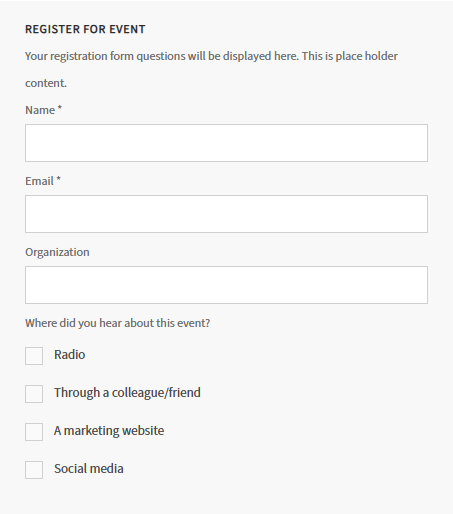
Formulario de registro del evento |
Proporcione el flujo de trabajo de registro del evento desde donde un Usuario se registra para un evento en particular.
|
Personalizar la plantilla del evento
Después de crear o seleccionar una plantilla de evento, puede modificar sus componentes para que coincidan con la promoción de la marca y las necesidades informativas de su evento.
Para comenzar la personalización:
- Abra la plantilla que desea modificar.
- Seleccione Editar para acceder a la interfaz de personalización.
Desde aquí, puede ajustar varios elementos como banners, información del evento, detalles del ponente y formularios de registro. Cada componente se puede configurar individualmente, lo que le permite definir estilos visuales como propiedades de fuente e imagen, añadir vínculos y controlar el comportamiento del diseño. Esto garantiza que cada plantilla refleje la identidad visual de su organización y comunique eficazmente los detalles del evento.

Una vez que esté en la interfaz de edición, puede configurar varios elementos de la plantilla para alinearlos con su promoción de la marca y objetivos del evento. A continuación se muestran los componentes clave que puede personalizar:
banner del evento
-
Seleccione el banner y, a continuación, seleccione Configurar.
Configurar el banner del evento Configurar el banner del evento -
Establezca las siguientes propiedades:
- Tamaño de la imagen: Seleccione entre las siguientes options:
- Usar tamaño adaptable: La imagen se escalará automáticamente según el tamaño de pantalla o contenedor en el que se coloque.
- Usar tamaño original: Muestra la imagen en su resolución y dimensiones originales.
- Mantener relación de aspecto: Garantiza que la imagen conserve su relación original de anchura y altura al cambiar el tamaño.
- Establecer tamaño personalizado: Le permite definir manualmente la anchura y altura de la imagen.
- Posición de la imagen: Seleccione entre Centro, Derecha o Izquierda para alinear la imagen en el contenedor.
- Texto alternativo: Añada el Texto alternativo de la imagen para accesibilidad.
- Vincular: Añada una URL de redirección cuando un Usuario haga clic en la imagen.
- Abrir vínculo en nueva pestaña: Si se selecciona, el vínculo se abre en una nueva pestaña.
Configurar las propiedades de la imagen Configurar las propiedades de la imagen - Tamaño de la imagen: Seleccione entre las siguientes options:


Hora del evento
-
Seleccione el componente de hora del evento y, a continuación, seleccione Configurar.
Configurar la hora del evento Configurar la hora del evento -
Establezca las siguientes propiedades:
- Propiedades de fuente: Seleccione la familia de fuente de la plantilla, color de fuente, tamaño, Grosor o alineación.
Configure las propiedades de fuente Configure las propiedades de fuente - Formato de fecha y hora: Seleccione los formatos de hora y fecha en los menús desplegables.
Interfaz de formato de fecha y hora Interfaz de formato de fecha y hora


Nombre del evento
-
Seleccione el componente de nombre del evento y, a continuación, seleccione Configurar.
-
Configure las Propiedades de fuente que incluyen la familia de fuentes, el color de fuente, el tamaño, el grosor o la alineación.
Interfaz de propiedades de fuente Interfaz de propiedades de fuente

Zona horaria
-
Seleccione la zona horaria y, a continuación, seleccione Configurar.
Configure la zona horaria Configure la zona horaria -
Configure la alineación de la zona horaria en la plantilla.
options de alineación de zona horaria options de alineación de zona horaria


Logotipo de la cuenta

Configure las siguientes propiedades:
- Tamaño de la imagen: Seleccione entre las siguientes options:
- Usar tamaño adaptable: La imagen se escalará automáticamente según el tamaño de pantalla o el contenedor en el que se coloque.
- Usar tamaño original: Muestra la imagen en su resolución y dimensiones originales.
- Mantener relación de aspecto: Garantiza que la imagen conserve su relación original de anchura y altura al cambiar el tamaño.
- Establecer tamaño personalizado: Le permite definir manualmente la anchura y altura de la imagen.
- Posición de imagen: Seleccione entre Centro, Derecha o Izquierda para alinear la imagen en el contenedor.
- Texto alternativo: Añada el texto alternativo de la imagen para la accesibilidad.
- Vincular: Añada una URL de redirección cuando un Usuario haga clic en la imagen.
- Abrir vincular en nueva pestaña: Si está seleccionado, el vincular se abre en una pestaña nueva.


El formulario contiene lo siguiente:
Campos de formulario
- Nombre *: Campo obligatorio donde los usuarios introducen su nombre completo.
- Correo electrónico *: Campo obligatorio para capture el correo electrónico del Usuario.Se utiliza para enviar confirmaciones de eventos, recordatorios y seguimientos.
- Organización: Campo opcional donde los usuarios pueden introducir el nombre de su compañía u organización.
Pregunta de encuesta
Esta es una pregunta de selección múltiple para ayudar a los organizadores a entender los canales de promoción más efectivos.Las opciones disponibles son:
- Radio
- A través de un colega/amigo
- Un sitio web de marketing
- Medios sociales
Registrarse ahora
Envíe el formulario de registro y regístrese para el evento.
Personalizar el formulario del evento
Personalice las etiquetas y mensajes relacionados con el registro del evento en Adobe Connect Events.Estas options forman parte de la plantilla del evento al configurar o editar un evento.
En la confirmación de registro
Personalice el mensaje de confirmación que ven los asistentes después de registrarse correctamente para el evento.El mensaje podría incluir una nota de agradecimiento, detalles del evento o próximos pasos.

Etiqueta y texto descriptivo de contactar con soporte técnico
El campo le permite definir la etiqueta, vincular al soporte técnico y un mensaje para los participantes si necesitan asistencia.

Etiqueta y texto descriptivo de contraseña olvidada
Personalice la etiqueta y el texto que ayuda a los usuarios a restablecer su contraseña o explica el proceso.

Etiqueta de límite de registro
Permite definir una etiqueta o mensaje que informa a los usuarios si el evento ha alcanzado su límite de registro.

Invitación a evento de calendario
Configure la invitación de calendario que reciben los asistentes al registrarse.

Las variables de tiempo de ejecución se definen al personalizar la plantilla del evento. Consulte la sección Personalizar una plantilla de evento para obtener más información.
Añadir más componentes a la plantilla del evento
Puede personalizar aún más la plantilla del evento con componentes aem, como banner, evento o descargar.
-
Seleccione Alternar panel lateral en la plantilla del evento.
Plantilla de evento que muestra el panel lateral de alternancia Plantilla de evento que muestra el panel lateral de alternancia -
Arrastre y suelte cualquier componente en la plantilla del evento.
Opción de logotipo de Cuenta en la plantilla del evento Opción de logotipo de Cuenta en la plantilla del evento -
Después de añadir el componente, personalícelo según corresponda.


Administrar plantillas de eventos
Los administradores de eventos pueden actualizar, cambiar el nombre, eliminar o copiar las plantillas existentes. Los responsables de eventos solo pueden crear una copia privada de las plantillas compartidas. Los administradores de aulas virtuales y los administradores de seminarios web también tienen permiso para crear una copia privada de las plantillas existentes.
-
Seleccione Plantillas de eventos en la pestaña Eventos.
-
Seleccione la plantilla que acaba de personalizar. Seleccione las options de plantilla para crear, editar o restablecer la plantilla.
Menú de plantilla que muestra las options de copiar y restablecer Menú de plantilla que muestra las options de copiar y restablecer

