En el cuadro de chat principal, seleccione > Más  > adobe acrobat.
Última actualización el
22 ene 2026
Aprenda a usar adobe acrobat para ChatGPT para completar flujos de trabajo de pdf.
adobe acrobat para ChatGPT proporciona edición y organización eficiente de pdf directamente dentro de la interfaz de chat. La integración optimiza los flujos de trabajo al permitirle crear y editar pdf, extraer datos de escaneos y combinar o comprimir archivos para compartir fácilmente.
Antes de empezar
Asegúrese de que adobe acrobat esté conectado a ChatGPT. Para conectar, vaya a adobe acrobat para ChatGPT, seleccione connect, inicie sesión con sus credenciales de acrobat, seleccione Continuar y ya está todo listo.
Si el enlace no funciona, abra ChatGPT, seleccione Aplicaciones y busque adobe acrobat.
Comience su solicitud de chat con "adobe acrobat" seguido de la tarea que desea realizar, como:
- adobe acrobat editar este pdf.
- adobe acrobat crea un único pdf de solicitud de empleo fusionando mi currículum, carta de presentación y referencias.
- adobe acrobat extrae métricas financieras clave de este informe trimestral escaneado.
- adobe acrobat comprime mi archivo para Compartir por correo electrónico.
Cargue los pdf necesarios usando la Interfaz de carga de activos y seleccione Continuar.
Use el widget para completar su siguiente acción:
- Combinar archivos: Reorganícelos en el widget.
- editar contenido: seleccione editar para abrir el documento en modo de edición y realizar cambios.
- Extraer datos: Revise el resumen o tabla generados por OCR y confirme la precisión.
- Combinar y comprimir: Revise el pdf combinado y compacto antes de guardar o compartir.
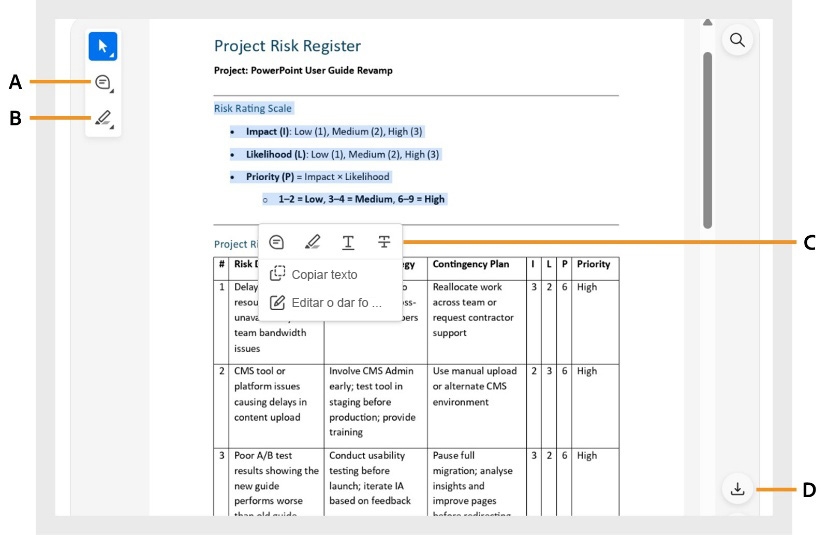
Obtenga una vista previa de los resultados y confirme la acción o seleccione Guardar.
Nota
El contenido creado o editado usando adobe acrobat en ChatGPT no se guarda automáticamente en su cuenta de Adobe. Para guardar su trabajo, seleccione Abrir en acrobat y guarde el archivo en almacenamiento en la nube de adobe desde adobe acrobat.
seleccione descargar 
Para ediciones avanzadas, cambie al modo de pantalla completa y seleccione Abrir en acrobat.

Trabaja de forma más inteligente con Acrobat en tu escritorio
Crea, edita y organiza archivos PDF con potentes herramientas que te ayudan a mantener la productividad en cualquier lugar.
