I tidslinjen velger du klippet du vil fremskynde eller redusere hastigheten på.
Sist oppdatert
4. sep. 2025
Finn ut hvordan du legger til en slow-motion-effekt til videoen din eller gjør den raskere ved hjelp av Adobe Premiere Rush.
Notat
Samtidig som vi introduserer neste generasjon av Adobe Premiere-mobilapper, avvikler vi Adobe Premiere Rush. Adobe Premiere Rush vil ikke lenger være tilgjengelig på Adobe.com fra 30. september 2025. Som et alternativ anbefaler vi Premiere på iPhone. En versjon for Android er også under utvikling. For mer informasjon kan du gå til Vanlige spørsmål om avslutning av Premiere Rush.
Endre videohastighet ved hjelp av Premiere Rush på skrivebordet
Slik bruker du hastighetsfunksjonen i Premiere Rush på skrivebordet
For å vise hastighetskontrollene, klikker du på hastighet-knappen på høyre stolpe.
(Valgfritt) For å øke eller redusere hastigheten bare på en del av klippet, angir du start- og sluttpunktene for å velge et bestemt område.
- Angi start- og sluttpunktene ved hjelp av Område-glidebryteren i panelet Hastighet, eller
- Still inn start- og sluttpunktene direkte ved hjelp av de blå områdehåndtakene på klippet i tidslinjen.

Flytt Områdehastighet-glidebryteren til høyre for å øke avspillingshastigheten til et klipp. Flytt den til venstre for å redusere hastigheten. Når du flytter glidebryteren:
- Klippets varighet endres (underOmrådehastighet-glidebryteren)
- Et klipp med høyere hastighet blir kortere på tidslinjen. Et klipp med lavere hastighet blir lengre.
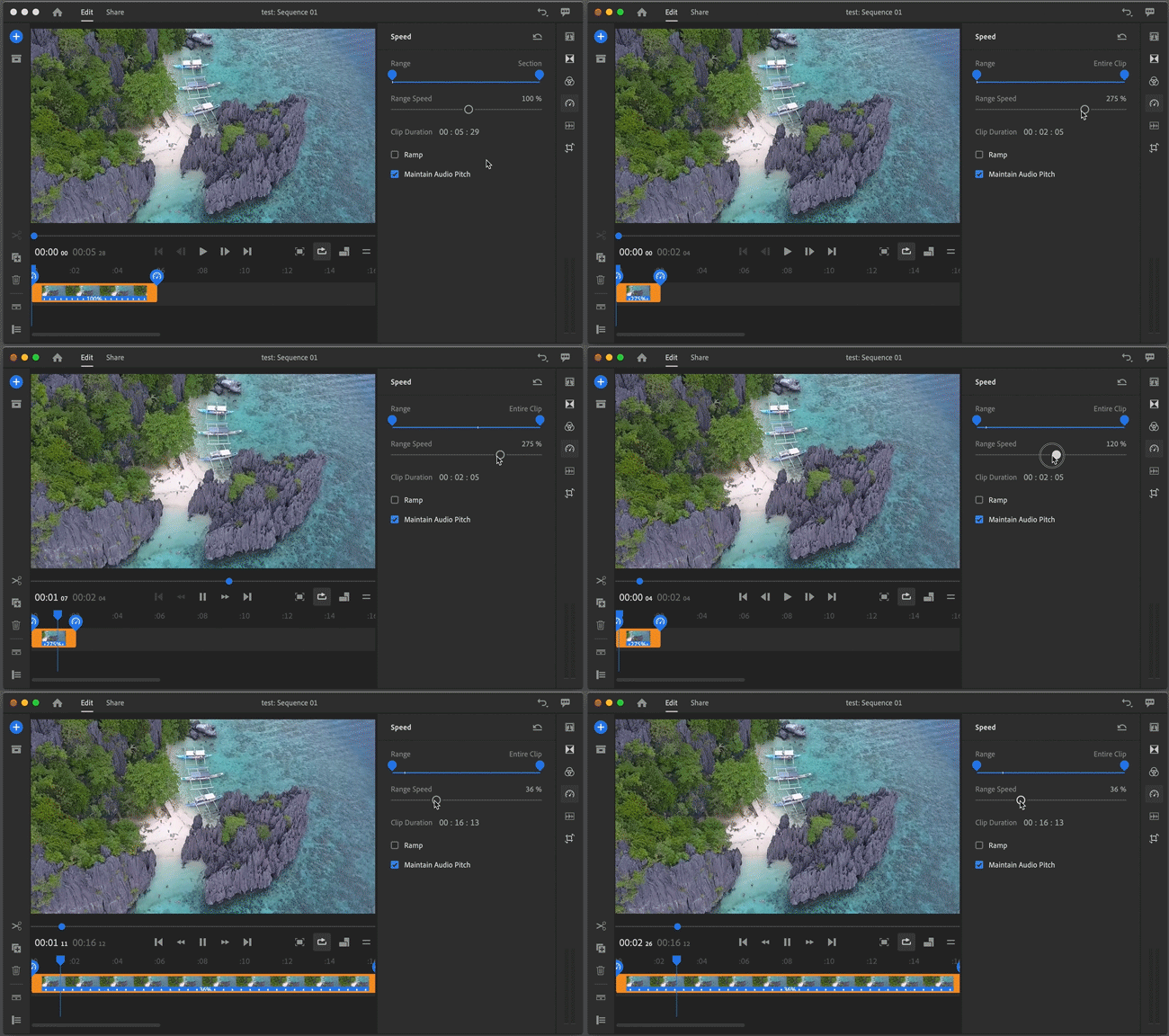
Hvis klippet inneholder lyd, betyr saktere avspilling av klippet at lydens tonehøyde reduseres, og raskere avspilling av klippet at tonehøyden økes. For å bevare lydens opprinnelige tonehøyde, er avmerkingsboksen Oppretthold tonehøyde i Hastighet-panelet aktivert som standard. Hvis du ikke vil beholde tonehøyden, deaktiverer du denne avmerkingsboksen.
Tips: Hvis lyden ikke er nødvendig, demper du lydsporet og legger til bakgrunnsmusikk i klippet.
For å jevne ut overgangen til hastighetsområdet ditt, velger du Rampe og juster rampens varighet.
Hvis du er usikker på hvilken klipphastighet du ønsker, redigerer du klippevarigheten manuelt for å angi en bestemt varighet for klippet og lar Premiere Rush bestemme riktig hastighetsendringer for deg – basert på denne varigheten. Hvis du vil redigere klippets varighet, klikker du på minuttene, sekundene eller rammeverdiene og skriver inn endringene.
Velg klippet du vil bruke hastighetsendringer på i tidslinjen.
For å vise hastighetskontrollene, klikk der du på hastighetsknappen på høyre stolpe.
I Klippvarighet-feltet, klikker du på minuttene, sekundene eller rammeverdiene og skriver inn endringene.

Klikk på knappen Tilbakestill for å tilbakestille intervalldelen til standardhastigheten.

Endre videohastighet ved hjelp av Premiere Rush på mobil
Finn ut hvordan du gjør grunnleggende hastighetsjusteringer i videoen din ved hjelp av Premiere Rush på mobilenheten.
Du kan endre videohastighet ved hjelp av Premiere Rush på iOS eller Android også. Hvis du vil ha mer informasjon og trinnvise instruksjoner, kan du se:
- På iOS: Juster hastighet
- På Android: Juster hastighet
Eksempler
Instagram-videoklipp må ha en bestemt varighet. Du kan raskt stille inn klippets varighet ved hjelp av Premiere Rush.
Endre tidsvarigheten til et utklipp ved å skrive inn antall minutter, sekunder eller rammer
Legg til rampe for å få klippet til å endre hastighet gradvis
Mønsterpraksis
Ny på videoredigering? Her er noen retningslinjer som kan hjelpe deg med å forstå når du skal øke hastigheten eller redusere hastigheten på videoen.
Når skal du øke hastigheten på videoen
Videoer drar ofte nytte av et raskere tempo i scenarioer der du ønsker å:
- Lag en kort video som ellers kan ta lang tid å se, eller som er en god lengde for sosiale medier.
- Fremskynde saktere øyeblikk i en video, men du vil ikke nødvendigvis redigere dem ut.
Eksempler: Videoer av kunst og håndverk, vlogger, sminkeopplæringer
Når skal du redusere hastigheten på videoen
Å redusere hastigheten på en video er en god idé hvis du ønsker å:
- Skap en stemning som er omtenksom eller drømmende.
- Legg vekt på detaljer i hurtiggående innhold som ellers kan være for raske for seerne å sette pris på.
Eksempler: Sportsvideoer

Bruk Premiere Rush for enkelt å redigere videoer for sosiale medier.
Rediger, korriger farger, legg til lyd og bruk maler for raskt å utarbeide engasjerende innhold til sosiale medier.
