
Saiba mais sobre os novos recursos e aprimoramentos na versão de agosto de 2020 (1.9) e outras versões anteriores do Fresco.
Versão de agosto de 2020 (1.9)
A versão de agosto de 2020 (1.9) do Fresco conta com os seguintes novos recursos e aprimoramentos:


Visualização do carimbo de pincel

Agora você pode visualizar o carimbo de pincel para decidir qual usar. Ao tocar a tela com o dedo ou uma caneta,
o indicador de tamanho e forma dos pincéis do Photoshop, de pixel e borracha é exibido.
Para obter mais informações, consulte Pincéis de pixel.
Gerenciamento de pincéis

Agora você pode personalizar sua lista de pincéis de pixel e alternar entre Ocultar e Mostrar para escolher aqueles que deseja usar.
Para obter mais informações, consulte Pincéis de pixel.
Mapa de atalhos de toque atualizado

Você pode usar o mapa de atalhos de toque com funções primárias ou secundárias para ativar os recursos mais usados do Fresco, como Laço, Preenchimento e Corte vetorial.
Para obter mais informações, consulte Introdução à interface de usuário.
Suporte para novos dispositivos no Windows
Agora você pode usar o Fresco em dispositivos com GPU Intel e Nvidia que atendam às especificações:
- Windows 10 versão 1903 ou posterior.
- Placa de vídeo: GPU Intel ou Nvidia com recurso DirectX nível 12.1
- RAM: >= 8 GB
- Espaço livre de armazenamento: >= 5 GB
- Surface Pen ou Wacom Pro Pen Stylus.
Além disso, os seguintes dispositivos com GPU AMD são compatíveis:
- HP ENVY x360 Convertible 15-ee0xxx, 15m-ee0xxx e 13-ay0xxx (Modelo 2020) (GPU AMD).
Para obter mais informações sobre a lista de dispositivos compatíveis com o Windows, consulte Requisitos de sistema.
Versão de julho de 2020 (versão 1.8)
A versão de julho de 2020 (1.8) do Fresco conta com os seguintes novos recursos e aprimoramentos:


Máscara de corte
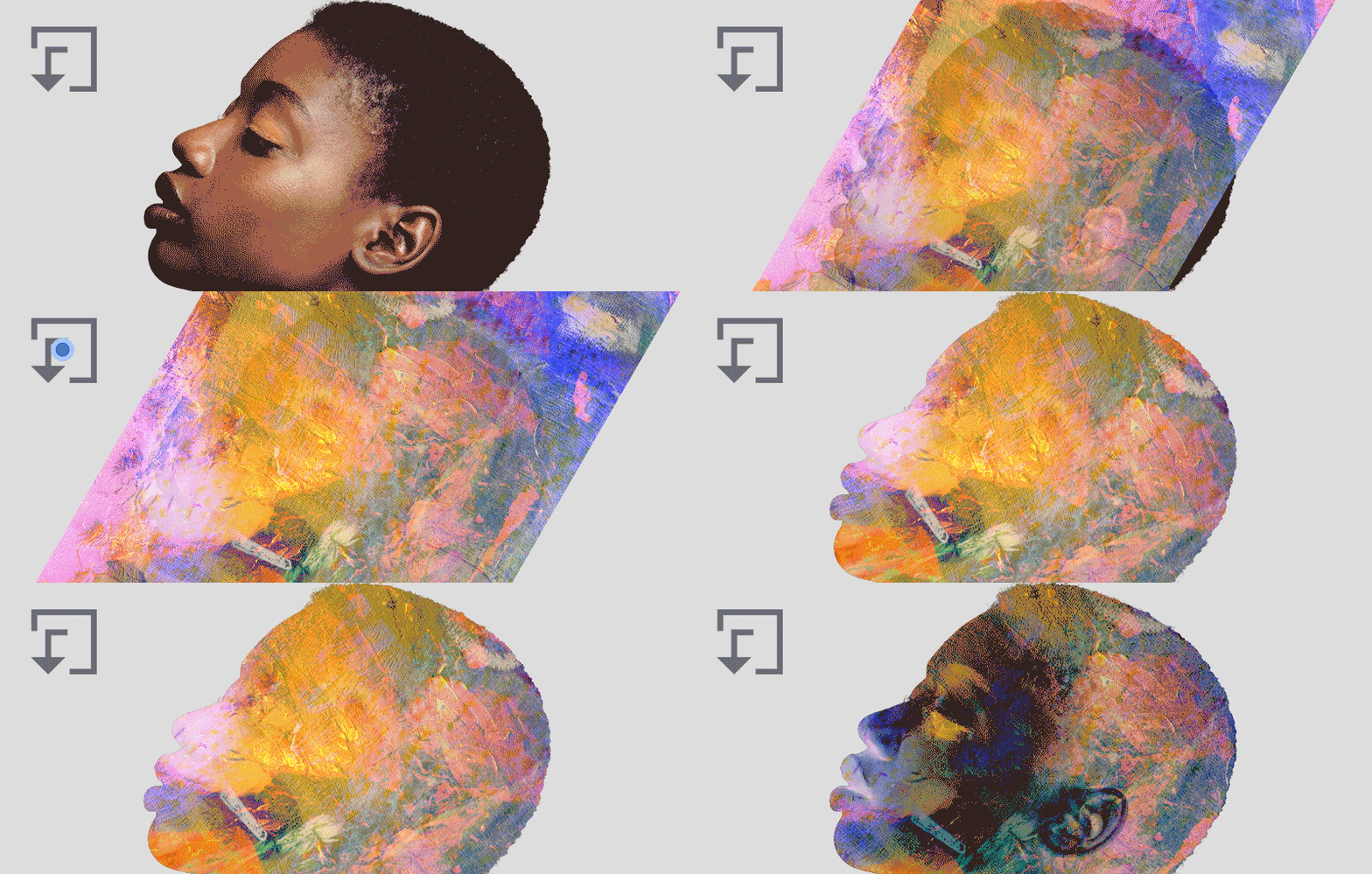
A máscara de corte permite usar uma camada como máscara ao trabalhar com duas ou mais camadas. É possível usar várias camadas em uma máscara de corte, mas elas devem ser camadas sucessivas. A primeira camada funciona como a máscara, e qualquer conteúdo nas demais camadas é colado ao conteúdo visível na primeira camada.
Para obter mais informações, consulte Máscaras de camada.
Suporte para novos dispositivos no Windows
Agora você pode usar o Fresco com dispositivos Nvidia GPU que atendem às especificações do Fresco com os seguintes dispositivos HP:
- HP Spectre Folio Convertible 13-ak0xxx (modelo 2018)
- Todos os dispositivos HP Spectre que atendem aos requisitos de GPU, RAM e disco rígido do Fresco (SO: Windows 10 1909 ou posterior):
- Sistema operacional: Windows 10 versão 1909 ou posterior
- Placa de vídeo: GPU Intel com recurso DirectX nível 12.1
- RAM > = 4 GB
- Espaço livre de armazenamento >= 5 GB
- Todos os dispositivos GPU da Nvidia que atendem aos requisitos de HD, RAM e GPU do Fresco.
Para obter mais informações em uma lista de dispositivos compatíveis com o Windows, consulte Requisitos de sistema.
Versões de junho de 2020 (versões 1.7 e 1.6)
A versão de junho de 2020 (1.7 e 1.6) do Fresco conta com os seguintes novos recursos e aprimoramentos:


Giz de linha

Use o Giz de linha para criar linhas retas ou linhas curvas suaves. Quando estiver desenhando com um pincel, pare e segure a ponta de um traçado para transformar a linha em formas mais fortes e suaves. Ao pausar, você pode arrastar para dimensionar ou mover para reorientar o traçado em outra direção.
Por padrão, o Giz de linha está desativado. Toque em Configurações do aplicativo > Entrada > Toque > Giz de linha para ativá-lo.
Pincéis de carvão

Agora você pode encontrar uma nova coleção de pincéis de pixel que podem ser usados para criar belos retratos e ilustrações em carvão.
Para obter mais informações, consulte Pincéis de pixel.
Formas

Transforme formas básicas, como círculo, quadrado ou polígono, em carimbos, ou importe formas do Capture. Algumas das operações compatíveis com formas incluem Preencher, Apagar, Criar máscara e Criar seleção. Toque no ícone da ferramenta Forma à esquerda da barra de tarefas para ver a lista das formas básicas e a lista de suas próprias formas na ferramenta Capture.
Para obter mais informações, consulte Formas.
Conta-gotas multicolorido

As amostras de cores no Fresco podem ser usadas para adicionar várias cores, assim você pode pintar com mais de uma cor por vez usando qualquer pincel vivo ou pincel de pixel (exceto pincéis de rascunho e marcador). Crie uma amostra de várias cores usando o Conta-gotas combinado com o Atalho de toque.
Para obter mais informações, consulte Criar uma amostra multicolorida.
Pincéis de mistura

Os pincéis de mistura, que são baseados nos pincéis de mistura do Photoshop, podem ser usados para mesclar naturalmente as cores conforme você pinta.
Para obter mais informações, consulte Pincéis de mistura.
Atalho de toque
O pequeno círculo na sua tela é o atalho de toque, que agora inclui uma ação secundária para pincéis de vetor. Atualmente, você pode usar essa ação secundária para cortar linhas vetoriais nos traçados. Para ativar o atalho de toque, toque duas vezes nele para ativá-lo em sua ação primária. Toque novamente para ativar o atalho de toque em sua ação secundária.
Para obter mais informações, consulte Ação secundária do atalho de toque.
Corte vetorial
Você pode ativar a ação secundária do atalho de toque e desenhar uma vez em qualquer traçado de pincel vetorial para cortá-lo. Desenhe para frente e para trás em qualquer traçado vetorial na tela para apagá-lo completamente.
Para obter mais informações, consulte Cortar um traço vetorial.
Mais atalhos de teclado

O Fresco é compatível com um conjunto mais avançado de atalhos de teclado, como criar camada, limpar conteúdos da camada ou bloquear uma camada. Use atalhos de teclado comuns e consistentes no Fresco e no Photoshop no iPad.
Você pode acessar a lista de atalhos do teclado de duas maneiras:
- Abra um documento e toque no ícone Ajuda no canto superior direito da área de trabalho do Adobe Fresco e selecione Atalhos de teclado.
- Abra um documento e toque no ícone Configurações
 . Depois, toque em Configurações do aplicativo. Na caixa de diálogo Configurações do aplicativo, toque em Ajuda > Atalhos de teclado.
Estreitamento de velocidade
O Fresco oferece controles avançados para cada pincel vetorial para estreitar traçados conforme você desenha o traçado. Use as configurações de pincel para personalizar cada traçado conforme suas necessidades.
Para obter mais informações, consulte Estreitamento de velocidade.
Medidas da régua

O Fresco agora é compatível com a Régua. Você pode acessar a régua tocando no ícone da régua no canto inferior direito da tela. O Fresco facilita o desenho de padrões, formas, símbolos, letras e muito mais com a régua. Você pode usar a ferramenta Régua junto com todos os tipos de pincéis disponíveis no Fresco para criar ilustrações. Você pode usar a borracha ou qualquer pincel para criar linhas perfeitas.
Para obter mais informações, consulte Medir o comprimento de um traçado.
Importar imagens das Bibliotecas (Windows)
Importar imagens não é nenhuma novidade, mas agora adicionamos suporte às Bibliotecas da Creative Cloud. Em uma tela aberta, toque no ícone de imagem na barra de ferramentas e selecione Creative Cloud para exibir seus ativos.
Suporte para novos dispositivos no Windows
Agora você pode usar o Fresco em dispositivos Microsoft Surface, HP e Dell:
- Dell XPS 15 9500
- Dell XPS 17 9700
- Microsoft Surface Go 2
- Microsoft Surface Book 3
- Dispositivos HP Pavilion x360 Convertible de diferentes versões
- Estações de trabalho HP ZBook.
Para obter mais informações em uma lista de dispositivos compatíveis com o Windows, consulte Requisitos de sistema.
Versão de abril de 2020 (1.5)
A versão de abril de 2020 (1.5) do Fresco conta com os seguintes novos recursos e aprimoramentos:
Tenha o Photoshop no iPad com o Fresco
Se você comprou o Adobe Fresco por meio da App Store, agora também terá acesso ao Photoshop no iPad! Ao fazer logon no Photoshop no iPad, você poderá acessar todas as ilustrações do Adobe Fresco para adicionar texto, camadas de ajuste e muito mais. Para obter mais informações, consulte Adobe Fresco e Photoshop.
AirDrop para abrir arquivos PSD ou PSB no Fresco
Quando um arquivo é transferido por meio do Airdrop, é possível abrir arquivos PSD ou PSB diretamente no Fresco. Antes, era necessário salvar o arquivo transferido antes de abri-lo manualmente no Fresco. Agora, você pode pular uma etapa para abrir arquivos no Fresco.
O Fresco permite abrir arquivos PSD ou PSB transferidos do aplicativo Arquivos, anexos de email ou pelo AirDrop. Se um documento estiver aberto quando o Fresco receber o PSD ou PSB, o Fresco oferecerá a opção de fechar ou salvar o documento atual. Depois que o documento é fechado ou salvo, o PSD original continua sendo importado.
Atalhos de teclado

Agora o Fresco permite atalhos de teclado. Use atalhos de teclado comuns e consistentes no Fresco e no Photoshop no iPad.
Você pode acessar a lista de atalhos do teclado de duas maneiras:
- Abra um documento e toque no ícone Ajuda no canto superior direito da área de trabalho do Adobe Fresco e selecione Atalhos de teclado.
- Abra um documento e toque no ícone Configurações , toque em Configurações do aplicativo. Na caixa de diálogo Configurações do aplicativo, toque em Ajuda > Atalhos de teclado.
Suporte para express keys da Wacom
As express keys da Wacom podem ser usadas com o Wacom Mobile Studio Pro e também quando um dispositivo Wacom está conectado ao seu computador Windows. Você pode alterar pincéis, aplicar zoom e mudar para a borracha usando as express keys no seu dispositivo Wacom.
Suporte para novos dispositivos HP no Windows
Agora você pode usar o Fresco com mais dispositivos HP no Windows:
- HP Spectre x360 Convertible 15-eb
- HP ENVY x360 Convertible 15-ed
- HP ENVY x360 Convertible 15m-ed
- HP ZBook x2 G4
Para obter mais informações em uma lista de dispositivos compatíveis com o Windows, consulte Requisitos de sistema.
Versão de março de 2020 (1.4)
A versão de março de 2020 (1.4) do Fresco conta com os seguintes novos recursos e aprimoramentos:
Estreitamento avançado

Como artista vetorial, agora você pode controlar o início e o fim de cada traçado de pincel de vetor com mais refinamento usando controles avançados de estreitamento. Para obter mais informações, consulte Pincéis de vetor.
Suporte a novo dispositivo no Windows
O Fresco agora é compatível com um novo dispositivo da HP, o ZBook Studio x360 G5 no Windows.
Para obter mais informações, consulte Requisitos de sistema do Adobe Fresco.
Melhoria na interface

Na tela inicial do Fresco, a Galeria foi renomeada para Descobertas. Toque em Descobertas para acessar as obras de arte do Behance.net.
Versão de fevereiro de 2020 (versão 1.3)
A versão de fevereiro de 2020 (1.3) do Fresco conta com os seguintes novos recursos:


Aprimoramento do gesto Desfazer/Refazer (somente no iOS)
Para evitar alterações indesejadas na sua ilustração, agora você pode desativar os gestos de desfazer e refazer no Fresco. Por padrão, essa opção está ativada no Fresco. Para desativá-la, escolha Configurações > Configurações do App > Entrada e toque em Desativar o gesto Desfazer/Refazer.
Limpar camada
Limpe o conteúdo de uma camada selecionando Limpar camada em Ações de camada. Limpar camada define todos os pixels como transparentes em camadas rasterizadas e apaga todos os caminhos em uma camada vetorial.
Essa ação está desativada em grupos de camadas. A opção Limpar camada é ativada em todos os casos nos quais a camada é editável; caso contrário, ela ficará oculta. Por exemplo, ela fica oculta quando uma camada está bloqueada ou não está visível. Para obter mais informações, consulte Camadas no Fresco.
Recolorir com a ferramenta Preenchimento
Use a ferramenta Preenchimento para recolorir enquanto preserva o padrão de cores da ilustração original. A opção de recolorir com preenchimento usa o comportamento de preenchimento existente com valor de tolerância de cor e permite bloquear a transparência para a operação de preenchimento. Para obter mais informações, consulte Cores.
Borrachas adicionadas
Toque duas vezes no ícone da borracha no painel de ferramentas para acessar um conjunto de borrachas de pixel. As borrachas e opções de pixel são exibidas quando uma camada de pixel é selecionada. Para obter mais informações sobre como trabalhar com as borrachas de pixel e de vetor, consulte Borrachas no Fresco.
Mais precisão
Agora você pode tocar em qualquer direção para mover uma seleção de transformação em incrementos de pixels usando o ajuste. Para obter mais informações, consulte Introdução à interface de usuário.
Compartilhar um link
Quando você compartilha um link da sua ilustração com seus colegas, o Fresco gera um link de assets.adobe.web.com. Você pode compartilhar um ativo ou ilustração como um link para seus colegas exibirem ou baixarem o arquivo. Para obter informações detalhadas sobre o compartilhamento de documentos na nuvem, consulte Documentos na nuvem.
Importar arquivos PSB
Agora você pode importar arquivos grandes do Photoshop no formato .PSB para o Fresco. Para obter mais informações, consulte Importar e abrir um documento.
Novos tutoriais
Você pode encontrar três novos tutoriais de aprendizado no aplicativo Fresco em Aprendizado > Vídeos de tutoriais:
- Fazer uma pintura em aquarela
- Criar um retrato em estilo de história em quadrinhos e
- Fazer uma colagem editorial
Além desses tutoriais, um novo tutorial Introdução à ilustração digital, narrado em japonês, está disponível na seção Aprendizado.
Novos Recursos no Windows
Confira a lista de recursos que já foram lançados no iOS, mas são novos na versão 1.3 do Fresco para Windows:
- Informar um erro
- Alternar entre os temas Claro e Escuro
- Bibliotecas de cores
- Arrastar e soltar documentos da nuvem para pastas
- Borda reta
Para obter informações sobre a lista de recursos compatíveis, consulte Adobe Fresco no Windows.
Borda reta no Windows
Agora é possível desenhar linhas perfeitamente retas em sua ilustração do Fresco em qualquer ângulo usando a ferramenta Borda reta no Windows.
Toque na ferramenta Borda reta na barra de tarefas do Adobe Fresco para obter uma borda reta na tela. Use o gesto com dois dedos para segurar e mover a borda reta em um ângulo necessário para a ilustração. Ao girar a ferramenta na tela com dois dedos, o valor de graus do ângulo aparecerá na borda reta no meio dos dois dedos, para que você possa verificá-lo e ajustá-lo conforme a posição e o ângulo desejados. Para obter mais informações, consulte Ferramenta Borda reta no Adobe Fresco. Para obter informações sobre a lista de recursos compatíveis, consulte Adobe Fresco no Windows.
Informar um erro no Windows
Se você encontrar um erro ao trabalhar no aplicativo Fresco, poderá informá-lo diretamente no aplicativo no Windows.
- Abra um documento, toque no ícone Ajuda e, depois, toque em Informar um erro.
Para obter a lista completa de recursos compatíveis, consulte Adobe Fresco no Windows.
Versão de dezembro de 2019 (versão 1.2)
A versão de dezembro de 2019 (1.2) do Fresco conta com os seguintes novos recursos:


Exportação em alta resolução disponível com o plano inicial gratuito
Até então, a exportação de imagens em alta resolução nos formatos PSD, PDF, PNG ou JPG estava disponível apenas na assinatura paga do Fresco. Agora você pode exportar imagens em alta resolução como parte do plano Inicial gratuito do Fresco. Para obter mais informações, consulte Publicação, exportação e compartilhamento.
Bibliotecas da Creative Cloud no Windows
Agora você pode usar cores das Bibliotecas da Creative Cloud no Fresco em dispositivos Windows. Use suas cores e temas favoritos das Bibliotecas da Creative Cloud, exibidos automaticamente no painel Cor do Fresco. Toque na biblioteca de cores de sua preferência e comece a aplicar as cores na sua ilustração do Fresco. Para obter mais informações, consulte Bibliotecas da Creative Cloud no Fresco.
Novos atalhos de toque no Windows
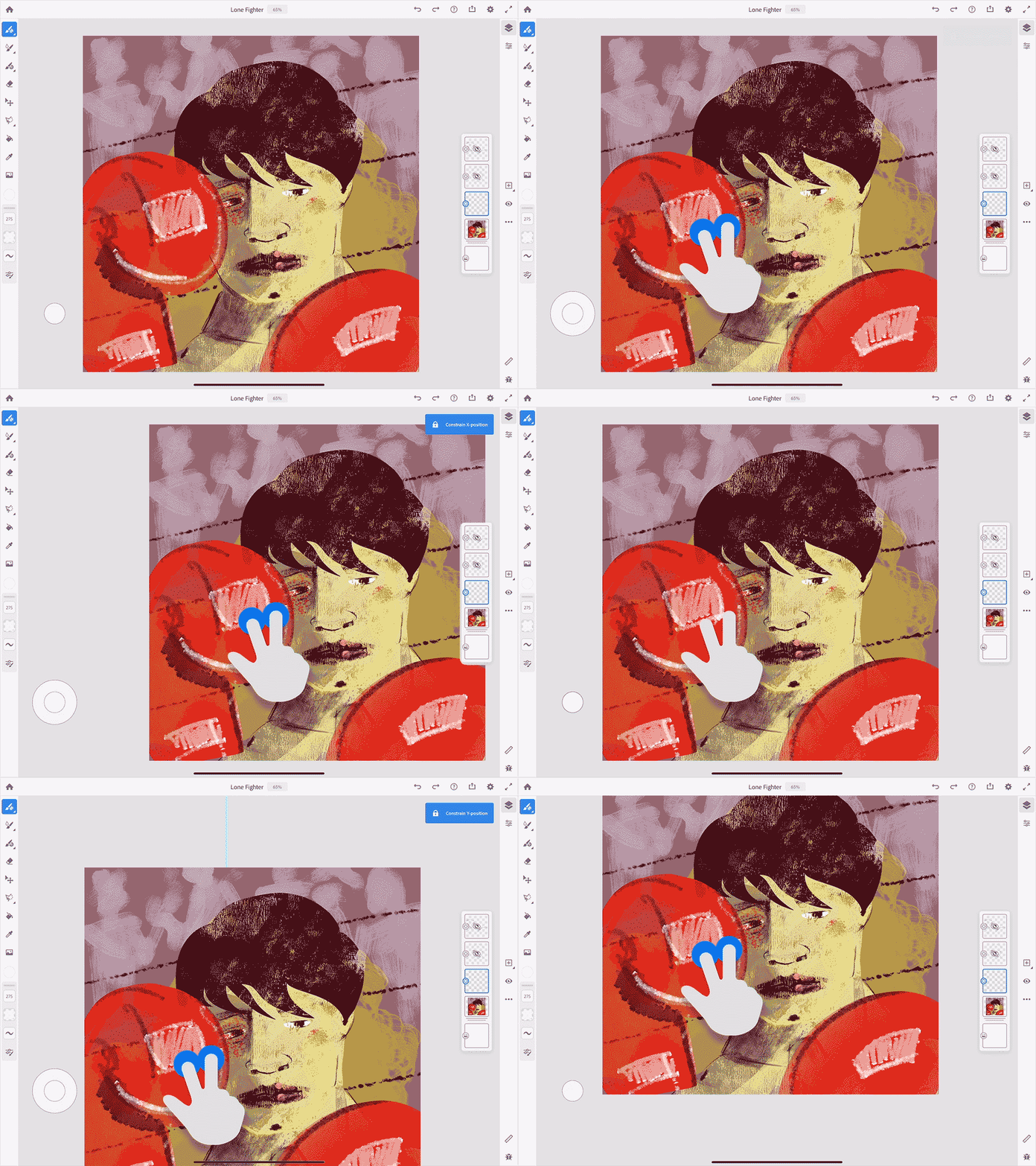
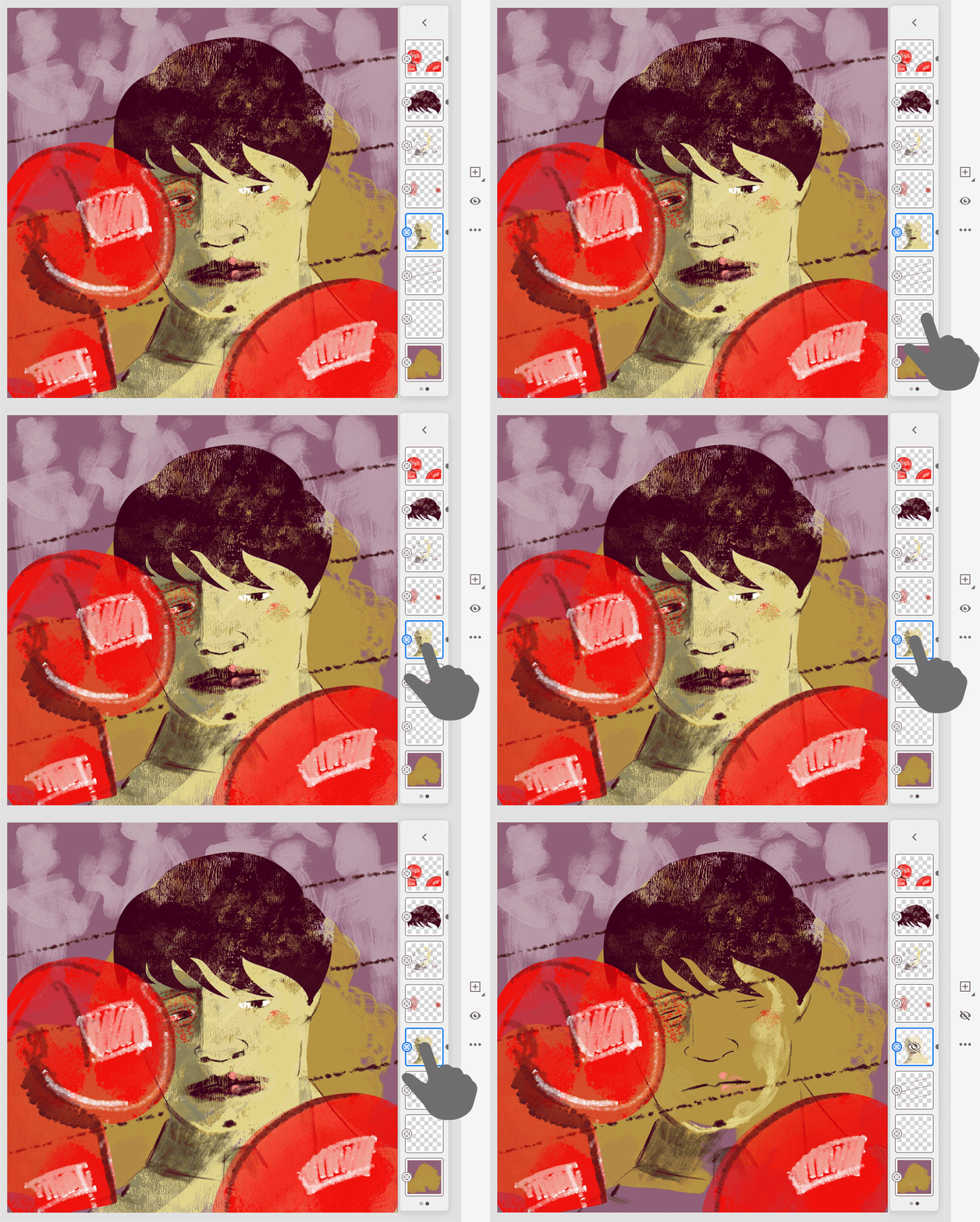
Agora você pode usar atalhos de toque para camadas em dispositivos Windows, além dos atalhos existentes para ferramentas. Para ativar o atalho de toque, toque no círculo no canto inferior esquerdo da tela.
Toque no ícone Ajuda > Atalho de toque para exibir a lista de ferramentas compatíveis, camadas e as ações correspondentes. Para obter mais informações sobre como personalizar atalhos de toque, consulte Introdução à interface de usuário.
Informar um erro (somente no iOS)
Se você encontrar um erro ao trabalhar no aplicativo Fresco, poderá informá-lo diretamente no aplicativo.
- Abra um documento, toque no ícone Ajuda e depois toque em Informar um erro.
Versão de novembro de 2019 (versão 1.1)
A versão de novembro de 2019 (1.1) do Fresco conta com os seguintes novos recursos:


Compatibilidade com Windows
O Adobe Fresco agora está disponível no Windows. O Fresco oferece suporte ao Microsoft Surface Studio com a caneta Surface no Windows 10. Para obter uma lista de dispositivos compatíveis com o Windows, consulte Requisitos de sistema. Para obter mais informações, consulte Adobe Fresco no Windows.
Interoperabilidade entre o Photoshop e o Fresco
Trabalhe com suas ilustrações usando o Photoshop no desktop, o Photoshop no iPad e o Fresco nas plataformas iOS e Windows.
É possível trabalhar na sua ilustração no Adobe Fresco e no Photoshop alternando facilmente entre esses aplicativos. Basta abrir a ilustração do Adobe Fresco na opção Documentos na nuvem, na tela inicial do Photoshop (no desktop e no iPad). E, quando terminar de editar no Photoshop, acesse o documento no Adobe Fresco usando a opção Documentos na nuvem na tela inicial. Você pode fazer tudo isso sem importar ou exportar sua ilustração. Basta uma conexão com a Internet para seus dispositivos. Para obter mais informações, consulte Adobe Fresco e Photoshop.
Bibliotecas da Creative Cloud
Pinte com as cores e os temas favoritos de suas bibliotecas da Creative Cloud, exibidos automaticamente no painel Cor. Toque na biblioteca de cores de sua preferência e comece a aplicar as cores na sua ilustração do Fresco. Para obter mais informações, consulte Bibliotecas da Creative Cloud no Fresco.
Borda reta
Agora é possível desenhar linhas perfeitamente retas em sua ilustração do Fresco em qualquer ângulo usando a ferramenta Borda reta.
Toque na ferramenta Borda reta na barra de tarefas do Adobe Fresco para obter uma borda reta na tela. Use o gesto com dois dedos para segurar e mover a borda reta em um ângulo necessário para a ilustração. Ao girar a ferramenta na tela com dois dedos, o valor de graus do ângulo aparecerá na borda reta no meio dos dois dedos, para que você possa verificá-lo e ajustá-lo conforme a posição e o ângulo desejados. Para obter mais informações, consulte Ferramenta Borda reta no Adobe Fresco.
