Виберіть кліп на часовій шкалі, відкрийте панель Колір і клацніть стиль.
Останнє оновлення:
4 вер. 2025 р.
Дізнайтеся, як застосовувати силі кольорів Premiere Rush або створювати власні стилі та змінювати колір фону свого відео.
Примітка
У зв'язку з представленням наступного покоління мобільних програм Adobe Premiere ми припиняємо підтримку Adobe Premiere Rush.Adobe Premiere Rush більше не буде доступний на Adobe.com з 30 вересня 2025 року. Як альтернативу, ми рекомендуємо Premiere на iPhone; версія для Android також наразі розробляється.Щоб отримати додаткову інформацію, перегляньте Поширені запитання щодо припинення підтримки Premiere Rush.
Налаштування кольору кліпу
Колір кліпу можна налаштувати кількома способами.
- Застосуйте стиль кольору, скориставшись одним зі стилів на панелі Колір.
- Вручну налаштуйте експозицію, контрастність, підсвічування, тіні, температуру, відтінок, коливання, насиченість та інші елементи керування кольорами на вкладці Редагування панелі Колір.
- Або зробіть те й те. Застосуйте певний стиль кольору, а потім налаштуйте його властивості на вкладці Редагування панелі Колір.
Додавання стилю кольору

Налаштуйте інтенсивність кольорів стилю за допомогою повзунка Інтенсивність унизу вкладки Стилі.
Щоб далі редагувати властивості кольорів, двічі клацніть стиль або натисніть вкладку Редагування. Налаштуйте різні елементи керування кольором, щоб досягти потрібного ефекту.
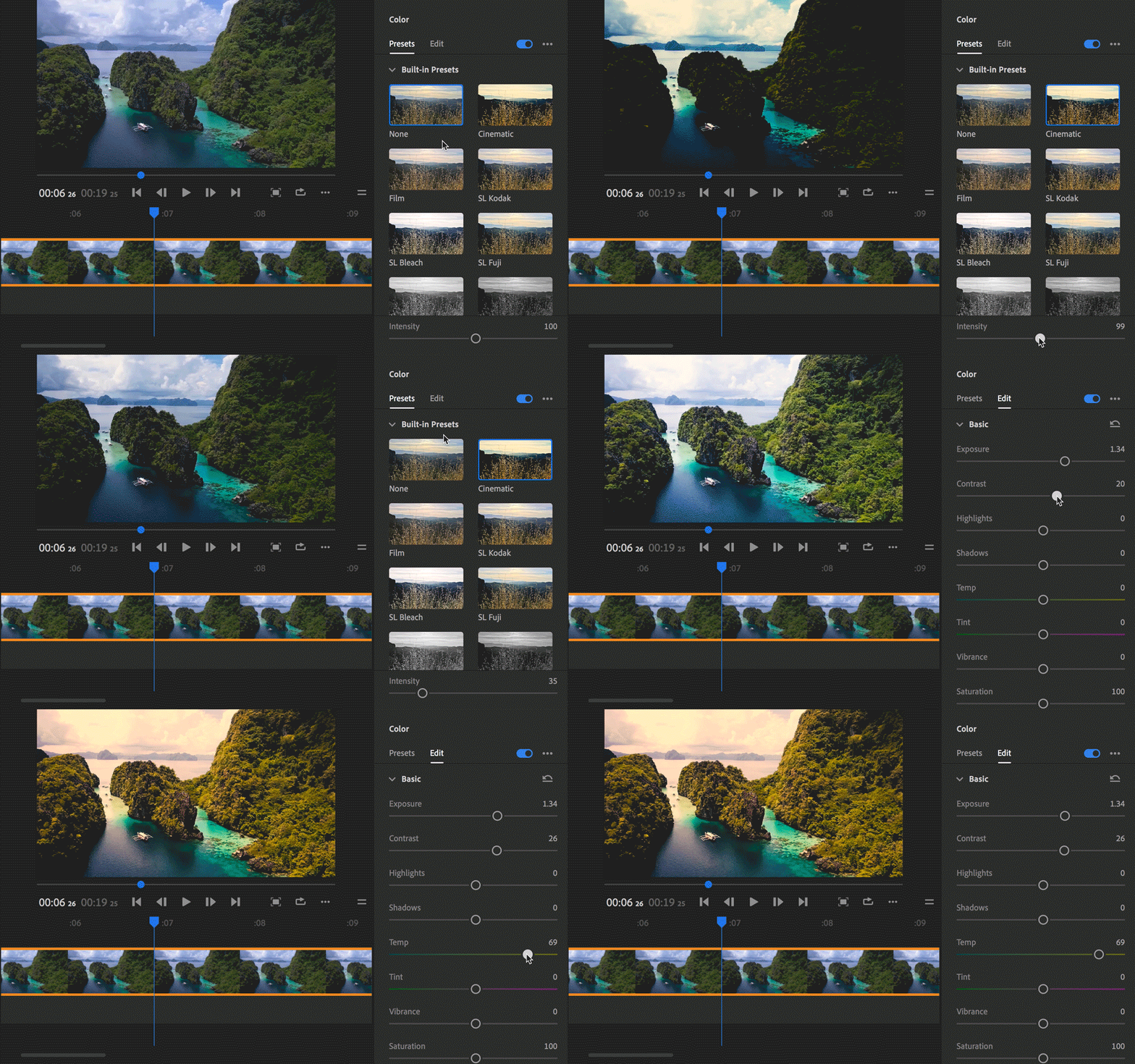
Базові:
- Експозиція. Налаштування експозиції кліпу.
- Контрастність. Налаштування контрастності кліпу.
- Підсвічування. Налаштування яскравості світлих ділянок кліпу.
- Тіні. Налаштування глибини темних ділянок кліпу.
- Температура. Точне налаштування балансу білого через перетягування повзунка вліво, щоб відео набуло холоднішого кольорового відтінку, або вправо, щоб зробити його теплішим.
- Відтінок. Точне налаштування балансу білого через перетягування повзунка вліво, щоб надати відео зеленого відтінку, або вправо для надання пурпурового відтінку.
- Коливання. Налаштування насиченості приглушених кольорів у кліпі без значного впливу на більш насичені кольори.
- Насиченість. Рівномірне налаштування насиченості всіх кольорів у кліпі в діапазоні значень від 0 (чорно-білий) до 200 (подвійний рівень насиченості).
Додаткові параметр.
- Вицвіла плівка. Застосування ефекту вицвілої плівки до кліпу.
- Різкість. Налаштування різкості країв для створення більш чіткого відео.
- Значення віньєтування. Установлення величини висвітлення або затемнення країв зображення.
- Віньєтка - pозтушування. Налаштування країв віньєтки. Чим менше значення, тим чіткішими будуть краї. Збільшення значення робить краї розмитішими й більш широкими.
Щоб застосувати зміни кольору до всіх кліпів у відео, натисніть кнопку Застосувати до всіх  .
.
Створення стилів
Ви можете створювати та зберігати власні стилі для подальшого використання, що включає стиль кольору та налаштування на вкладці Редагування. Створені стилі зберігаються в розділі Ваші стилі на вкладці Стилі.

Щоб створити стиль на основі налаштувань кольору, здійснених на панелі «Колір», відкрийте панель «Колір», натисніть кнопку ••• (додаткові параметри) і виберіть Створити стиль.
Змінення кольору фону
Інші схожі відомості

Легко редагуйте відео для соцмереж у Premiere Rush
Швидко редагуйте, коригуйте кольори, додавайте звук і використовуйте шаблони для створення цікавого контенту для соцмереж.
