Виберіть на часовій шкалі кліп, який потрібно прискорити чи уповільнити.
Останнє оновлення:
4 вер. 2025 р.
Дізнайтеся, як додати ефект уповільненого руху до свого відео або прискорити його за допомогою Adobe Premiere Rush.
Примітка
У зв'язку з представленням наступного покоління мобільних програм Adobe Premiere ми припиняємо підтримку Adobe Premiere Rush.Adobe Premiere Rush більше не буде доступний на Adobe.com з 30 вересня 2025 року. Як альтернативу, ми рекомендуємо Premiere на iPhone; версія для Android також наразі розробляється.Щоб отримати додаткову інформацію, перегляньте Поширені запитання щодо припинення підтримки Premiere Rush.
Змінення швидкості відео за допомогою програми Premiere Rush на настільному комп’ютері
Використання функції «Швидкість» у програмі Premiere Rush на настільному комп’ютері
Щоб відобразити елементи керування швидкістю, натисніть кнопку Швидкість на правій панелі.
(Необов’язково) Щоб прискорити або уповільнити лише частину кліпу, встановіть початкову й кінцеву точки для вибору певного діапазону.
- Встановіть початкову та кінцеву точки за допомогою повзунка Діапазон на панелі «Швидкість».
- Також можна встановити початкову й кінцеву точки безпосередньо за допомогою синіх маркерів діапазону на часовій шкалі в кліпі.

Щоб збільшити швидкість відтворення кліпу, перемістіть повзунок Швидкість діапазону праворуч. Перемістіть його вліво, щоб уповільнити відтворення. У разі переміщення повзунка відбувається нижченаведене.
- Змінюється тривалість відеокліпу (під повзунком Швидкість діапазону).
- Прискорений кліп стає коротшим на часовій шкалі. Сповільнений кліп стає довшим.
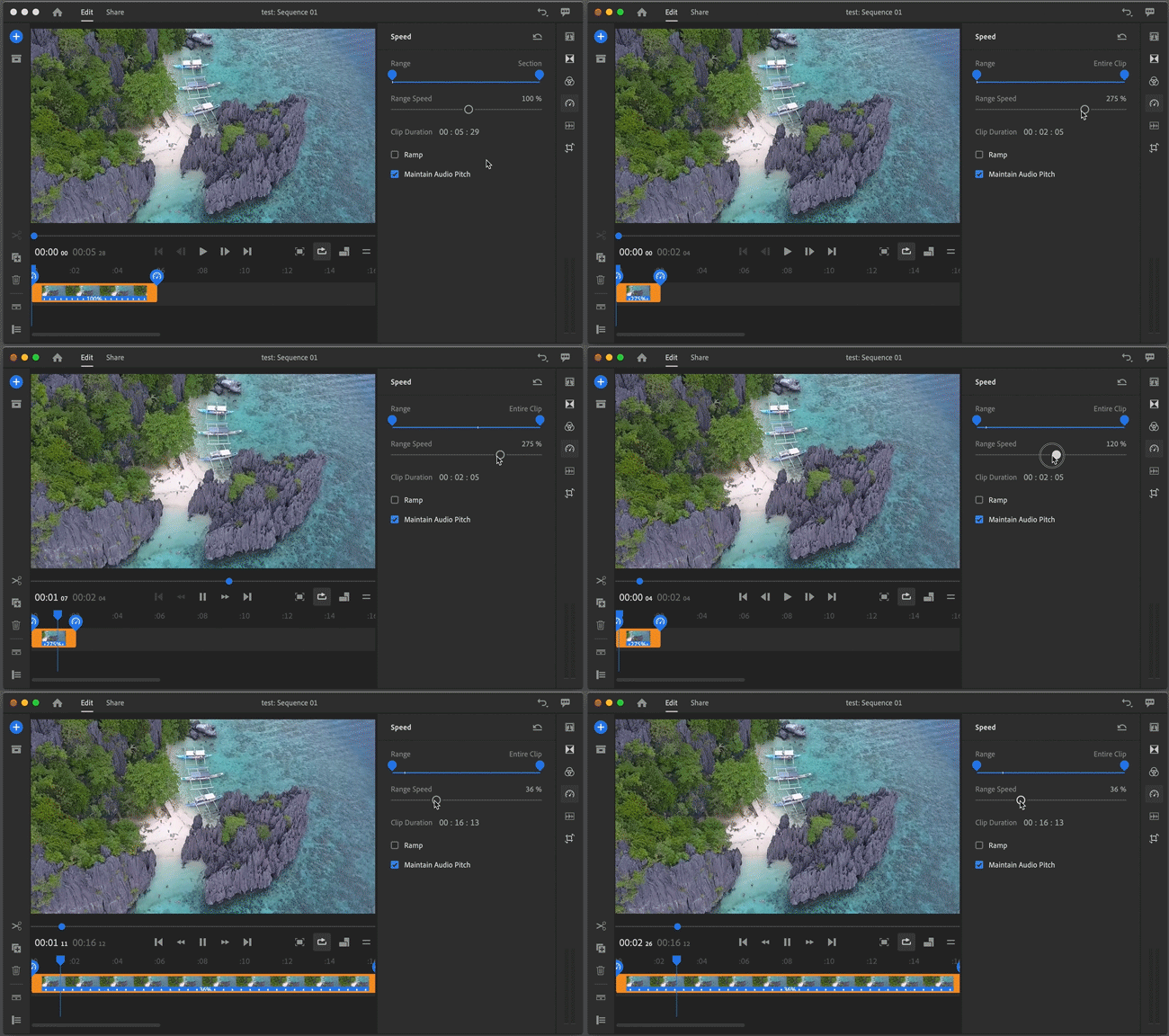
Якщо кліп містить звук, то в разі сповільнення тональність звуку знижується, а в разі прискорення — підвищується. З метою збереження початкової тональності звуку прапорець Збереження тональності на панелі «Швидкість» увімкнено за замовчуванням. Якщо зберігати тональність не потрібно, вимкніть цей прапорець.
Порада. Якщо звук не потрібен, вимкніть звук аудіодоріжки та додайте до кліпу фонову музику.
Щоб згладити перехід до діапазону швидкості, натисніть Градієнт і відрегулюйте його тривалість.
Якщо ви не певні щодо того, яка швидкість відтворення кліпу вам потрібна, можна вручну відрегулювати тривалість кліпу до потрібного значення, і тоді програма Premiere Rush самостійно визначить належну швидкість на основі вказаної тривалості. Щоб відредагувати тривалість кліпу, натисніть на значення хвилин, секунд або кадрів і введіть необхідні зміни.
На часовій шкалі виберіть кліп, до якого потрібно застосувати зміни швидкості.
Щоб відобразити елементи керування швидкістю, натисніть кнопку «Швидкість» на правій панелі.
У полі Тривалість кліпу натисніть значення хвилин, секунд або кадрів і введіть необхідні зміни.

Натисніть кнопку «Скинути», щоб повернути швидкість у виділеній частині до значень, установлених за замовчуванням.

Змінення швидкості відео за допомогою програми Premiere Rush на мобільному пристрої
Дізнайтеся, як на мобільному пристрої втілити базові налаштування швидкості відео за допомогою програми Premiere Rush.
Швидкість відео також можна змінити за допомогою програми Premiere Rush у iOS або Android. Щоб дізнатися більше й отримати покрокові інструкції, див. наведені нижче матеріали.
- iOS: налаштування швидкості
- Android: налаштування швидкості
Приклади
Відеокліпи для мережі Instagram повинні мати певну тривалість. Ви можете швидко встановити тривалість кліпу за допомогою програми Premiere Rush.
Змінення тривалості кліпу через введення кількості хвилин, секунд або кадрів
Додавання градієнта для поступового змінення швидкості кліпу
Практичні поради
Ще ніколи не редагували відео? Ось кілька порад, які допоможуть вам зрозуміти, коли слід прискорювати або вповільнювати відео.
Коли слід прискорювати відео
Часто прискорення темпу відео приносить користь у сценаріях, де потрібно:
- створити коротке відео, на перегляд якого в іншому разі може знадобитися багато часу, або яке за тривалістю добре підходить для соціальних мереж;
- прискорити повільні моменти у відео без їх вилучення.
Приклади: відео про мистецтво та ремесло, відеоблоги, уроки макіяжу
Коли слід уповільнювати відео
Уповільнення відео — чудова ідея, коли потрібно:
- створити вдумливий або мрійливий настрій;
- підкреслити деталі швидкоплинного вмісту, які в іншому разі глядачі можуть не помітити.
Приклад: спортивні відео

Легко редагуйте відео для соцмереж у Premiere Rush
Швидко редагуйте, коригуйте кольори, додавайте звук і використовуйте шаблони для створення цікавого контенту для соцмереж.
