
Die aktuelle Version von Acrobat DC ist jetzt verfügbar. Weitere Informationen finden Sie unter Überblick über die neuen Funktionen | Acrobat DC – aktuelle Version.
Zuletzt aktualisiert am
1. Mai 2021
Acrobat DC-Version Februar 2018

Verbesserung des Dateienvergleichs
 Verfügbar in: Acrobat DC Continuous
Korrekturen bei der Silbentrennung
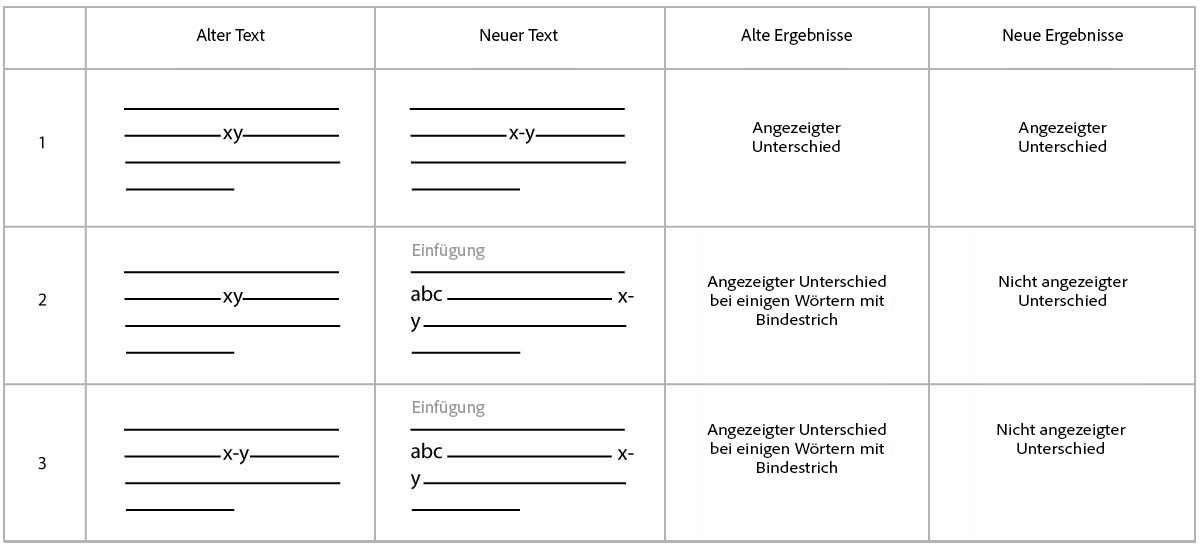
Zuvor wurden während der Bearbeitung – beim Hinzufügen oder Löschen – aufgrund fehlerhafter Kategorisierung bei der Silbentrennung falsche Werte angezeigt, also die falsche Differenz der am Ende der Zeile getrennten Wörter. Dieses Problem wurde jetzt behoben.
Im unten stehenden Beispiel werden alle Fälle zur Korrektur der Silbentrennung abgedeckt.
Verbesserungen für die Barrierefreiheit
Verfügbar in: Acrobat DC Continuous
Die Tags und Werkzeugnamen des Werkzeugs „Leserichtung“ wurden angeglichen.
- Das Werkzeug „TouchUp-Leserichtung“ wurde in „Leserichtung“ umbenannt.
- „Text“ im Werkzeug „Leserichtung“ wurde in „Text/Absatz“ umbenannt.
- „Hintergrund“ im Werkzeug „Leserichtung“ wurde in „Hintergrund/Außertextliches Element“ umbenannt.
Zugang zum Werkzeug „Leserichtung“ über die Tag-Struktur
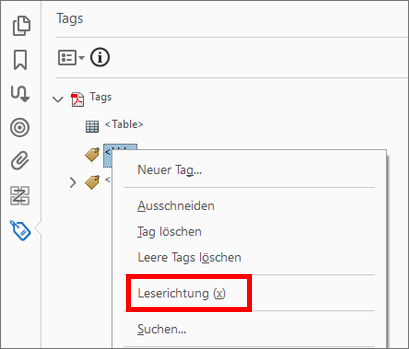
Sie können nun direkt von der Tag-Struktur aus auf das Werkzeug „Leserichtung“ zugreifen. Wählen Sie im linken Navigationsbereich Tags aus, klicken Sie mit der rechten Maustaste auf ein beliebiges Tag und wählen Sie Leserichtung aus.
Massenbearbeitung von Tags über die Tag-Struktur
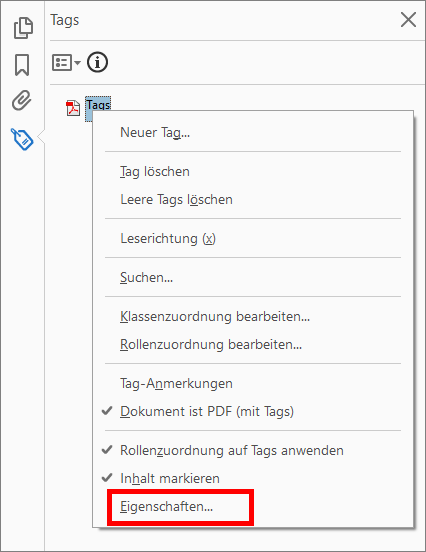
Sie können jetzt die Eigenschaften mehrerer Tags gleichzeitig bearbeiten. Wählen Sie hierzu einfach die Tags aus, die Sie bearbeiten möchten, und klicken Sie im Kontextmenü (Rechtsklick) auf „Eigenschaften“.
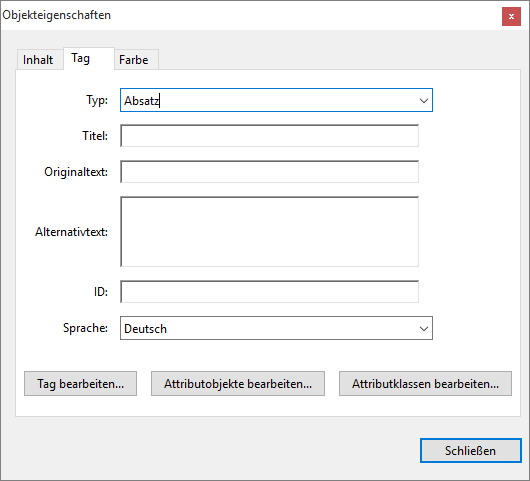
Ändern Sie den Typ, den Titel und andere Eigenschaften nach Bedarf und klicken Sie dann auf Schließen.
Wählen Sie im Bereich „Tags“ zusammenhängende oder nicht zusammenhängende Tags aus, klicken Sie mit der rechten Maustaste und wählen Sie Eigenschaften aus.
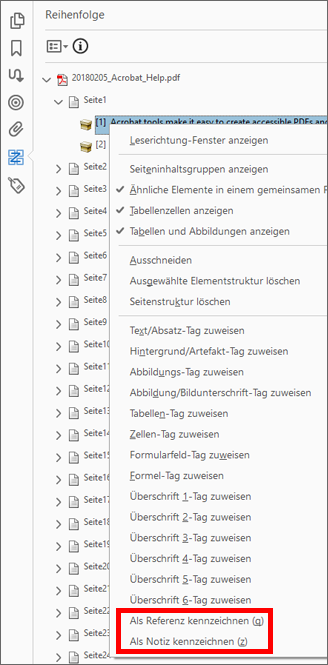
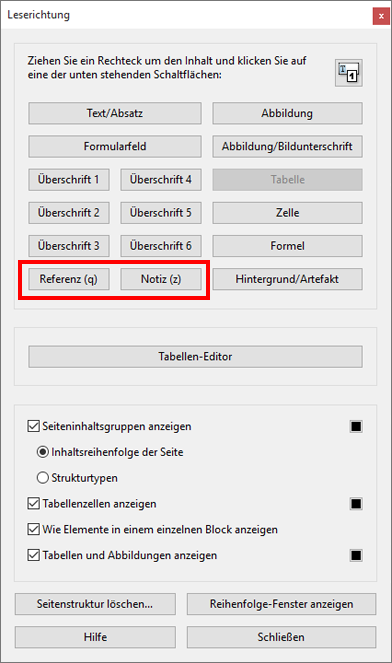
Erstellung von Notizen und Referenz-Tags über das Werkzeug „Leserichtung“
Sie können jetzt über das Werkzeug Leserichtung Notizen und Referenz-Tags erstellen.
Gehen Sie im Bereich „Reihenfolge“ wie folgt vor:
- Wählen Sie im linken Bereich die Option Reihenfolge aus.
- Klicken Sie mit der rechten Maustaste auf den Inhalt im Bereich und wählen Sie Als Referenz kennzeichnen oder Als Notiz kennzeichnen.
Gehen Sie im Werkzeug „Leserichtung“ wie folgt vor:
- Klicken Sie im Bereich „Tags“ mit der rechten Maustaste auf ein beliebiges Tag und wählen Sie Leserichtung aus.
- Wählen Sie Inhalte aus, die Sie als Notiz oder Referenz kennzeichnen möchten, und klicken Sie auf Notiz oder Referenz.
Verbesserung der Anmerkungen
Verfügbar in: Acrobat DC Continuous
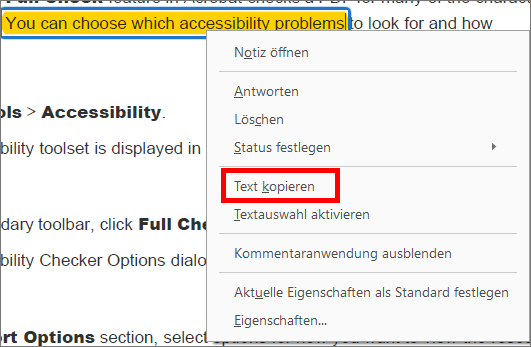
Inhalte textbasierter Anmerkungen kopieren
Im Kontextmenü (Rechtsklick) textbasierter Anmerkungen (hervorgehoben, unterstrichen oder durchgestrichen) steht Ihnen nun die neue Option Text kopieren zur Verfügung.
Formularverbesserung
Verfügbar in: Acrobat DC Continuous
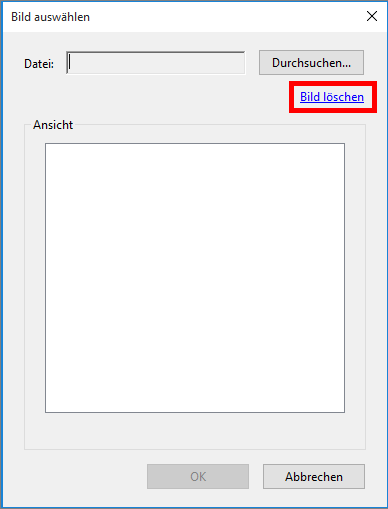
Option, um die Bildauswahl im Bildformularfeld zu entfernen
Mit der neuen Option Bild löschen können Sie in einem Formular das im Bildfeld ausgewählte Bild entfernen.
-
Klicken Sie auf das Bildfeld, dessen Bild Sie entfernen möchten. Das Dialogfeld „Bild auswählen“ wird angezeigt.

-
Klicken Sie auf Bild löschen und anschließend auf OK.
Verbesserung der Druckproduktion
Verfügbar in: Acrobat DC Continuous
Mehrfachauswahl bei Ausgabevorschau
Sie können jetzt mehrere Objekte auswählen, wenn das Dialogfeld „Ausgabevorschau“ geöffnet ist.
Um diese Abbildung zu aktivieren, navigieren Sie zu Bearbeiten > Voreinstellungen > Seitenanzeige und deaktivieren Sie das Kontrollkästchen Für Mehrfachauswahl bei Ausgabevorschau Umschalttaste gedrückt halten im Abschnitt „Seiteninhalt und -informationen“.
Halten Sie hierzu die Umschalttaste gedrückt und klicken Sie auf die entsprechenden Objekte. Um eine Notiz mit den Farbwerten hinzuzufügen, halten Sie beim Klicken die Alt- (Windows) bzw. die Optionstaste (Mac) gedrückt.
Hinweis: Standardmäßig ist die Einstellung deaktiviert.
OCR-Verbesserung
Verfügbar in: Acrobat DC Continuous
Die Präzision der Texterkennung (OCR) gescannter Dateien mit dunklem Hintergrund wurde deutlich verbessert.
Zugang zum Werkzeugfenster über den rechten Bereich
Verfügbar in: Acrobat DC Continuous
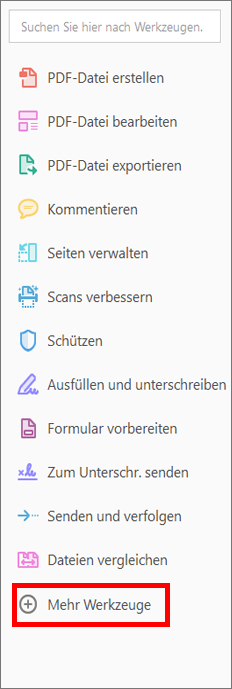
Sie können jetzt über die Option Mehr Werkzeuge im rechten Bereich auf das Werkzeugfenster zugreifen.
Unterstützung zusätzlicher OCR-Sprachen in der Reader-Anwendung „PDF exportieren“
Verfügbar in: Acrobat Reader DC Continuous, Acrobat Reader DC Classic
Folgende zusätzliche OCR-Sprachen werden jetzt in der Anwendung „PDF exportieren“ in Acrobat Reader DC unterstützt:
|
Bulgarisch Katalanisch Kroatisch Tschechisch Estnisch Deutsch (Schweiz) Griechisch Hebräisch Ungarisch |
Ungarisch Koreanisch Lettisch Litauisch Mazedonisch Maltesisch Norwegisch (Norwegen) Polnisch Rumänisch |
Russisch Serbisch Vereinfachtes Chinesisch Slowakisch Slowenisch Traditionelles Chinesisch Türkisch Ukrainisch |
So zeigen Sie die Liste unterstützter Sprachen an: Öffnen Sie eine PDF-Datei in Acrobat Reader DC, wählen Sie im Werkzeugbereich PDF exportieren aus und klicken Sie neben „Dokument-Sprache“ auf Ändern. Das Dialogfeld „OCR-Einstellungen“ mit einer Liste aller unterstützten Sprachen wird angezeigt.
