
Füge ein Video oder ein Bild in die Zeitleiste ein, die als Hintergrund für die Komposition dienen soll.
Zuletzt aktualisiert am
18. Juni 2024
Erstelle realistischere Composites über 2D-Inhalte, indem du Schatten auf einen 3D-Schattenfänger wirfst.
Ein Schattenfänger ist eine separate Ebene oder Oberfläche in der Komposition hinter oder unter dem Objekt, auf die andere Objekte Schatten werfen. Diese 3D-Ebene, die speziell zum Einfangen von Schatten entwickelt wurde, ist ansonsten transparent, sodass es so wirkt, als würden die Schatten auf die darunter liegende 2D-Ebene geworfen.
Wenn du in After Effects in den Eigenschaften Materialoptionen der Schattenfängerebene die Option Nur für Empfängt Schatten auswählst, wird die Ebene selbst unsichtbar (transparent), während die von Objekten in darüber liegenden Ebenen geworfenen Schatten weiterhin erfasst werden.
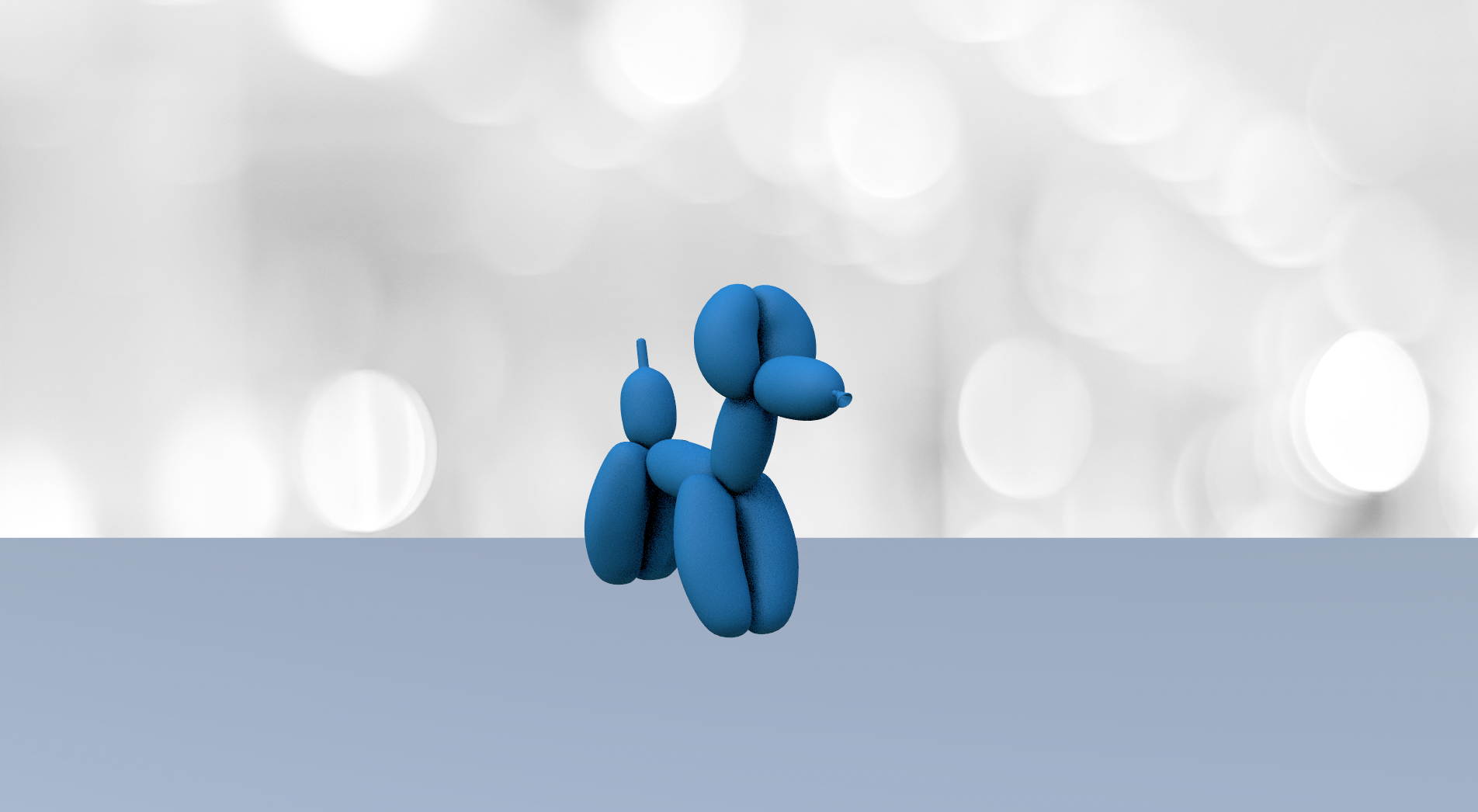

Ein Beispiel, bei dem die Schattenfängerebene angezeigt werden kann, bevor und nachdem „Nur“ für die Eigenschaft „Empfängt Schatten“ ausgewählt wurde.
Bevor du beginnst:
Füge einen Video-Clip oder ein Bild hinzu und importiere ein 3D-Modell in dein Projekt.
-
-
Füge ein 3D-Modell hinzu, das einen Schatten werfen soll.
-
Füge ein Umgebungslicht hinzu, das als Lichtquelle für den Schatten des hinzugefügten 3D-Modells verwendet werden soll.
-
Füge eine Farbflächenebene hinzu und wandle sie in eine 3D-Ebene um. Verwende unter Transformieren die Eigenschaft X-Drehung, um sie zu drehen und an der Oberfläche auszurichten, auf die der Schatten geworfen werden soll.
AnmerkungFarbflächen sind die einfachste Option, aber jede 3D-Ebene, die Schatten empfängt, kann als Schattenfänger dienen.
-
Lege die Ebene Farbfläche unter das 3D-Modell, damit sie sich wie eine Schattenfängerebene verhält.

Die Sequenz der Ebenen in der Zeitleiste nutzt die Schattenfängerebene für natürlich wirkende Schatten auf dem Hintergrund. A. Ebene mit einem 3D-Modell, das den Schatten werfen soll B. 3D-Farbflächenebene, die als Schattenfänger dient C. Ebene mit einem Video oder einem Bild, auf das der Schatten des 3D-Modells geworfen wird
Die Sequenz der Ebenen in der Zeitleiste nutzt die Schattenfängerebene für natürlich wirkende Schatten auf dem Hintergrund. -
Stelle sicher, dass für das 3D-Modell die Option Wirft Schatten aktiviert ist.
-
Erweitere die Eigenschaften der 3D-Farbflächenebene und wähle unter Materialoptionen die Option Empfängt Schatten auf Nur um.

Lege die Eigenschaft „Empfängt Schatten“ auf „Nur“ fest, damit die Ebene die Schatten empfängt, aber diese in der Komposition unsichtbar ist.
Lege die Eigenschaft „Empfängt Schatten“ auf „Nur“ fest, damit die Ebene die Schatten empfängt, aber diese in der Komposition unsichtbar ist. -
Ändere die Werte für die Eigenschaften unter Materialoptionen, wenn du weiter anpassen möchtest, wie die Schattenfängerebene auf das Licht reagiert.
-
Die Schattenfarbe ist standardmäßig auf Schwarz eingestellt, aber du kannst die Eigenschaft Schattenfarbe anpassen, um den Schatten einen natürlicheren oder kreativeren Farbton zu geben.
Verwende die Eigenschaft „Schattenfarbe“, um einen natürlichen Schattenton hinzuzufügen und ein realistisches Composite zu erstellen.
Verwende die Eigenschaft „Schattenfarbe“, um einen natürlichen Schattenton hinzuzufügen und ein realistisches Composite zu erstellen.


Tipp
Wenn dein 3D-Modell über eingebettete Animationen verfügt, kannst du die Animationsoptionen verwenden, um die Animation für die Komposition auszuwählen. Während die Animation abgespielt wird, wird der Schatten auf der Schattenfängerebene entsprechend angepasst und geworfen.
Ergebnis
Der Schatten des 3D-Modells wird auf die Schattenfängerebene geworfen. Da die Schattenfängerebene nur mit dem Schatten transparent ist, sieht es so aus, als würde die 3D-Ebene einen Schatten auf die Hintergrundebene werfen.
