
Möchten Sie eine Kerbe meißeln? Eine spitze Ecke ausbessern? Oder die Strichrichtung ändern? Mit dieser neuen Einstellung lässt sich der Winkel der Pixelpinsel von Fresco mit wenigen Fingertipps ändern.
Zuletzt aktualisiert am
19. Juli 2024
Hier erfahren Sie mehr über neue Funktionen und Verbesserungen für Fresco im Jahr 2021.
Version Juni 2021 (2.6)
Einzelheiten zur Juni-Version von Fresco 2.6 finden Sie hier.
Version Mai 2021 (Version 2.5)

Zeichnen Sie mithilfe von Zeichenhilfen Kreise, Quadrate und Polygone nach und füllen Sie sie mit Vektoren- oder Pixelflächen. Sie können die Zeichenhilfen auch verschieben und ihre Größe ändern. Einzelheiten finden Sie unter Kreis, Quadrat oder Polygon zeichnen und ausfüllen.

Verwenden Sie das Bedienfeld „Formen“, um auf Ihre Sammlung von Adobe Capture-Formen zuzugreifen:
- Einfache Formen sind jetzt als Zeichenhilfen verfügbar und befinden sich im neuen Menü „Zeichenhilfen“ unten auf der Taskleiste. Einzelheiten findest du unter Kreis, Quadrat oder Polygon zeichnen und ausfüllen.
- Im Miniaturbildbereich findest du vier vorkonfigurierte Formen, die dir den Einstieg erleichtern sollen. Wenn du weitere Formen verwendet hast, werden im Miniaturbildbereich die letzten vier von dir verwendeten Formen angezeigt. Einzelheiten findest du unter Formen aus Adobe Capture hinzufügen.
- Du kannst dir beliebte Sammlungen mit Comic-, typografischen und floralen Formen ansehen, diesen folgen und sie in deiner Grafik verwenden. Einzelheiten findest du unter Formen aus beliebten Bibliotheken entdecken und verwenden.

Jetzt haben Vektorpinselstriche weniger Ankerpunkte. Dies vereinfacht die Bearbeitung in Fresco und Illustrator.

Verwenden Sie den Touch-Kurzbefehl, um in Fresco einfach zwischen Werkzeugen zu wechseln. Um mehr über den Touch-Kurzbefehl zu erfahren, wählst du auf dem Startbildschirm die Option Training und öffnest das Tutorial Einführung in den Touch-Kurzbefehl.
Version vom April 2021 (Version 2.4)
Drag & Drop mit mehreren Ebenen
Um mehrere Ebenen gleichzeitig zu verschieben, tippen Sie auf Mehrere auswählen im Menü Ebenenaktionen und tippen auf jede Ebene, die verschoben werden muss. Dann tippen Sie erneut auf die Ebene, halten sie gedrückt und ziehen die gesamte Gruppe per Drag & Drop zum Ziel. Welche Aktionen sonst noch die Mehrfachauswahl unterstützen, erfahren Sie unter Mehrere Ebenen auswählen.

Kyle T. Websters Pinsel zum Frühling 2021
Die Frühlingskollektion des berühmten Pinsel-Designers Kyle T. Webster zum Frühjahr 2021 umfasst Pinsel mit Laub, Farbklecksen und Spezialeffekten. Wie du Pinsel importierst, erfährst du unter Weitere Pixelpinsel importieren.

Bewegungssteuerung aus- und einblenden
Konzentrieren Sie sich auf das Transformieren, indem Sie die Bewegungssteuerung ausblenden. Dazu tippen Sie in der Transformieren-Symbolleiste auf das Symbol „Bewegen“  . Weitere Informationen finden Sie unter Mehrere Ebenen gleichzeitig transformieren.

Pinselverwaltung (neu in der iPhone-Version)
Im Bedienfeld Pixelpinsel können Sie ihre eigene Liste mit Pixelpinseln zusammenstellen. Und das Bedienfeld „Pixelpinsel verwalten“ besitzt Umschalter zum Ein- und Ausblenden von Pinselkategorien oder einzelnen Pinseln. Weitere Informationen finden Sie unter Pinsel verwalten.

Version März 2021 (Version 2.3)
Zum Zoomen scrollen
Tippen Sie oben in einem geöffneten Dokument auf das kleine Feld mit dem Zoom-Grad und scrollen Sie nach links und rechts, um die Vergrößerung Ihres Bildmaterials anzupassen.

Kleinere Photoshop-Pinsel
Verringern Sie die Größe der Photoshop-Pinsel für feinere Striche bis auf nur ein Pixel. Informationen zu den Einstellungen für Photoshop-Pinsel finden Sie unter Auswahl und Feinabstimmung eines Pixelpinsels.

Textformatierung kopieren
Möchten Sie eine Textstelle wiederholen? Doppeltippen Sie in das entsprechende Textfeld und schon können Sie Text zwischen verschiedenen Ebenen oder Zeichnungen kopieren, ausschneiden und einfügen, ohne dass Formatierungen verloren gehen.

Grafik an Illustrator senden (nur Windows)
Nutzen Sie die Möglichkeiten der Vektorbearbeitungswerkzeuge in Illustrator, indem Sie Ihre Grafiken zur weiteren Bearbeitung direkt an Illustrator auf dem Desktop senden. Tippen Sie auf das Freigabesymbol  und wählen Sie An Illustrator senden. Weitere Informationen finden Sie unter Grafiken direkt an Illustrator auf dem Desktop senden.

Kürzere Reaktionszeit für Pinselstriche (nur Windows)
Pinselstriche reagieren jetzt in Fresco schneller.

Version Februar 2021 (Version 2.2)
Zur Bearbeitung Ihrer Cloud-Dokumente einladen
Laden Sie andere ein, Ihre Cloud-Dokumente zu bearbeiten – für Reviews, um nahtlos Kommentare auszutauschen oder Feedback einzuholen.
Um an einem für Sie freigegebenen Dokument zu arbeiten, tippen Sie auf dem Fresco-Startbildschirm auf Ihre Arbeit > Für Sie freigegeben.

Weitere Informationen dazu, wie Sie andere Personen zum Bearbeiten Ihrer Grafiken in Fresco einladen können, finden Sie unter Freigeben und gemeinsames Bearbeiten.
Mit Adobe Capture Fresco-Grafiken mit Ebenen transformieren
Verwenden Sie Adobe Capture, um Grafiken mit Ebenen in nur wenigen einfachen Schritten in ein sich wiederholendes Vektormuster für Ihre Fresco-Grafiken umzuwandeln.

Weitere Informationen zum Erstellen von Mustern mit Adobe Capture in Fresco finden Sie unter Wie erstelle ich mit Adobe Capture Muster?
Zeichnen Sie mit den neuen Pinseln von Kyle T. Webster
Probieren Sie die neue Pinselkollektion für den Winter 2020 von Kyle T. Webster aus. Sie umfasst Raster-, Marker- und Wildgraspinsel sowie zwei Pinsel für verschneite Berge, die vom legendären Disney-Künstler Eyvind Earle inspiriert sind.
Importieren Sie diese zusätzlichen Photoshop-Pinsel in Adobe Fresco, indem Sie auf das Symbol „+“ am unteren Rand des Pixelpinsel-Bedienfelds klicken.

Weitere Informationen zu den Pinseln von Kyle T. Webster finden Sie unter Weitere Pixelpinsel importieren.
Version Dezember 2020 (Version 2.1)
Bessere Winkelsteuerung für Pixelpinsel

Weitere Informationen zum Ändern der Winkelkurveneinstellung findest du unter Pixelpinseleinstellungen.
Mehr kreative Möglichkeiten mit eigenen Schriften
Füge deine eigenen Schriften in Fresco auf dem iPad hinzu und stelle sie für die Verwendung in allen Creative Cloud-Anwendungen zur Verfügung.

Weitere Informationen zum Importieren bestimmter Schriften in Fresco findest du unter Hinzufügen eigener Schriften.
Release von Oktober 2020 (Version 2.0)
Fresco für das iPhone neu entwickelt
Zeichnen Sie überall mit Fresco auf Ihrem iPhone und entfesseln Sie Ihre Kreativität unterwegs! Erstellen und teilen Sie Ihre Grafiken vom iPhone auf allen Geräten, und sehen Sie, wie Ihre Designs lebendig werden!

Weitere Informationen finden Sie unter Fresco auf dem iPhone.
Kreative Texte mit Adobe Fonts
Fügen Sie Ihrer Grafik jetzt Text hinzu. Probieren Sie Tausende Adobe Fonts aus, die Sie über das Menü Ebeneneigenschaften abrufen können.

Weitere Informationen finden Sie unter Erstellen von Text und Schrift.
Natürliche Überblendungen mit Verwisch-Pinseln
Mit dem Verwischen-Werkzeug erstellen Sie Verwisch-Pinsel, mit denen Sie natürliche Überblendungen erstellen und Striche weichzeichnen. Kombinieren Sie sie mit den leistungsstarken Photoshop-Pinseln und Creative Cloud-Bibliotheken und optimieren Sie Ihre Grafiken mit einer glatteren und kontrollierteren Farbmischung.

Weitere Informationen finden Sie unter Verwisch-Pinsel.
Erweiterte Arbeitsabläufe mit Bandpinseln
Erstellen Sie Bandpinsel in Adobe Capture und greifen Sie in Adobe Fresco darauf zu, um unzählige kreative Möglichkeiten zu erhalten. Greifen Sie mit Pixelpinsel unter Bibliothekspinsel in Fresco auf Bandpinsel zu und integrieren Sie sie nahtlos in Adobe Capture und anderen Creative Cloud-Apps.

Weitere Informationen finden Sie unter Bandpinsel.
Bessere Stilsteuerung mit verstellbarer Druckkurve
Steuern Sie die Druckempfindlichkeit, indem Sie die Kurve zusammen mit den sechs vordefinierten Druckpunkten anpassen, um den zum Zeichnen erforderlichen Stiftdruck zu erzeugen.

Weitere Informationen finden Sie unter Druckkurven-Editor.
Ausführen von Aufgaben für mehrere Ebenen
Führen Sie eine Aktion für mehrere Ebenen gleichzeitig aus, indem Sie die Option Mehrere auswählen im Menü Ebenenaktionen verwenden. Wählen Sie einfach mehrere Ebenen aus, um sie gleichzeitig zu löschen, zu duplizieren, zu kopieren, zusammenzuführen oder zu transformieren.
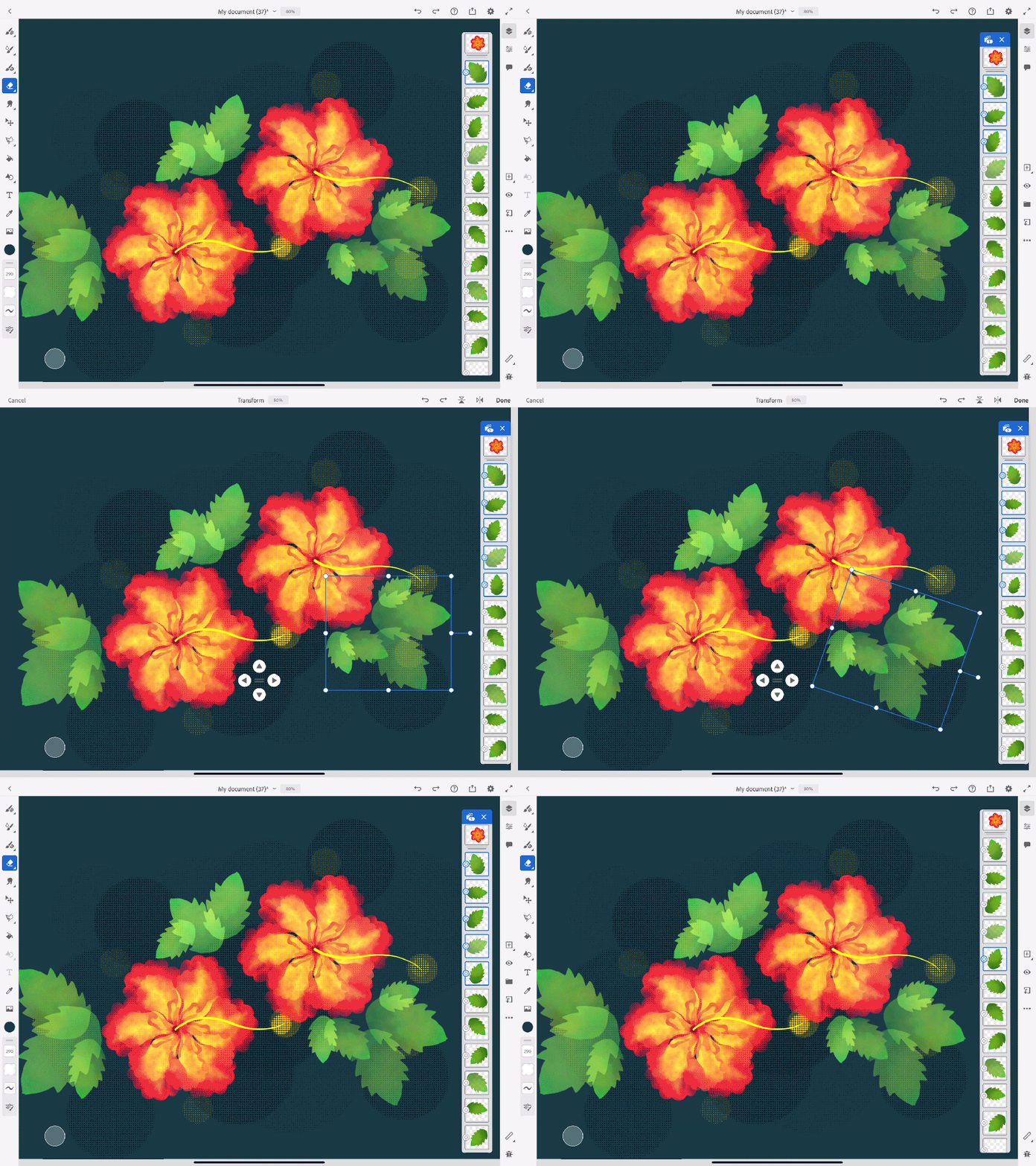
Weitere Informationen finden Sie unter Ebenen und mehrere Ebenen.
Interaktion in Echtzeit durch Livestreaming
Präsentieren Sie Ihre Techniken und Ihren kreativen Prozess und interagieren Sie live mit Ihrem Publikum auf Behance direkt aus Fresco über die Option Freigeben > Livestreaming.

Weitere Informationen finden Sie unter Veröffentlichen, Exportieren und Freigeben.
Bessere Komprimierungsqualität für 4K-Zeitraffervideos
Legen Sie die Qualität und Abmessungen Ihres Zeitraffervideos fest. Achten Sie darauf, diese Einstellungen festzulegen, bevor Sie mit dem Zeichnen beginnen.

Weitere Informationen finden Sie unter Veröffentlichen, Exportieren und Freigeben.
Verbesserte Zusammenarbeit mit In-App-Kommentaren
Kommunizieren Sie mit allen Ihren Stakeholdern, indem Sie einen Link zu Ihrem Dokument freigeben, sodass sie direkt im Editor Kommentare erstellen können. Sie können die Feedback-Kommentare direkt in der App anzeigen und darauf antworten.

Weitere Informationen finden Sie unter Cloud-Dokumente in Adobe Fresco.
Wiederherstellen einer Vorversion in der App
Kehren Sie mit Versionsverlauf ansehen im In-App-Versionsverlauf schnell zu einer früheren Version eines Dokuments zurück.

Weitere Informationen finden Sie unter Cloud-Dokumente in Adobe Fresco.
Nahtloser Dokumentimport aus Illustrator
Erstelle deine Grafik in Fresco und sende sie für Vektorbearbeitungen über Freigeben > An Illustrator senden an Adobe Illustrator.

Weitere Informationen finden Sie unter Veröffentlichen, Exportieren und Freigeben.
Haben Sie eine Frage oder eine Idee?

Wenn Sie eine Frage oder eine Idee haben, beteiligen Sie sich in der Adobe Fresco-Community. Wir würden gerne von Ihnen hören und Ihre Kreationen sehen.
