
- À propos d’Adobe Connect Events
- Gestion d’Adobe Connect Events
- Créer et gérer Adobe Connect Events
- Participation aux événements Adobe Connect
- Analyse des événements pour les webinaires
- Webinaires en direct simulé
Découvrez comment créer et gérer des modèles d'événement dans adobe connect pour standardiser les mises en page, le branding et les composants de vos événements.
Les modèles d'événement dans adobe connect sont des ensembles préconfigurés de mises en page, d'éléments de branding et de composants fonctionnels qui simplifient la création d'événements. Ils permettent aux organisateurs de créer et de reproduire rapidement des événements cohérents et d'aspect professionnel sans repartir de zéro à chaque fois. En standardisant la structure et la conception des événements, les modèles améliorent l'efficacité, réduisent le temps de configuration et garantissent la cohérence de la marque dans tous les événements hébergés.
Avantages de l'utilisation des modèles d'événement
Les modèles d'événement permettent de rationaliser le processus de gestion d'événements tout en maintenant une cohérence visuelle et fonctionnelle. Les principaux avantages sont :
- Cohérence : Maintenez une mise en page, un style et une structure uniformes dans tous les événements pour renforcer votre identité de marque.
- Efficacité : Éliminez les tâches de configuration répétitives en réutilisant les structures de modèles pour les formats d'événements récurrents ou similaires.
- Personnalisation : Personnalisez les modèles pour correspondre à différents types d'événements tels que les webinaires, les sessions de formation, les lancements de produits ou les besoins spécifiques aux départements.
- Alignement de marque : Intégrez de manière transparente le logo, les palettes de couleurs et les messages de votre organisation dans tous les supports d'événement.
Cet article aborde les sujets suivants :
- Avec adobe connect 12.4, les modèles sont en responsive design, s'adaptant aux différentes tailles d'écran, des téléphones aux ordinateurs de bureau.
- Les modèles utilisent Adobe Experience Manager (AEM) 6.5 pour des capacités de conception améliorées.
- Les modèles utilisent divers composants AEM comme les bannières, les carrousels et les blocs d'informations pour créer des pages d'événements.
Créer un modèle d'événement
Pour simplifier la configuration d'événements et assurer la cohérence dans tous vos événements Adobe Connect, vous pouvez créer des modèles d'événements personnalisés adaptés aux besoins de votre organisation.Ces modèles servent de plans réutilisables, vous permettant de définir la mise en page, l'identité visuelle et les composants une seule fois et de les appliquer à plusieurs événements.
Lancer l'interface de création de modèles
-
Sélectionnez Événements sur l'Accueil d'Adobe Connect Central.
-
Sélectionnez Modèles d'événements.
Interface des modèles d'événements Interface des modèles d'événements L'interface de création de modèles s'affiche.
Pour cet exemple, vous personnaliserez le modèle par défaut.
Modèles d'événements affichant la liste des modèles partagés Modèles d'événements affichant la liste des modèles partagés


Parties d'un modèle d'événement
Adobe Connect utilise la technologie AEM pour concevoir et organiser les modèles d'événements et le catalogue d'événements.Les modèles conçus peuvent être partagés, et le contrôle d'accès régit leur utilisation.Adobe Connect offre également des composants AEM personnalisés pour les utilisateurs et les administrateurs Adobe Connect. Ces composants AEM peuvent être déposés par glissement dans la zone des modèles et configurés pour une conception et une mise en forme rapides de modèles.
Le modèle contient les éléments suivants :
| Fonctionnalité | Description |
|---|---|
Conteneur de mise en page |
Fournit une zone délimitée dans un modèle d'événement pour contenir tous les composants que vous y placez.Le conteneur vous aide à personnaliser son arrière-plan et à restreindre ses dimensions. |
Grande bannière d'événement |
Présente la grande bannière d’événement qui est téléchargée en tant qu’image dans les informations de l’événement, sur les différentes pages d’événement et dans les courriers électroniques. Vous pouvez personnaliser diverses propriétés de la bannière d'événement, telles que la taille, la description, la position, le texte alternatif et le lien.La taille recommandée pour l'image de bannière d'événement large est de 1280 x 240 pixels. |
Nom de l’événement |
Affiche le nom de l'événement, mentionné comme « Nom de l'événement » dans les informations de l'événement. Vous pouvez personnaliser les propriétés de la police. La longueur maximale est fixée à 60 caractères. |
Fuseau horaire |
Sélectionnez le fuseau horaire de l'événement dans le menu déroulant. |
Informations de l'événement |
Affiche de brèves informations sur un événement, saisies comme Informations de l'événement, dans les informations de l'événement. |
Informations sur l'intervenant |
Affichez l'aperçu de l'intervenant, ajouté dans les informations de l'événement dans Adobe Connect Central, dans vos modèles d'événement. |
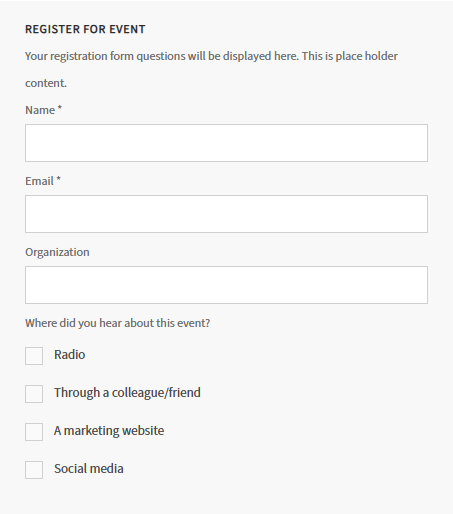
Formulaire d'inscription à l'événement |
Fournissez le processus d'inscription à l'événement à partir duquel un utilisateur s'inscrit à un événement particulier.
|
Personnaliser le modèle d'événement
Après avoir créé ou sélectionné un modèle d'événement, vous pouvez modifier ses composants pour qu'ils correspondent au branding et aux besoins informationnels de votre événement.
Pour commencer la personnalisation :
- Ouvrez le modèle que vous souhaitez modifier.
- Sélectionnez Modifier pour accéder à l'interface de personnalisation.
À partir de là, vous pouvez ajuster divers éléments tels que les bannières, les informations d'événement, les détails des intervenants et les formulaires d'inscription. Chaque composant peut être configuré individuellement, ce qui vous permet de définir des styles visuels tels que les propriétés de police et d'image, d'ajouter des liens et de contrôler le comportement de la mise en page. Cela garantit que chaque modèle reflète l'identité visuelle de votre organisation et communique efficacement les détails de l'événement.

Une fois dans l'interface de modification, vous pouvez configurer divers éléments du modèle pour les aligner sur votre branding et vos objectifs d'événement. Voici les composants clés que vous pouvez personnaliser :
Bannière d'événement
-
Sélectionnez la bannière, puis sélectionnez Configurer.
Configurer la bannière d'événement Configurer la bannière d'événement -
Définissez les propriétés suivantes :
- Taille de l'image : sélectionnez parmi les options suivantes :
- Utiliser la taille en responsive design : l'image se redimensionne automatiquement en fonction de la taille d'écran ou du conteneur dans lequel elle est placée.
- Utiliser la taille d'origine : affiche l'image à sa résolution et ses dimensions d'origine.
- Conserver le rapport L/H : garantit que l'image conserve son rapport largeur/hauteur d'origine lors du redimensionnement.
- Définir une taille personnalisée : vous permet de définir manuellement la largeur et la hauteur de l'image.
- Position de l'image : sélectionnez Centré, Droite ou Gauche pour aligner l'image dans le conteneur.
- Texte secondaire : ajoutez le texte secondaire de l'image pour l'accessibilité.
- Lier : ajoutez une URL de redirection lorsqu'un utilisateur clique sur l'image.
- Ouvrir le lien dans un nouvel onglet : si cette option est sélectionnée, le lien s'ouvre dans un nouvel onglet.
Configurer les propriétés de l'image Configurer les propriétés de l'image - Taille de l'image : sélectionnez parmi les options suivantes :


Heure de l’événement
-
Sélectionnez le composant d'heure d'événement, puis sélectionnez Configurer.
Configurer l'heure d'événement Configurer l'heure d'événement -
Définissez les propriétés suivantes :
- Propriétés de police : sélectionnez la famille de police du modèle, la couleur de police, la taille, l'épaisseur ou l'alignement.
Configurer les propriétés de police Configurer les propriétés de police - Format de date et d'heure : sélectionnez les formats d'heure et de date dans les menus déroulants.
Interface Format de date et d'heure Interface Format de date et d'heure


Nom de l’événement
-
Sélectionnez le composant de nom d'événement, puis sélectionnez Configurer.
-
Définissez les Propriétés de police qui comprennent la famille de police, la couleur de police, la taille, l'épaisseur ou l'alignement.
Interface des propriétés de police Interface des propriétés de police

Fuseau horaire
-
Sélectionnez le fuseau horaire, puis sélectionnez Configurer.
Configurer le fuseau horaire Configurer le fuseau horaire -
Définissez l'alignement du fuseau horaire sur le modèle.
options d'alignement du fuseau horaire options d'alignement du fuseau horaire


Logo du compte

Définissez les propriétés suivantes :
- Taille de l'image : sélectionnez parmi les options suivantes :
- Utiliser la taille en responsive design : l'image se redimensionne automatiquement en fonction de la taille d'écran ou du conteneur dans lequel elle est placée.
- Utiliser la taille d'origine : affiche l'image à sa résolution et ses dimensions d'origine.
- Conserver le rapport L/H : garantit que l'image conserve son rapport largeur/hauteur d'origine lors du redimensionnement.
- Définir une taille personnalisée : vous permet de définir manuellement la largeur et la hauteur de l'image.
- Position de l'image : sélectionnez Centrer, Droite ou Gauche pour aligner l'image dans le conteneur.
- Texte secondaire : ajoutez le texte secondaire de l'image pour l'accessibilité.
- Lier : Ajoutez une URL de redirection lorsqu'un utilisateur clique sur l'image.
- Ouvrir le lien dans un nouvel onglet : Si cette option est sélectionnée, le lien s'ouvre dans un nouvel onglet.


Le formulaire contient les éléments suivants :
Champs de formulaire
- Nom * : Champ obligatoire où les utilisateurs saisissent leur nom complet.
- Adresse e-mail * : Champ obligatoire pour capture l'adresse e-mail de l'Utilisateur.Utilisé pour envoyer les confirmations d'événement, les rappels et les suivis.
- Organisation : Champ facultatif où les utilisateurs peuvent saisir le nom de leur entreprise ou organisation.
Question d'enquête
Il s'agit d'une question à sélection multiple pour aider les organisateurs à comprendre les canaux de promotion les plus efficaces.Les options disponibles sont les suivantes :
- Bouton radio
- Par l'intermédiaire d'un collègue/ami
- Un site web marketing
- Médias sociaux
S'inscrire maintenant
Soumettez le formulaire d'inscription et inscrivez-vous à l'événement.
Personnaliser le formulaire d'événement
Personnalisez les libellés et messages liés à l'inscription à l'événement dans Adobe Connect Events.Ces options font partie du Modèle d'événement lors de la configuration ou de la modification d'un événement.
Lors de la confirmation d'inscription
Personnalisez le message de confirmation que voient les participants après s'être inscrits avec succès à l'événement.Le message peut inclure une note de remerciement, les détails de l'événement ou les étapes suivantes.

Libellé et texte descriptif du support de contact
Le champ vous permet de définir le libellé, le lien vers le support et un message pour les participants s'ils ont besoin d'assistance.

Libellé et texte descriptif du mot de passe oublié
Personnalisez le libellé et le texte qui aident les utilisateurs à réinitialiser leur mot de passe ou expliquent le processus.

Libellé de limite d'inscription
Vous permet de définir un libellé ou un message qui informe les utilisateurs si l'événement a atteint sa limite d'inscription.

Evénement - Invitation de calendrier
Configurez l'invitation de calendrier que les participants reçoivent lors de l'inscription.

Les variables d'exécution sont définies lors de la personnalisation du Modèle d'événement. Consultez la section Personnaliser un Modèle d'événement pour plus d'informations.
Ajouter d'autres composants au Modèle d'événement
Vous pouvez personnaliser davantage le Modèle d'événement avec les composants aem, tels que bannière, événement ou téléchargement.
-
Sélectionnez Activer/désactiver le panneau latéral sur le Modèle d'événement.
Modèle d'événement affichant l'option Activer/désactiver le panneau latéral Modèle d'événement affichant l'option Activer/désactiver le panneau latéral -
Utilisez le glisser-déposer pour ajouter n'importe quel composant au Modèle d'événement.
Option de logo de compte dans le Modèle d'événement Option de logo de compte dans le Modèle d'événement -
Après avoir ajouté le composant, personnalisez-le en conséquence.


Gérer les Modèles d'événement
Les administrateurs d’événements peuvent mettre à jour, renommer, supprimer ou copier des modèles existants. Les gestionnaires d’événements peuvent créer uniquement une copie privée des modèles partagés. Les gestionnaires de classe virtuelle et les gestionnaires de webinaire ont également l'autorisation de créer une copie privée des Modèles existants.
-
Sélectionnez Modèles d'événement dans l'onglet Événements.
-
Sélectionnez le Modèle que vous venez de personnaliser. Sélectionnez les options du Modèle pour créer, modifier ou réinitialiser le Modèle.
menu Modèle affichant les options de copie et de réinitialisation menu Modèle affichant les options de copie et de réinitialisation


Recevez de l’aide plus rapidement et plus facilement
Nouvel utilisateur ?