
- Informationen zu Adobe Connect-Veranstaltungen
- Adobe Connect Events einrichten
- adobe connect events anlegen und managen
- Teilnehmen an Adobe Connect-Veranstaltungen
- Veranstaltungsanalyse für Webinare
- Simulierte Live-Webinare
Lerne, wie du Event-Muster in Adobe Connect anlegst und managst, um Layouts, Branding und Komponenten in deinen Events zu standardisieren.
Event-Muster in Adobe Connect sind vorkonfigurierte Sets aus Layouts, Branding-Elementen und funktionalen Komponenten, die das Anlegen von Events vereinfachen.Sie ermöglichen es Organisatoren, schnell konsistente, professionell aussehende Events aufzubauen und zu replizieren, ohne jedes Mal von vorne anzufangen.Durch die Standardisierung von Event-Struktur und -Design verbessern Muster die Effizienz, reduzieren die Einrichtungszeit und sorgen für Markenkonsistenz bei allen gehosteten Events.
Vorteile der Verwendung von Event-Mustern
Event-Muster helfen dabei, den Event-Management-Prozess zu optimieren und gleichzeitig visuelle und funktionale Konsistenz zu gewährleisten.Zu den wichtigsten Vorteilen gehören:
- Konsistenz: Behalte ein einheitliches Layout, einen einheitlichen Stil und eine einheitliche Struktur bei allen Events bei, um deine Markenidentität zu stärken.
- Effizienz: Eliminiere wiederkehrende Einrichtungsaufgaben, indem du Muster-Strukturen für wiederkehrende oder ähnliche Event-Formate wiederverwendest.
- Anpassung: Passe Muster an verschiedene Event-Typen wie Webinare, Training-Sessions, Produkteinführungen oder abteilungsspezifische Bedürfnisse an.
- Brand-Ausrichtung: Integriere nahtlos das Logo, die Farbschemata und das Messaging deiner Organisation in alle Event-Materialien.
Die folgenden Themen werden in diesem Artikel behandelt:
- Mit Adobe Connect 12.4 sind Muster responsiv und passen sich an verschiedene Bildschirmgrößen von Telefonen bis zu Desktops an.
- Muster verwenden Adobe Experience Manager (AEM) 6.5 für erweiterte Design-Funktionen.
- Muster verwenden verschiedene AEM-Komponenten wie Banner, Karussells und Informationsblöcke, um Veranstaltungsseiten aufzubauen.
Veranstaltungsmuster anlegen
Um die Veranstaltungseinrichtung zu optimieren und Konsistenz bei allen deinen adobe connect events sicherzustellen, kannst du benutzerspezifische Veranstaltungsmuster anlegen, die auf die Bedürfnisse deiner Organisation zugeschnitten sind.Diese Muster dienen als wiederverwendbare Blaupausen und ermöglichen es dir, Layout, Branding und Komponenten einmal zu definieren und sie für mehrere Veranstaltungen zu verwenden.
Muster-Erstellungsoberfläche starten
-
Wähle Veranstaltungen auf der adobe connect Central-Startseite aus.
-
Wähle Veranstaltungsmuster aus.
Veranstaltungsmuster-Oberfläche Veranstaltungsmuster-Oberfläche Die Muster-Erstellungsoberfläche wird angezeigt.
Für dieses Beispiel passt du das Standard-Muster an.
Veranstaltungsmuster mit der Liste der freigegebenen Muster Veranstaltungsmuster mit der Liste der freigegebenen Muster


Teile eines Veranstaltungsmusters
adobe connect verwendet aem-Technologie, um Veranstaltungsmuster und den Veranstaltungskatalog zu gestalten und zu layouten.Die gestalteten Muster können freigegeben werden, und die Zugriffskontrolle regelt ihre Verwendung.Adobe Connect bietet außerdem speziell auf Adobe Connect-Benutzer und -Administratoren zugeschnittene AEM-Komponenten. Diese AEM-Komponenten können zur schnellen Gestaltung und Layouterstellung der Vorlagen in den Vorlagenbereich gezogen und konfiguriert werden.
Das Muster enthält Folgendes:
| Funktion | Beschreibung |
|---|---|
Layout-Container |
Bietet einen abgegrenzten Bereich in einem Veranstaltungsmuster, um alle Komponenten zu enthalten, die du dort platzierst.Der Container hilft dir dabei, seinen Hintergrund anzupassen und seine Abmessungen zu beschränken. |
Großer Veranstaltungs-Banner |
Präsentieren Sie ein kleines Veranstaltungsbanner auf den verschiedenen Veranstaltungsseiten und in der E-Mail, indem Sie das Banner als „großes Banner-Bild“ in den Veranstaltungsinformationen hochladen. Du kannst verschiedene Eigenschaften des Veranstaltungs-Banners anpassen, wie Größe, Beschreibung, Position, Alt-Text und Verknüpfung.Die empfohlene Größe für das Bild für Event Banner Large beträgt 1280x240 Pixel. |
Veranstaltungsname |
Zeigt den Namen des Events an, der in den Event-Informationen als „Event Name" angegeben ist.Sie können die Schrifteigenschaften ändern. Die maximale Länge beträgt 60 Zeichen. |
Zeitzone |
Wähle die Zeitzone des Events aus dem Dropdown-Menü aus. |
Event-Informationen |
Zeigt kurze Informationen zu einem Event an, die als Event-Informationen in den Event-Informationen eingegeben wurden. |
Sprecher-Informationen |
Zeige die Referentenübersicht an, die in den Veranstaltungsinformationen in Adobe Connect Central hinzugefügt wurde, in deinen Veranstaltungsmustern. |
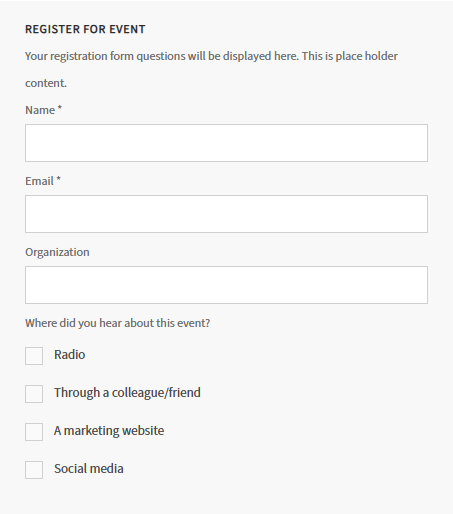
Veranstaltungsregistrierungsformular |
Stelle den Veranstaltungsregistrierungs-Workflow bereit, über den sich ein Anwender für eine bestimmte Veranstaltung registriert.
|
Veranstaltungsmuster anpassen
Nach dem Erstellen oder Auswählen eines Veranstaltungsmusters kannst du dessen Komponenten ändern, um sie an das Branding und die Informationsanforderungen deiner Veranstaltung anzupassen.
So beginnst du mit der Anpassung:
- Öffne das Muster, das du ändern möchtest.
- Wähle Bearbeiten aus, um die Anpassungsoberfläche zu öffnen.
Von hier aus kannst du verschiedene Elemente wie Banner, Veranstaltungsinformationen, Referentendetails und Anmeldeformulare anpassen.Jede Komponente kann einzeln konfiguriert werden, sodass du visuelle Stile wie Font- und Bildeigenschaften definieren, Links hinzufügen und das Layout-Verhalten steuern kannst.So stellst du sicher, dass jedes Muster die visuelle Identität deiner Organisation widerspiegelt und Veranstaltungsdetails effektiv kommuniziert.

Sobald du in der Bearbeitungsoberfläche bist, kannst du verschiedene Elemente des Musters konfigurieren, um sie an dein Branding und deine Veranstaltungsziele anzupassen.Hier sind die wichtigsten Komponenten, die du anpassen kannst:
Veranstaltungs-Banner
-
Wähle den Banner aus und wähle dann Konfigurieren aus.
Banner für Veranstaltung konfigurieren Banner für Veranstaltung konfigurieren -
Lege die folgenden Eigenschaften fest:
- Bildgröße: Wähle aus den folgenden options aus:
- Responsive Größe verwenden: Das Bild wird automatisch basierend auf der Bildschirmgröße oder dem Container skaliert, in dem es platziert wird.
- Originalgröße verwenden: Zeigt das Bild in seiner ursprünglichen Auflösung und seinen ursprünglichen Abmessungen an.
- Seitenverhältnis beibehalten: Stellt sicher, dass das Bild sein ursprüngliches Verhältnis von Breite zu Höhe beim Ändern der Größe beibehält.
- Benutzerdefinierte Größe festlegen: Ermöglicht es dir, die Breite und Höhe des Bildes manuell zu definieren.
- Bildposition: Wähle aus Mitte, Rechts oder Links, um das Bild im Container auszurichten.
- Alternativtext: Füge den Alternativtext des Bildes für die Barrierefreiheit hinzu.
- Verknüpfen: Füge eine Weiterleitungs-URL hinzu, wenn ein Anwender auf das Bild klickt.
- Link in neuem Tab öffnen: Falls ausgewählt, öffnet sich der Link in einem neuen Tab.
Bildeigenschaften konfigurieren Bildeigenschaften konfigurieren - Bildgröße: Wähle aus den folgenden options aus:


Veranstaltungsbeginn
-
Wähle die Komponente für die Veranstaltungszeit aus und wähle dann Konfigurieren.
Veranstaltungszeit konfigurieren Veranstaltungszeit konfigurieren -
Lege die folgenden Eigenschaften fest:
- Font-Eigenschaften: Wähle die Schriftfamilie des Musters, Fontfarbe, -größe, -stärke oder -ausrichtung aus.
Font-Eigenschaften konfigurieren Font-Eigenschaften konfigurieren - Datums-/Uhrzeitformat: Wähle die Uhrzeit- und Datumsformate aus den Dropdown-Menüs aus.
Benutzeroberfläche für Datums-/Uhrzeitformat Benutzeroberfläche für Datums-/Uhrzeitformat


Veranstaltungsname
-
Wähle die Ereignisname-Komponente aus und wähle dann Konfigurieren.
-
Lege die Font-Eigenschaften fest, die Schriftfamilie, Font-Farbe, Größe, Stärke oder Ausrichtung umfassen.
Benutzeroberfläche für Font-Eigenschaften Benutzeroberfläche für Font-Eigenschaften

Zeitzone
-
Wähle die Zeitzone aus und wähle dann Konfigurieren.
Zeitzone konfigurieren Zeitzone konfigurieren -
Lege die Zeitzonenausrichtung auf dem Muster fest.
Zeitzonenausrichtung options Zeitzonenausrichtung options


Kontenlogo

Lege die folgenden Eigenschaften fest:
- Bildgröße: Wähle aus den folgenden options:
- Responsive Größe verwenden: Das Bild wird automatisch basierend auf der Bildschirmgröße oder dem Container skaliert, in dem es platziert wird.
- Originalgröße verwenden: Zeigt das Bild in seiner ursprünglichen Auflösung und seinen ursprünglichen Abmessungen an.
- Seitenverhältnis beibehalten: Stellt sicher, dass das Bild sein ursprüngliches Verhältnis von Breite zu Höhe beim Ändern der Größe beibehält.
- Benutzerdefinierte Größe festlegen: Ermöglicht es dir, die Breite und Höhe des Bildes manuell zu definieren.
- Bildposition: Wähle aus Mitte, Rechts oder Links, um das Bild im Container auszurichten.
- Alternativtext: Füge den Alternativtext des Bildes für Barrierefreiheit hinzu.
- Verknüpfen: Füge eine Weiterleitungs-URL hinzu, wenn ein Anwender auf das Bild klickt.
- Verknüpfung in neuem Tab öffnen: Wenn ausgewählt, öffnet sich die Verknüpfung in einem neuen Tab.


Das Formular enthält Folgendes:
Formularfelder
- Name *: Pflichtfeld, in dem Anwender ihren vollständigen Namen eingeben.
- E-Mail-Adresse *: Pflichtfeld zur capture der E-Mail-Adresse des Anwenders.Wird verwendet, um Event-Bestätigungen, Erinnerungen und Nachfassaktionen zu senden.
- Organisation: Optionales Feld, in dem Anwender den Namen ihrer Firma oder Organisation eingeben können.
Survey-Frage
Dies ist eine Mehrfachauswahl-Frage, die Organisatoren dabei hilft, die effektivsten Promotion-Kanäle zu verstehen.Die Optionen umfassen Folgendes:
- Radio
- Über einen Kollegen/Freund
- Eine Marketing-Website
- Social Media
Jetzt anmelden
Sende das Anmeldeformular ab und melde dich für die Veranstaltung an.
Veranstaltungsformular anpassen
Passe die Labels und Nachrichten für die Veranstaltungsanmeldung in adobe connect events an.Diese options sind Teil des Veranstaltungsmusters beim Einrichten oder Bearbeiten einer Veranstaltung.
Bei Anmeldebestätigung
Passe die Bestätigungsnachricht an, die Teilnehmer nach erfolgreicher Anmeldung für die Veranstaltung sehen.Die Nachricht könnte eine Dankesnachricht, Veranstaltungsdetails oder nächste Schritte enthalten.

Support kontaktieren Label und beschreibender Text
Das Feld ermöglicht es dir, das Label, die Verknüpfung zum Support und eine Nachricht für Teilnehmer zu definieren, falls sie Hilfe benötigen.

Kennwort vergessen Label und beschreibender Text
Passe das Label und den Text an, der Benutzern hilft, ihr Kennwort zurückzusetzen oder den Vorgang erklärt.

Anmelde-Limit Label
Ermöglicht es dir, ein Label oder eine Nachricht zu definieren, die Benutzer informiert, wenn die Veranstaltung ihr Anmelde-Limit erreicht hat.

Veranstaltungskalendereinladung
Konfiguriere die Kalendereinladung, die Teilnehmer bei der Registrierung erhalten.

-
Wähle Seitenbedienfeld umschalten im Event-Muster aus.
Event-Muster mit Seitenbedienfeld umschalten Event-Muster mit Seitenbedienfeld umschalten -
Ziehe eine beliebige Komponente per Drag-and-Drop in das Event-Muster.
Konto-Logo-Option im Event-Muster Konto-Logo-Option im Event-Muster -
Passe die Komponente nach dem Hinzufügen entsprechend an.


Event-Muster managen
Veranstaltungsadministratoren können vorhandene Vorlagen aktualisieren, umbenennen, löschen oder kopieren. Veranstaltungsverwalter können lediglich eine private Kopie der gemeinsamen Vorlagen erstellen. Virtual Classroom Manager und Webinar Manager haben auch die Berechtigung, eine private Kopie der vorhandenen Muster anzulegen.
-
Wähle Event-Muster im Tab Events aus.
-
Wähle das Muster aus, das du gerade angepasst hast. Wähle die Muster-options aus, um das Muster anzulegen, zu bearbeiten oder zurückzusetzen.
Muster-Menü mit den options zum Kopieren und Zurücksetzen Muster-Menü mit den options zum Kopieren und Zurücksetzen

