Guida utente Annulla

Gomme

  1.     Guida utente di Adobe Fresco
  2. Introduzione
    1. Novità di Adobe Fresco
    2. Che cos'è Adobe Fresco?
    3. Requisiti di sistema per Adobe Fresco
    4. Note sulla versione per Adobe Fresco
    5. Adobe Fresco per iPhone
    6. Scelte rapide da tastiera
    7. Acceso facilitato in Fresco
    8. Adobe Fresco | Domande frequenti
    9. Introduzione all’interfaccia utente
    10. Passa a un piano Premium per accedere ai font Premium
    11. Spazio di archiviazione per Adobe Fresco
    12. Funzioni supportate da iPad e dispositivi Windows
  3. Autenticità dei contenuti (non disponibile nella Cina continentale)
    1. Content Credentials in Fresco
  4. Disegna, dipingi, anima e condividi
    1. Livelli
    2. Strumenti di supporto al disegno in Adobe Fresco
    3. Forme di base in Adobe Fresco
    4. Carica forme di base come selezioni
    5. Panoramica dei pennelli in Adobe Fresco
    6. Pennelli pixel
    7. Pennelli dal vivo
    8. Pennelli vettoriali
    9. Pennelli miscela colori
    10. Pennelli a nastro
    11. Regolare la curva di pressione sullo stilo 
    12. Colori
    13. Dipingere all'interno dei bordi
    14. Applicare l'animazione alla grafica
    15. Strumento Trasformazione libera
    16. Strumento Bacchetta magica
    17. Strumento Posa
    18. Strumento sfumino
    19. Strumento fluidifica
    20. Aggiungere e modificare il testo
    21. Elementi
    22. Pubblicazione, esportazione e condivisione
    23. Maschere di livello
    24. Accesso a Creative Cloud Libraries in Fresco
    25. Righello
    26. Gomme
    27. Aggiungere il proprio font
    28. Allineamento griglie 
    29. Simmetria
  5. App Adobe Fresco e Creative Cloud
    1. Adobe Fresco e Photoshop
    2. Adobe Fresco e Illustrator
  6. Documenti cloud
    1. Documenti cloud in Adobe Fresco
  7. Risoluzione dei problemi
    1. Impossibile accedere ai pennelli pixel importati su Windows
    2. Supporto Adobe Fresco per dispositivi in Windows ARM
  8. Esempi, idee e ispirazione
    1. Creare un logo
    2. Creare effetti di tintura a riserva
    3. Illustrazione creativa | Concept art digitale

Scopri il modo migliore per lavorare con le gomme in Adobe Fresco per poter modificare e migliorare facilmente la grafica.

I livelli ti consentono di mantenere separati i diversi elementi della grafica per poterli poi modificare facilmente.
Per migliorare la grafica, in Fresco sono disponibili le gomme pixel e vettoriali

Anche se le gomme possono essere usate per rimuovere delle parti del livello o delle aree selezionate della grafica, il loro utilizzo risulta di maggior utilità quando lavori su più livelli della grafica. Cancellando i livelli superiori puoi visualizzare attraverso i livelli inferiori. 

Tipi di gomme

In Fresco sono disponibili le gomme pixel e vettoriali. Tocca due volte lo strumento gomma per attivare: 

  • Gomme per pixel quando si utilizza il livello di pixel. 
  • Gomme vettoriali quando si utilizza il livello di vettore. 
Gomme pixel
Gomme pixel

Gomme vettoriali
Gomme vettoriali

Come utilizzare le gomme per migliorare la grafica
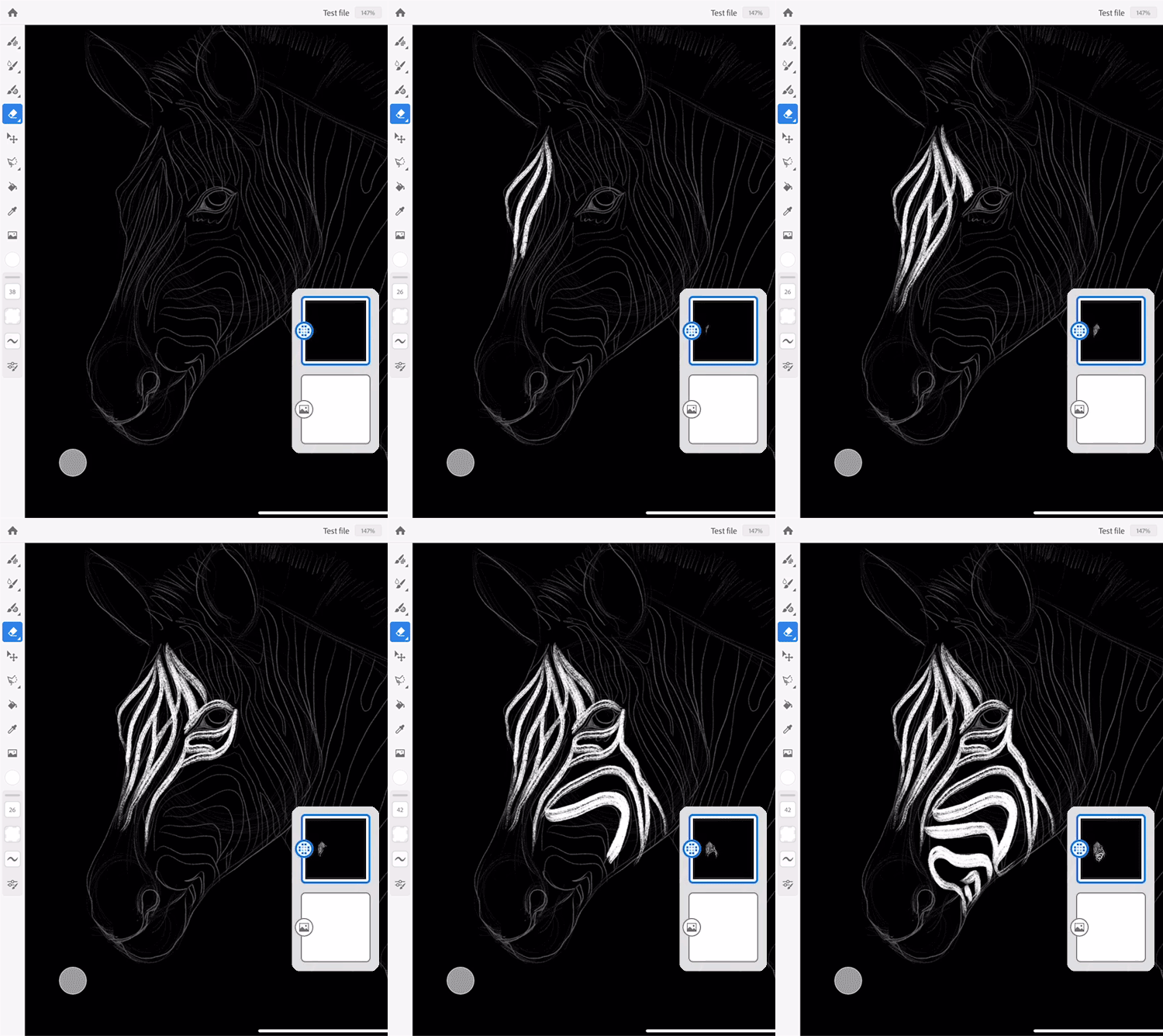
Migliorare la grafica con le gomme pixel

Per scegliere le gomme pixel e migliorare la grafica, utilizza la procedura riportata di seguito: 

  1. Riempi lo sfondo del livello con il colore nero, scegli un pennello pixel e disegna con il colore bianco. 
  2. Tocca due volte lo strumento gomma e scegli la gomma pixel Inclinazione del pennello.
  3. Scegli un altro pennello pixel Quadrato granuloso per cancellare i peli sul disegno della zebra. 
  4. Completa i dettagli sul disegno utilizzando i pennelli pixel.

Quando inizi a disegnare con il pennello pixel, noterai che l'icona   sulla miniatura del livello indica che si tratta di un livello pixel.

Hai una domanda o un’idea?

Ti abbiamo illustrato i primi passi con le gomme in Adobe Fresco. L’interfaccia di Adobe Fresco è intuitiva e speriamo tu possa esprimere la tua creatività con facilità con livelli, pennelli, mascheratura e altro ancora.

Se hai domande o un’idea da condividere, partecipa nella community di Adobe Fresco. Siamo sempre lieti quando riceviamo del feedback.

Adobe, Inc.

Ottieni supporto in modo più facile e veloce

Nuovo utente?