Scopri il modo migliore per lavorare con le gomme in Adobe Fresco per poter modificare e migliorare facilmente la grafica.

Anche se le gomme possono essere usate per rimuovere delle parti del livello o delle aree selezionate della grafica, il loro utilizzo risulta di maggior utilità quando lavori su più livelli della grafica. Cancellando i livelli superiori puoi visualizzare attraverso i livelli inferiori.
Tipi di gomme
In Fresco sono disponibili le gomme pixel e vettoriali. Tocca due volte lo strumento gomma per attivare:
- Gomme per pixel quando si utilizza il livello di pixel.
- Gomme vettoriali quando si utilizza il livello di vettore.


Come utilizzare le gomme per migliorare la grafica
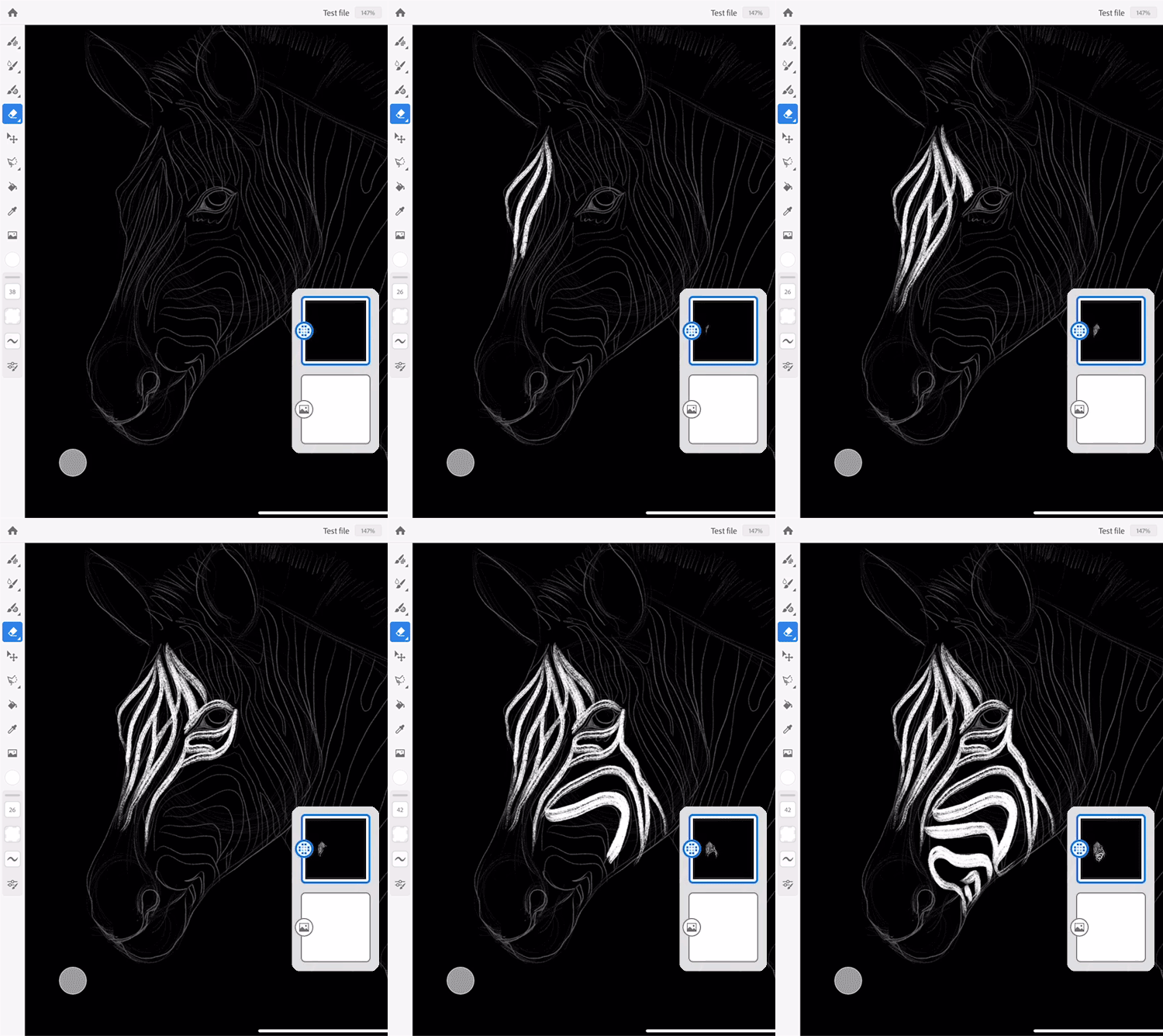
Per scegliere le gomme pixel e migliorare la grafica, utilizza la procedura riportata di seguito:
- Riempi lo sfondo del livello con il colore nero, scegli un pennello pixel e disegna con il colore bianco.
- Tocca due volte lo strumento gomma e scegli la gomma pixel Inclinazione del pennello.
- Scegli un altro pennello pixel Quadrato granuloso per cancellare i peli sul disegno della zebra.
- Completa i dettagli sul disegno utilizzando i pennelli pixel.
Quando inizi a disegnare con il pennello pixel, noterai che l'icona sulla miniatura del livello indica che si tratta di un livello pixel.
Hai una domanda o un’idea?
Ti abbiamo illustrato i primi passi con le gomme in Adobe Fresco. L’interfaccia di Adobe Fresco è intuitiva e speriamo tu possa esprimere la tua creatività con facilità con livelli, pennelli, mascheratura e altro ancora.
Se hai domande o un’idea da condividere, partecipa nella community di Adobe Fresco. Siamo sempre lieti quando riceviamo del feedback.
Altri contenuti simili

Disegna e dipingi con Fresco
Usa migliaia di tipi di pennelli per dare vita alla tua arte digitale.
