
Otevřete obrázek v modulu Camera Raw.
Naposledy aktualizováno
20. 1. 2022
Seznamte se s novými funkcemi a vylepšeními v modulu Adobe Camera Raw ve verzi z března 2021 (verze 13.2)

Profil Apple ProRaw je nyní podporován
V systému iOS 14.3 a novějších můžete pořizovat snímky ProRaw a snadno je importovat a upravovat v modulu Camera Raw pomocí nového profilu.
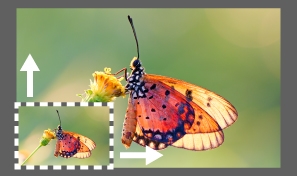
Okamžité zlepšení kvality obrázku
Funkce Super rozlišení v dialogovém okně Náhled funkce Vylepšit umožňuje rychle zvýšit rozlišení obrázku a zároveň zlepšit detaily a vykreslení barev.
Podpora nových fotoaparátů a objektivů
Nově přidané fotoaparáty a objektivy najdete v úplném seznamu podporovaných profilů.

Nové možnosti filtrování a řazení fotografií ve filmovém pásu. Můžete také rychle změnit pořadí panelů Úpravy podle svých potřeb.
Zlepšení kvality obrázku pomocí funkce Super rozlišení

Funkce Super rozlišení pomáhá vytvořit vylepšený obraz s dvojnásobnou šířkou a dvojnásobnou výškou původního obrázku, tedy se čtyřnásobným celkovým počtem pixelů. Je podporována většina typů souborů, jako jsou JPEG a TIFF. Funkci Super rozlišení můžete použít zejména tehdy, když potřebujete vytvořit velké plakáty nebo zvýšit rozlišení oříznutého obrázku.
-
-
Ve filmovém pásu na zvolený obrázek klikněte pravým tlačítkem (Windows) nebo podržte stisknutou klávesu Control a klikněte (Mac OS) a v kontextové nabídce vyberte položku Vylepšit.
Vyberte z kontextové nabídky filmového pásu funkci Vylepšit Vyberte z kontextové nabídky filmového pásu funkci Vylepšit -
V dialogovém okně Náhled funkce Vylepšit vyberte možnost Super rozlišení. Zobrazí se odhadovaný čas dokončení vylepšování snímku. Po vylepšení klikněte a podržte kurzor nad zvýrazněnou oblastí, abyste získali náhled původního obrázku. Když kliknete pravým tlačítkem a táhnete myší, můžete zobrazit další části obrázku.
Ikona zmenšit zobrazení v pravém dolním rohu obrazovky umožňuje zobrazit celý obrázek.
V modulu Camera Raw byla použita funkce Super rozlišení, která zdvojnásobuje rozlišení obrázku V modulu Camera Raw byla použita funkce Super rozlišení, která zdvojnásobuje rozlišení obrázku -
Kliknutím na tlačítko Vylepšit vytvoříte vylepšenou verzi DNG obrázku. Vylepšený obrázek je pojmenovaný stejně jako původní soubor, pouze se připojí koncovka .dng.


Více informací najdete v článku Jak použít v modulu Camera Raw funkce Detaily RAW a Super rozlišení.
Podpora Apple ProRaw
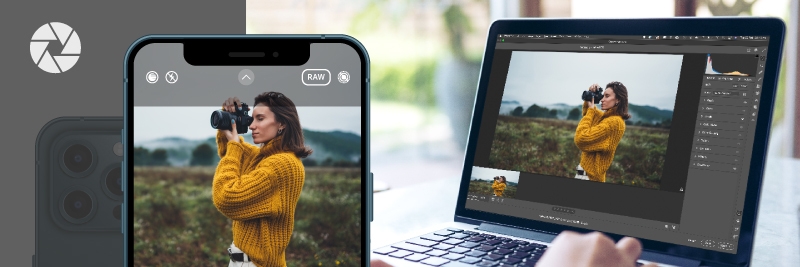
Obrázky Apple ProRaw jsou nyní importovány do modulu Camera Raw pomocí profilu ProRaw. Tyto obrázky budou věrnější zobrazení ve fotoaparátu. Další informace o profilu Apple ProRaw naleznete na stránce Apple ProRaw.
Další vylepšení
Nové možnosti filtrování a třídění ve filmovém pásu
Nyní můžete snadno třídit a filtrovat fotografie ve filmovém pásu kliknutím na ikony Uspořádat podle a Filtrovat fotografie podle pod filmovým pásem.
Nabídka Uspořádat podle obsahuje možnosti jako Datum pořízení, Název souboru, Hodnocení hvězdičkami, Barevný štítek a Obrátit pořadí.

V nabídce Filtrovat fotografie podle jsou možnosti Hodnocení hvězdičkami, Barevný štítek, Zobrazit, a Vymazat filtry.

Snadná změna pořadí panelů Úpravy
Pokud jste chtěli v modulu Camera Raw změnit pořadí panelů Úpravy, jako jsou Směšovač barev, Detaily, Křivka a další, nyní tak můžete učinit. Stačí podržet klávesu Control a kliknout (macOS) nebo kliknout pravým tlačítkem (Windows) na panel Úpravy a vybrat možnost Zobrazené panely úprav.
V zobrazeném dialogovém okně vyberte panel a pomocí kláves se šipkami jej přesuňte nahoru nebo dolů v seznamu. Můžete také zrušit výběr panelu, pokud jej nechcete zobrazit v nadřazeném panelu Upravit. Klikněte na OK.
Chcete-li se vrátit k výchozímu pořadí panelů, klikněte na možnost Výchozí pořadí a pak na OK.

Podpora Apple M1 a Windows ARM
Camera Raw 13.2 je nativně kompatibilní se zařízeními Apple s procesory M1 a zařízeními se systémem Windows a procesory ARM.
Podpora nových fotoaparátů a objektivů
Kompletní seznam podporovaných profilů fotoaparátů a objektivů naleznete v těchto zdrojích:
