
Potřebujete vyrýt značku? Poopravit úzký roh? Nebo jen provést tah jiným směrem? Ať už je váš konečný cíl jakýkoli, toto nové nastavení znamená, že na změnu úhlu pixelových štětců Fresco stačí jen pár klepnutí.
Naposledy aktualizováno
19. 7. 2024
Informace o nových funkcích a vylepšeních v aplikaci Fresco v roce 2021.
Verze vydaná v červnu 2021 (verze 2.6)
Podrobnosti o vydání aplikace Fresco 2.6 z července najdete zde.
Vydání z května 2021 (verze 2.5)

Pomocí kreslicích pomůcek vytvořte kruhy, čtverce a mnohoúhelníky nebo je vyplňte vektorovou nebo pixelovou barvou. Kreslicí pomůcky můžete také přesouvat a měnit jejich velikost. Podrobnosti najdete v tématu Nakreslení kruhu, čtverce nebo mnohoúhelníku.

Pomocí panelu Tvary získáte přístup ke sbírce tvarů aplikace Adobe Capture:
- Základní tvary byly přepracovány a nyní to jsou kreslicí pomůcky, které najdete v nové nabídce Kreslicí pomůcky ve spodní části hlavního panelu.Podrobnosti najdete v tématu Nakreslení kruhu, čtverce nebo mnohoúhelníku.
- Práci na návrhu můžete začít pomocí čtyř předem připravených tvarů v nové oblasti miniatur. Při použití dalších tvarů se v oblasti miniatur zobrazují poslední čtyři tvary, které jste použili. Podrobnosti najdete v tématu Přidání tvarů z aplikace Adobe Capture.
- Můžete objevovat a sledovat sbírky komiksových, typografických a květinových tvarů a používat je ve svých kresbách. Podrobnosti najdete v tématu Objevování a použití tvarů z oblíbených knihoven.

Vektorové tahy štětce mají nyní méně kotevních bodů – zjednodušuje to úpravy v aplikacích Fresco a Illustrator.

Pomocí dotykové zkratky můžete snadno přepínat nástroje v aplikaci Fresco. Chcete-li se o dotykové zkratce dozvědět více, na domovské obrazovce vyberte možnost Informace a otevřete výukovou lekci Úvod k dotykové zkratce.
Verze 2.4 z dubna 2021
Přetažení mezi více vrstvami
Pokud budete chtít přesunout více vrstev současně, klepněte na možnost Vybrat více v nabídce Akce s vrstvou a klepněte na každou z vrstev, kterou chcete přesunout. Poté klepněte a bez přerušení stisku přetáhněte skupinu do cíle. Další informace o možných akcích dostupných při práci s více vrstvami současně naleznete v tématu Výběr více vrstev.

Štětce Kylea T. Webstera pro jaro 2021
Sbírka slavného tvůrce štětců Kylea T. Webstera z jara 2021 obsahuje štětce se speciálními efekty, jako jsou efekty listů, skvrn a další. Informace o importování štětců naleznete v tématu Import dalších pixelových štětců.

Skrytí nebo zobrazení ovládacích prvků pro posun
Nenechte se během transformace rušit a skryjte ovládací prvky pro posun. Klepnutím na ikonu posunutí  na panelu nástrojů Transformace je skryjete nebo zobrazíte. Další informace naleznete v tématu Transformace více vrstev současně.

Správa štětců (novinka pro iPhone)
Přizpůsobte si seznam pixelových štětců na panelu Pixelové štětce. Nechte skrýt nebo zobrazit vybrané kategorie štětců nebo jednotlivé štětce pomocí přepínačů na panelu Správa pixelových štětců. Další informace naleznete v tématu Správa štětců.

Vydání z března 2021 (verze 2.3)
Změna velikosti posouváním
Když klepnete na malé pole procent přiblížení v horní části otevřeného dokumentu, posouváním do strany můžete snadno upravit úroveň zvětšení kresby.

Menší štětce aplikace Photoshop
Chcete-li dosáhnout jemnějších tahů, zmenšete velikost štětců aplikace Photoshop na jeden pixel. Informace o nastavení štětců aplikace Photoshop najdete v části Jak vybrat a doladit pixelové štětce.

Kopie formátování textu
Máte něco, co podle vás stojí za zopakování? Poklepáním v libovolném textovém poli můžete zkopírovat obsah a vložit jej mezi vrstvy nebo výkresy, aniž byste přišli o formátování.

Odeslání kresby do aplikace Adobe Illustrator (jen systém Windows)
Využijte sílu nástrojů pro úpravu vektorů v aplikaci Illustrator odesláním kresby přímo do aplikace Illustrator pro stolní počítače. Klepněte na ikonu Sdílet  a vyberte možnost Odeslat do aplikace Illustrator. Více informací najdete v části Odeslání kresby přímo do aplikace Illustrator pro stolní počítače.

Snížená latence tahu (pouze systém Windows)
Tahy štětce v aplikaci Fresco mají nyní nižší latenci.

Verze 2.2 z února 2021
Pozvání k úpravám dokumentů v cloudu
Když k úpravám svých dokumentů v cloudu přizvete další osoby, můžou se k nim bez problémů vyjádřit a vyměňovat si s vámi případné komentáře či jiné reakce.
Pokud chcete pracovat na dokumentu, který s vámi někdo sdílí, klepněte na domovské obrazovce aplikace Fresco na Vaše práce > Sdílené s vámi.

Podrobnosti o tom, jak pozvat ostatní k úpravám kresby v aplikaci Fresco, najdete v článku o sdílení a spolupráci.
Transformace vrstveného díla v aplikaci Fresco pomocí aplikace Adobe Capture
Pomocí aplikace Adobe Capture můžete několika klepnutími převést vrstvenou kresbu v aplikaci Fresco na opakující se vektorový vzor.

Další podrobnosti o tom, jak v aplikaci Fresco vytvářet vzory pomocí aplikace Adobe Capture, najdete v článku věnovaném vytváření vzorů pomocí aplikace Adobe Capture.
Kreslení pomocí nové sady štětců od Kylea T. Webstera
Vyzkoušejte novou sadu štětců od Kylea T. Webstera ze zimy 2020. Mimo jiné obsahuje štětce pro polotóny, popisovače se štětcovým hrotem, štětce na malování divoce rostoucí trávy a také dvojici štětců na malování zasněžených kopců inspirovanou legendárním umělcem Eyvindem Earlem, který se podílel na Disneyových filmech.
Tyto dodatečné štětce aplikace Photoshop lze importovat do aplikace Adobe Fresco po kliknutí na ikonu + v dolní části panelu Pixelové štětce.

Další informace o štětcích od Kylea T. Webstera najdete v článku Postup importu dalších pixelových štětců.
Verze 2.1 z prosince 2020
Lepší ovládání úhlu pixelového štětce

Chcete-li změnit nastavení křivky úhlu, viz téma Nastavení pixelového štětce.
Podpořte svoji kreativitu přidáním vlastních písem
Přidejte vlastní písma v aplikaci Fresco pro iPad, a mějte je tak k dispozici ve všech aplikacích Creative Cloud.

Chcete-li do aplikace Fresco přidat svá konkrétní písma, viz téma Přidání vlastních písem.
Vydání z října 2020 (verze 2.0)
Nová tvář aplikace Fresco pro iPhone
Kreslete odkudkoli s aplikací Fresco pro iPhone a popusťte uzdu své kreativitě i na cestách! Vytvářejte a sdílejte své kresby z iPhonu napříč zařízeními a sledujte, jak se vaše návrhy probouzí k životu!

Další informace najdete v tématu Fresco pro iPhone.
Dodejte svým textům kreativitu pomocí písem Adobe Fonts
Přidejte do kresby text. Podívejte se na tisíce písem ze služby Adobe Fonts dostupných z nabídky s vlastnostmi vrstvy.

Další informace naleznete v tématu Vytváření textu a písma.
Vytvářejte přirozeně vypadající prolínání barev pomocí štětců s rozmazáním
Pomocí nástroje pro rozmazání můžete vytvářet štětce s rozmazáním a s nimi i přirozeně vypadající kombinace barev a měkčí vzhled vašich tahů. Vyzkoušejte si tuto funkci společně se špičkovými štětci z aplikace Photoshop nebo knihoven Creative Cloud a vylepšete své kresby dosažením hladšího a kontrolovaného míchání barev.

Další informace naleznete v tématu Štětce pro rozmazání.
Rozšířené pracovní postupy využívající stužkové štětce
Vytvořte stužkové štětce v aplikaci Adobe Capture, přistupujte k nim v aplikaci Adobe Fresco a získejte nekonečné tvůrčí možnosti. Přistupujte ke stužkovým štětcům z nabídky Pixelové štětce v části Knihovna štětců v aplikaci Fresco a bezproblémově se propojte s aplikací Adobe Capture a dalšími aplikacemi Creative Cloud.

Další informace najdete v tématu Stužkové štětce v aplikaci.
Lepší kontrola pro stylus díky nastavitelné tlakové křivce
Ovládejte citlivost doteku úpravou křivky, spolu s šesti standardními tlakovými body, a dosáhněte potřebného tlaku pro svou kresbu.

Další informace naleznete v tématu Editor tlakové křivky.
Proveďte všechny úkoly společně s více vrstvami
Použijte akci na více než jednu vrstvu současně prostřednictvím možnosti Výběr více vrstev v nabídce Akce s vrstvou. Snadno zvolte několik vrstev, které můžete současně mazat, duplikovat, kopírovat, slučovat nebo transformovat.
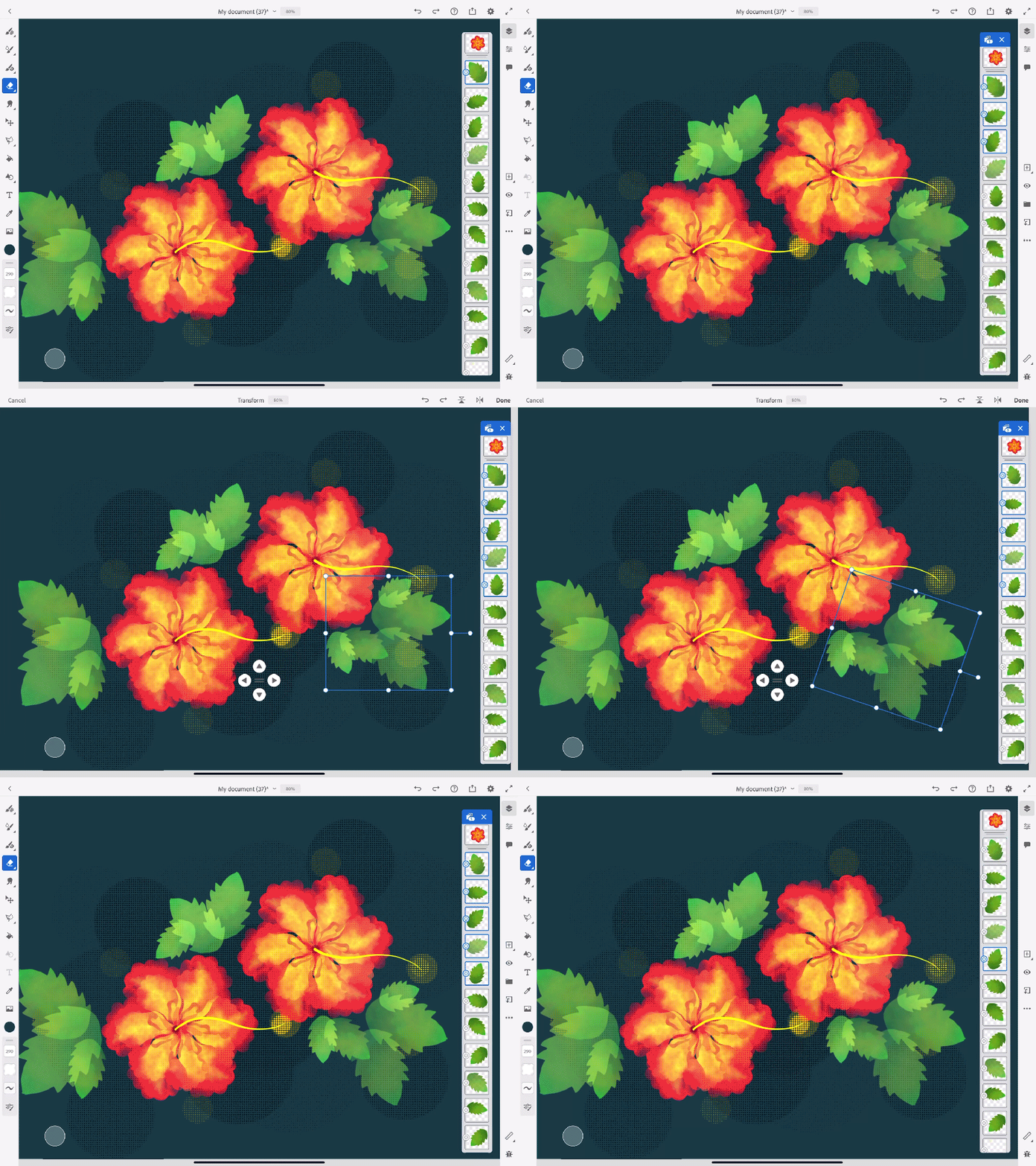
Další informace naleznete v tématu Vrstvy a více vrstev.
Interakce v reálném čase v rámci živého přenosu
Podělte se o své techniky a tvůrčí proces naživo. Můžete rovněž komunikovat s živým publikem ve službě Behance přímo z aplikace Fresco, a to díky funkci Sdílet > Živý přenos.

Další informace naleznete v tématu Publikování, export a sdílení.
Lepší komprese u časosběrných videí s rozlišením 4K
Nastavte kvalitu a rozměry časosběrného videa. Nezapomeňte tyto ovládací prvky nastavit ještě před zahájením práce.

Další informace naleznete v tématu Publikování, export a sdílení.
Rozšířená spolupráce s možností vkládat komentáře z aplikace
Snadno komunikujte se všemi zúčastněnými stranami tím, že se s nimi přímo z editoru podělíte o odkaz na váš dokument s možností vkládat k němu komentáře. Na komentáře můžete poté reagovat nebo si je číst přímo z aplikace.

Další informace naleznete v tématu Cloudové dokumenty v aplikaci Adobe Fresco.
Obnovení předchozí verze v aplikaci
Rychle se vraťte k předchozí verzi dokumentu pomocí nabídky Zobrazit historii verzí v historii verzí v aplikaci.

Další informace naleznete v tématu Cloudové dokumenty v aplikaci Adobe Fresco.
Bezproblémový import dokumentů z aplikace Illustrator
Vytvořte kresbu v aplikaci Fresco a k vektorovým úpravám obrázku ji pošlete do aplikace Adobe Illustrator prostřednictvím funkce Sdílet > Odeslat do aplikace Illustrator.

Další informace naleznete v tématu Publikování, export a sdílení.
Máte nějaký dotaz nebo nápad?

Pokud máte nějaký dotaz nebo nápad, o který se chcete podělit, zapojte se do komunity Adobe Fresco. Rádi si poslechneme váš názor a prohlédneme vaše výtvory.
