
Erfahre mehr über die verschiedenen Cycore-Plug-in-Effekte und entdecke, wie deine After Effects-Projekte durch diese Sammlung professioneller Effekte besser werden.
Adobe After Effects enthält eine Reihe integrierter Effekte aus der Cycore(CC)-Plug-in-Suite, allgemein als CC-Effekte bekannt. Diese Effekte werden in After Effects integriert und sind mit der Software bereits im Lieferumfang enthalten.
CC-Effekte sind so konzipiert, dass sie deine Projekte mithilfe einer Vielzahl kreativer visueller Effekte verbessern. Sie umfassen mehrere Kategorien, darunter 3D-Simulation, stilisierte Looks, Animationen und viele mehr. Mit CC-Effekten kannst du die visuelle Attraktivität deiner Projekte deutlich steigern und dabei deren Komplexität reduzieren. Jeder Effekt kann über das Bedienfeld Effekteinstellungen auf einfache Weise an deine Anforderungen angepasst werden.
- Um alle Cycore-Plug-in-Effekte anzuzeigen, öffne das Bedienfeld Effekte und Vorgaben und suche mit dem Keyword „CC“ nach den entsprechenden Effekten.
- Du kannst auch das Informationssymbol neben den Effekten im Bedienfeld Effekte und Vorgaben verwenden, um mehr zu erfahren.
Mit den Effekten Weich- und Scharfzeichnen kannst du anpassen, wie klar oder fokussiert ein Bild oder Video aussieht. Du kannst sie auf einzelne Ebenen, Clips oder vollständigen Kompositionen anwenden, um Fokusprobleme zu beheben oder kreative Akzente zu setzen.
Weichzeichnungseffekte dienen dazu, Bilder weicher aussehen zu lassen, Bewegungen (wie Bewegungsunschärfe) anzuzeigen oder ein Motiv hervorzuheben, indem der Hintergrund so gestaltet wird, dass er weniger ins Auge sticht. Scharfzeichnungseffekte heben Kanten und Details deutlicher hervor.
Du kannst über das Bedienfeld Effekte auf verschiedene Effekte vom Typ Weich- und Scharfzeichnen zugreifen. Jeder dieser Effekte verfügt über eigene anpassbare Einstellungen für deine Komposition.
- CC Kreuz-Unschärfe: Wendet auf das Bild Weichzeichnungen in horizontaler und vertikaler Richtung an, was für die Weichzeichnung von Filmmaterial nützlich sein kann.
- CC Radiale Unschärfe: Verwendet Weichzeichnungen entlang der Bewegungsrichtung, was interessante künstlerische Effekte erzeugen kann.
- CC Radiale schnelle Unschärfe: Wendet für Geschwindigkeit optimierte Weichzeichnungen an. Es rendert schneller als CC Radial Blur.
- CC Vektor-Unschärfe: Verwendet Weichzeichnungen entlang der Bewegungsrichtung, was interessante künstlerische Effekte erzeugen kann.
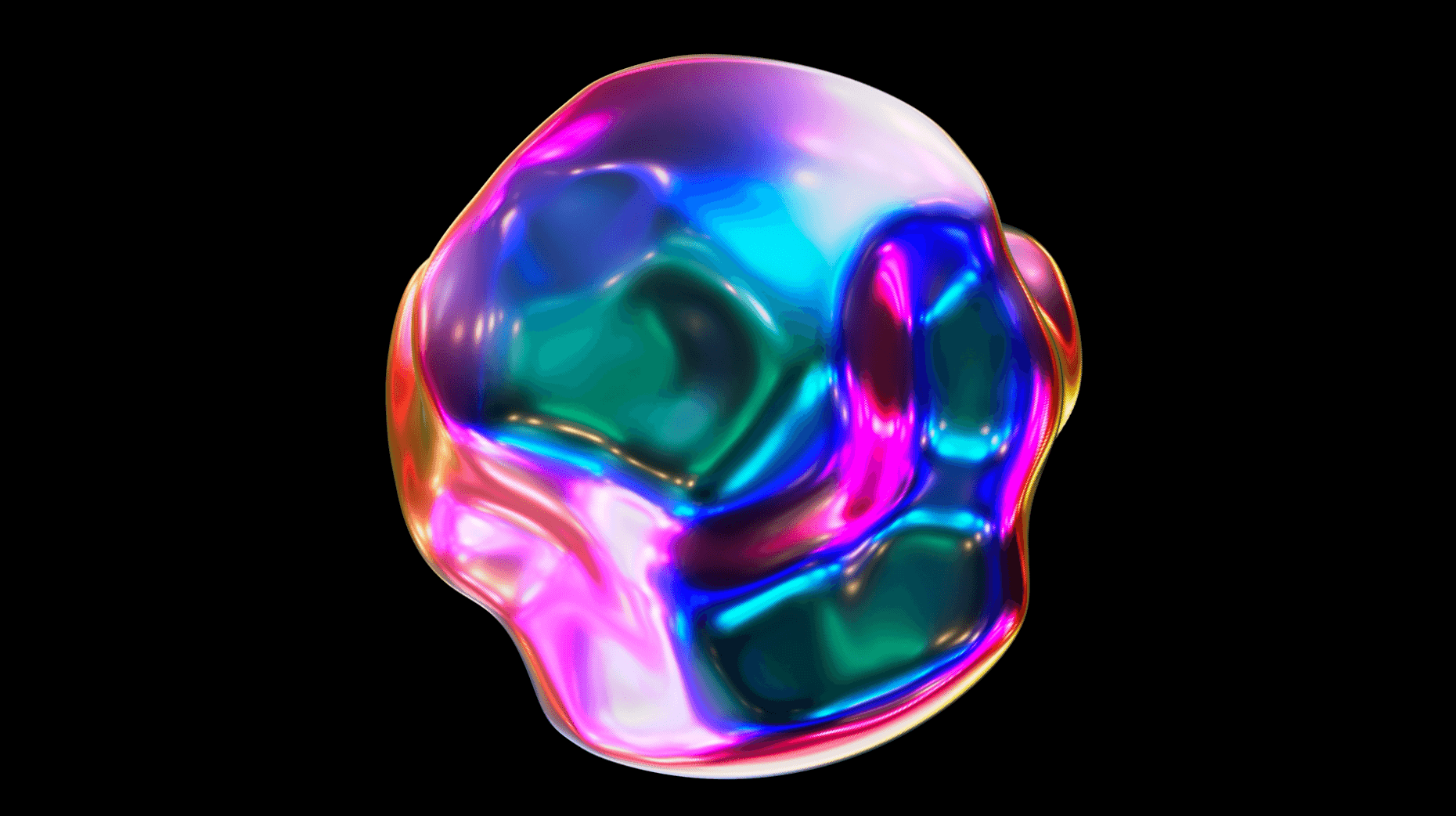
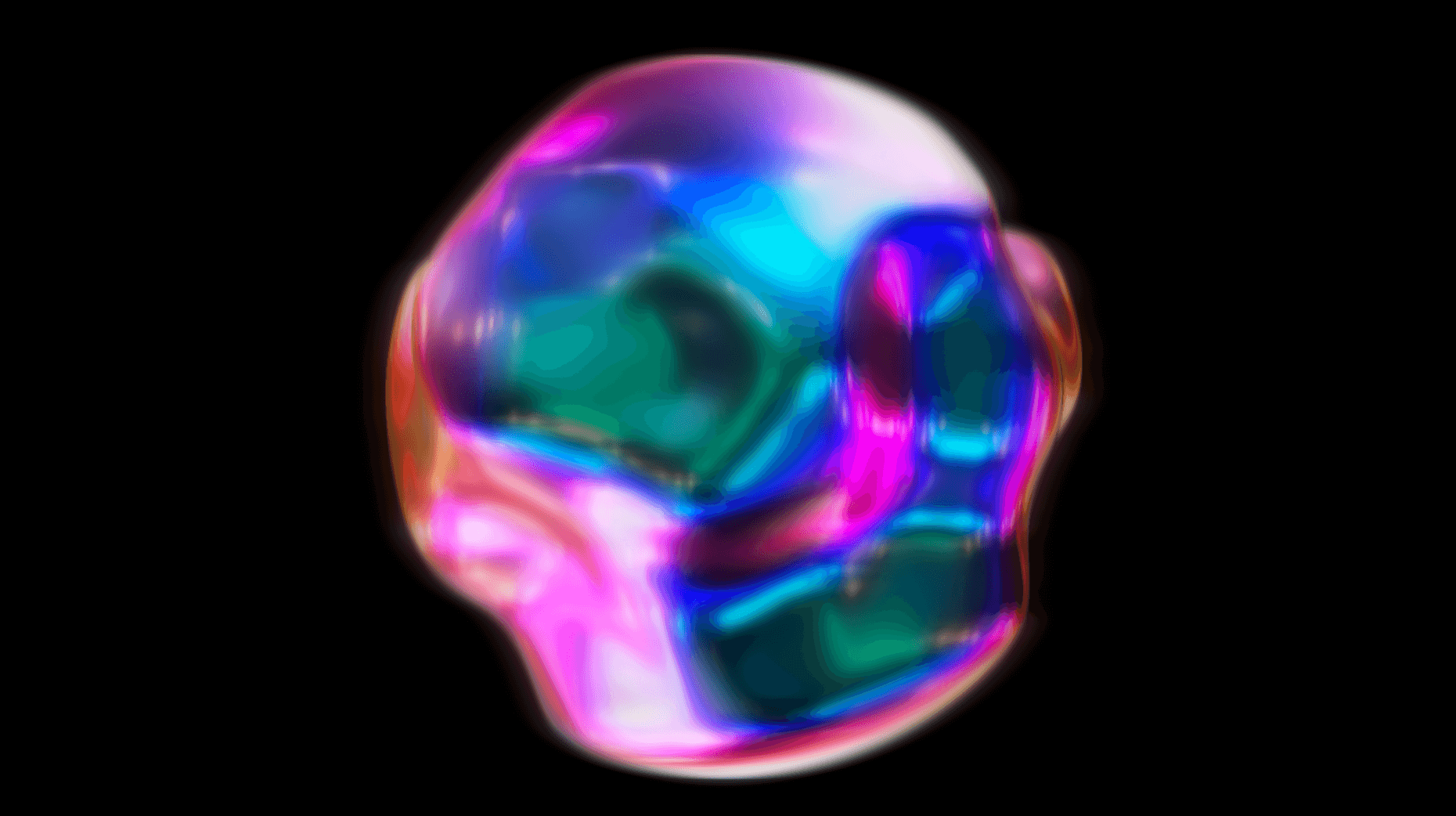
Ein Beispiel, in dem der Effekt „CC Radiale schnelle Unschärfe“ angewendet ist und für die Einstellung „Summe“ ein Wert von mehr als 20 festgelegt ist.
Mit CC Zusammensetzung unter den Effekten Kanal kannst du Ebenen flexibler überblenden. Dies ist nützlich, wenn du mit mehreren Ebenen arbeitest, da du so steuern kannst, wie sie zusammen dargestellt werden, z. B. mithilfe von Masken und Übergängen, oder visuell kombiniert werden.
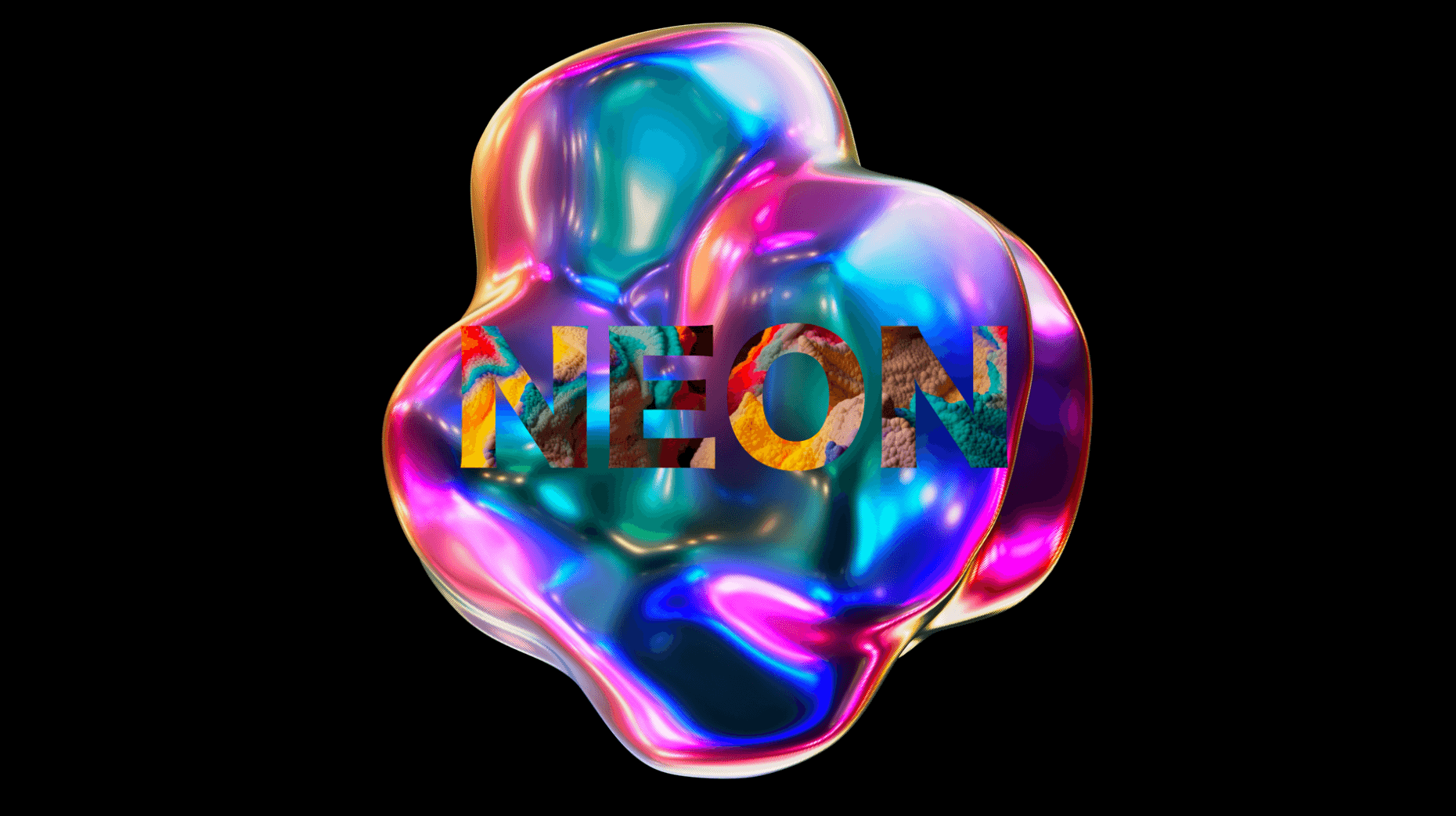
Ein Beispiel, in dem der Effekt „CC Zusammensetzung“ auf eine Textebene angewendet und so eine Maske erstellt wird, die die Ebene unten in der Komposition sichtbar macht.
Mit den Effekten unter Farbkorrektur kannst du die Farben und Tonwerte in Filmmaterial anpassen. Sie ermöglichen es, Farbprobleme zu beheben, den Kontrast zu verbessern, Farben zu ändern oder Farbkorrekturen abzustimmen.
- CC Farbneutralisierer: Passt die Farben Rot, Grün und Blau einer Ebene separat an, um die Gesamtfarbe zu korrigieren oder zu ändern.
- CC Farbenausgleich: Verschiebt die roten, grünen und blauen Kanäle, um interessante Farbeffekte oder -verzerrungen zu erstellen.
- CC Kernel: Ändert, wie Pixel mit benachbarten Pixeln interagieren, um Effekte wie Weichzeichnung oder Pixelierung zu erstellen.
- CC Toner: Fügt einen Farbton hinzu, indem die Schatten, Mitteltöne und Glanzlichter einer Ebene angepasst werden.

Ein Beispiel ist, wenn der Effekt „CC Color Offset“ auf eine Ebene angewendet wird und die Rotphase angepasst wird, um Rottöne zu verstärken oder zu unterstreichen, wodurch das Videobild einen wärmeren Ton erhält.
Mit den Effekten unter Verzerrung kannst du Ebenen mit Techniken wie Verschmieren, Verdrehen und Dehnen umformen. Die Steuerelemente ermöglichen es, den Look von Filmmaterial zu transformieren und einzigartige visuelle Ergebnisse zu erzielen.
- CC Verbiegen: Biegt eine Ebene zwischen zwei definierten Punkten, um die natürliche Biegung einer Stange oder eines Stocks zu imitieren.
- CC Biegemaschine: Krümmt eine Ebene entlang ihrer vertikalen Achse mit einem einzigen Steuerungspunkt, um eine glatte, bogenförmige Verzerrung zu erreichen.
- CC Blobbylize: Transformiert eine Ebene, um ihr ein weiches, flüssiges Aussehen zu verleihen, was einen gelartigen oder flüssigen Effekt simuliert.
- CC Flo Motion: Verzerrt eine Ebene mit einer glatten, gitterbasierten Verkrümmung, indem zwei Steuerungspunkte verwendet werden.
- CC Rasterer: Schneidet die Ebene in rasterähnliche Muster.
- CC Objektiv: Simuliert den Effekt eines Fischaugenobjektivs und verzerrt die Ebene von einem zentralen Punkt aus nach außen.
- CC Seite umblättern: Fügt realistische Animationen für aufgerollte Ecken oder umgeblätterte Seiten hinzu, so als würde ein Blatt Papier umgedreht.
- CC Kontakt: Verankert und dehnt eine Ebene durch Fixieren ihrer vier Ecken. Perspektive und Form können so verändert werden.
- CC Welligkeitsimpuls: Erstellt sich von der Mitte als Kreise ausdehnende Kräuselwellen, wie wenn ein Tropfen ins Wasser fällt.
- CC Neigung: Dreht die Ebene diagonal in eine gewählte Richtung, um ein geneigtes Erscheinungsbild zu erstellen.
- CC Schmierspur: Zieht oder dehnt einen Teil einer Ebene zwischen zwei Punkten, um einen verschmierten oder gezogenen Effekt zu erstellen.
- CC Split: Teilt die Ebene in der Mitte und verschiebt die entsprechenden Teile in verschiedene Richtungen.
- CC Split 2: Eine verbesserte Version des Effekts „CC Split“, mit zusätzlichen Steuerelementen wie „Winkel“ und „Kanten glätten“.
- CC Fliesenleger: Wiederholt die Ebene in der gesamten Komposition, um ein gekacheltes Muster zu erstellen.
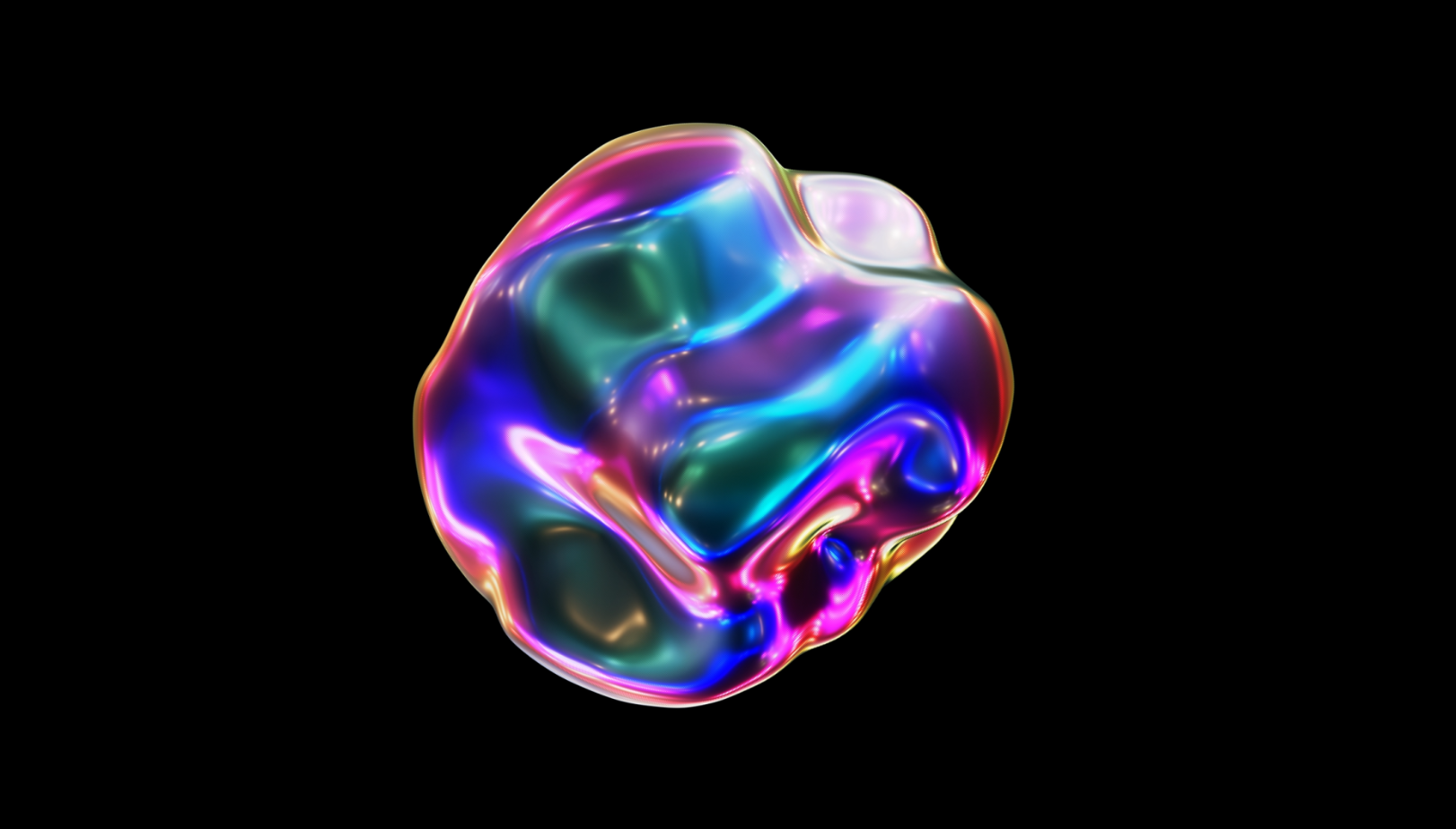
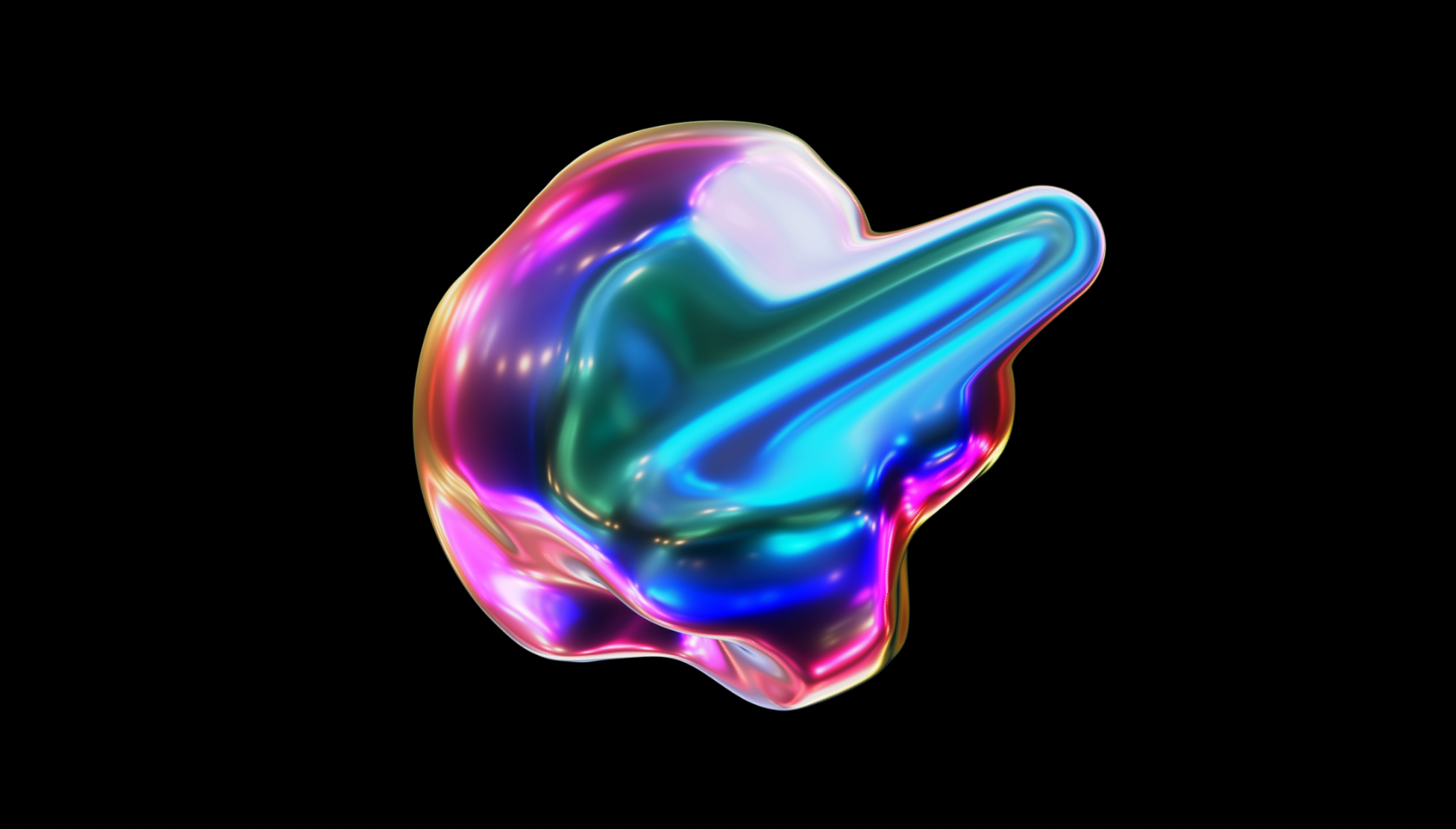
Ein Beispiel, in dem „CC Schmierspur“ mit angepassten Werten für „Reichweite“ und „Radius“ angewendet ist, mit ausgewähltem runden Spitzentyp.
Die Effekte von CC Generate werden häufig verwendet, um visuelle Elemente wie Texturen, Farbverläufe und Farbfelder zu erstellen.
- CC Glue Gun: Imitiert den Look und das Verhalten von aufgetragenem und trocknendem Heißkleber. Dadurch werden visuelle Effekte wie Tropfen, Fließen und Nachlaufen hervorgehoben.
- CC Light Burst 2.5: Sorgt dafür, dass in Elementen ein Lichtimpuls von einem einzelnen Punkt ausstrahlt, ähnlich einem Blitz oder Blendenfleck.
- CC Light Rays: Erstellt Lichtstrahlen, die von einer Quelle ausstrahlen und die Sonne oder Scheinwerfer simulieren.
- CC Light Sweep: Fügt einen schimmernden Lichtstreifen hinzu, der sich über Oberflächen hinweg bewegt und ideal ist, um Text oder Objekte hervorzuheben.
- CC Threads: Generiert verdrehte, fließende Stränge oder Fasern, perfekt für abstrakte Bildeffekte und dynamische Bewegungen.
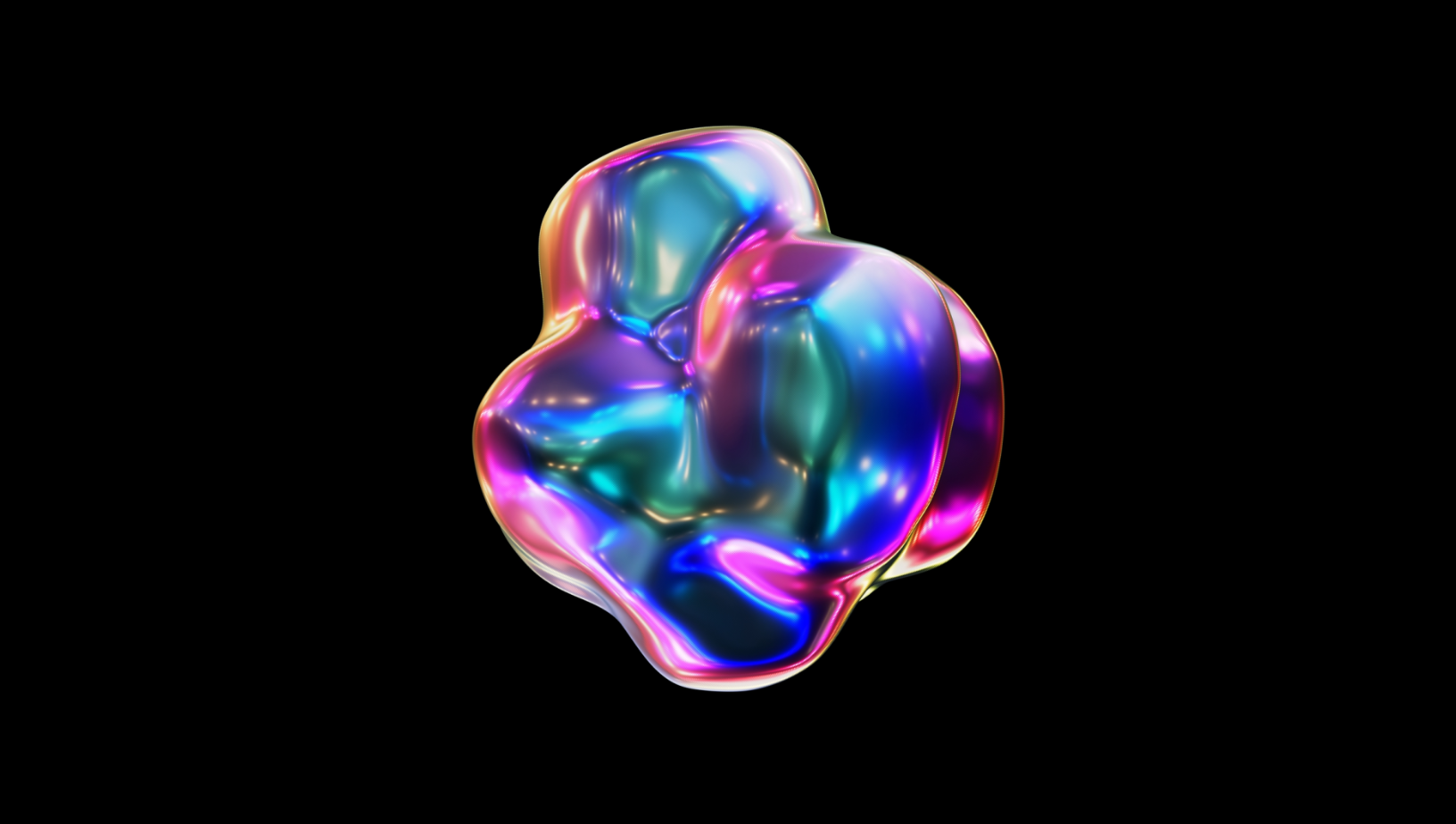
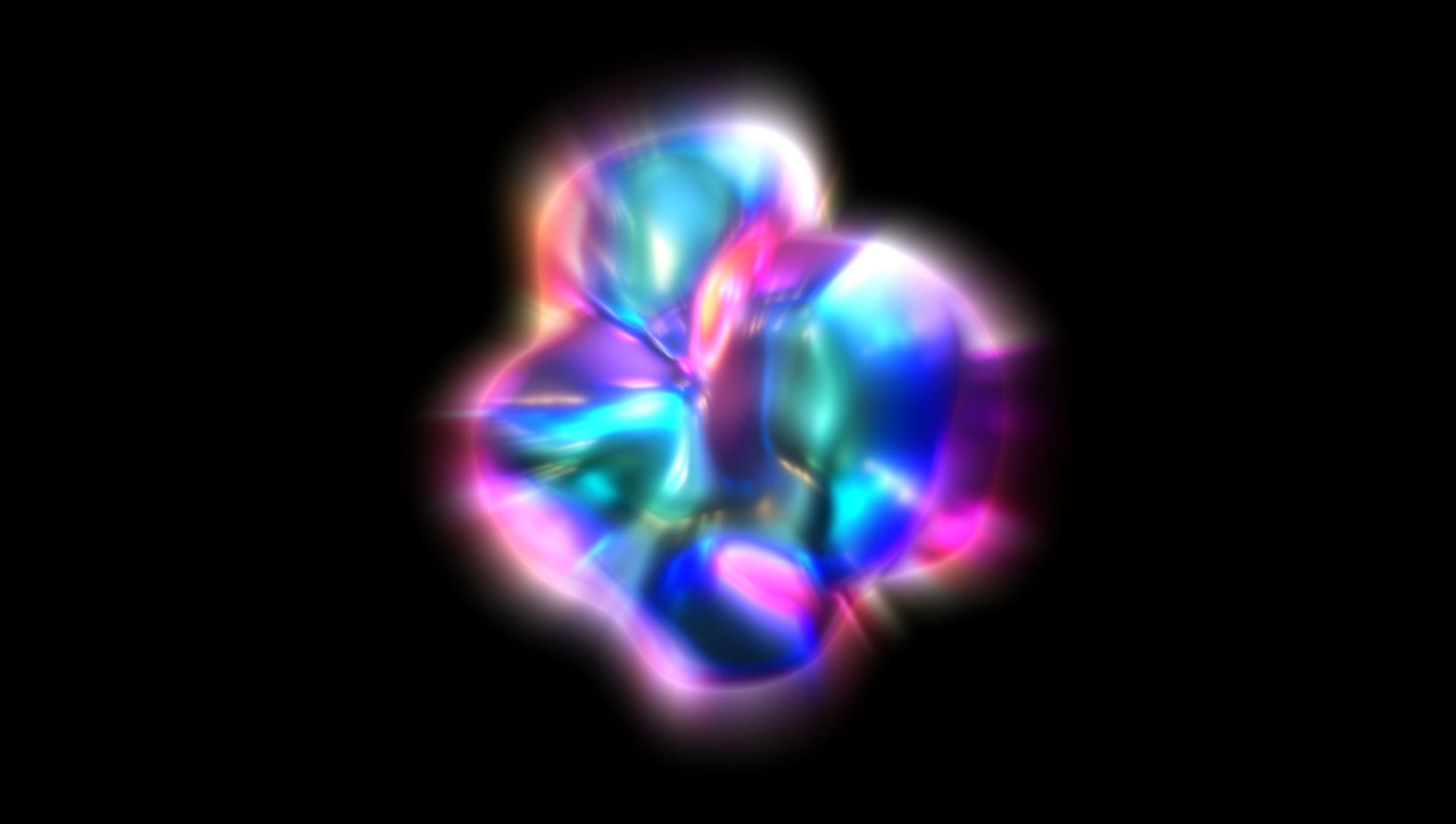
Ein Beispiel, in dem CC Light Burst 2.5 mit Standardeinstellungen im Effekteinstellungsfenster angewendet wird.
Der Effekt Einfache Drahtentfernung ermöglicht es, unerwünschte Elemente wie Drähte oder kleine Objekte aus Videos zu entfernen. Du kannst die Steuerelemente des Effekts verwenden, um über das Objekt zu malen, sodass es mit dem umliegenden Bereich verschmilzt. Dies ist besonders nützlich für ruhige Aufnahmen, bei denen das Objekt im Frame gleich bleibt.
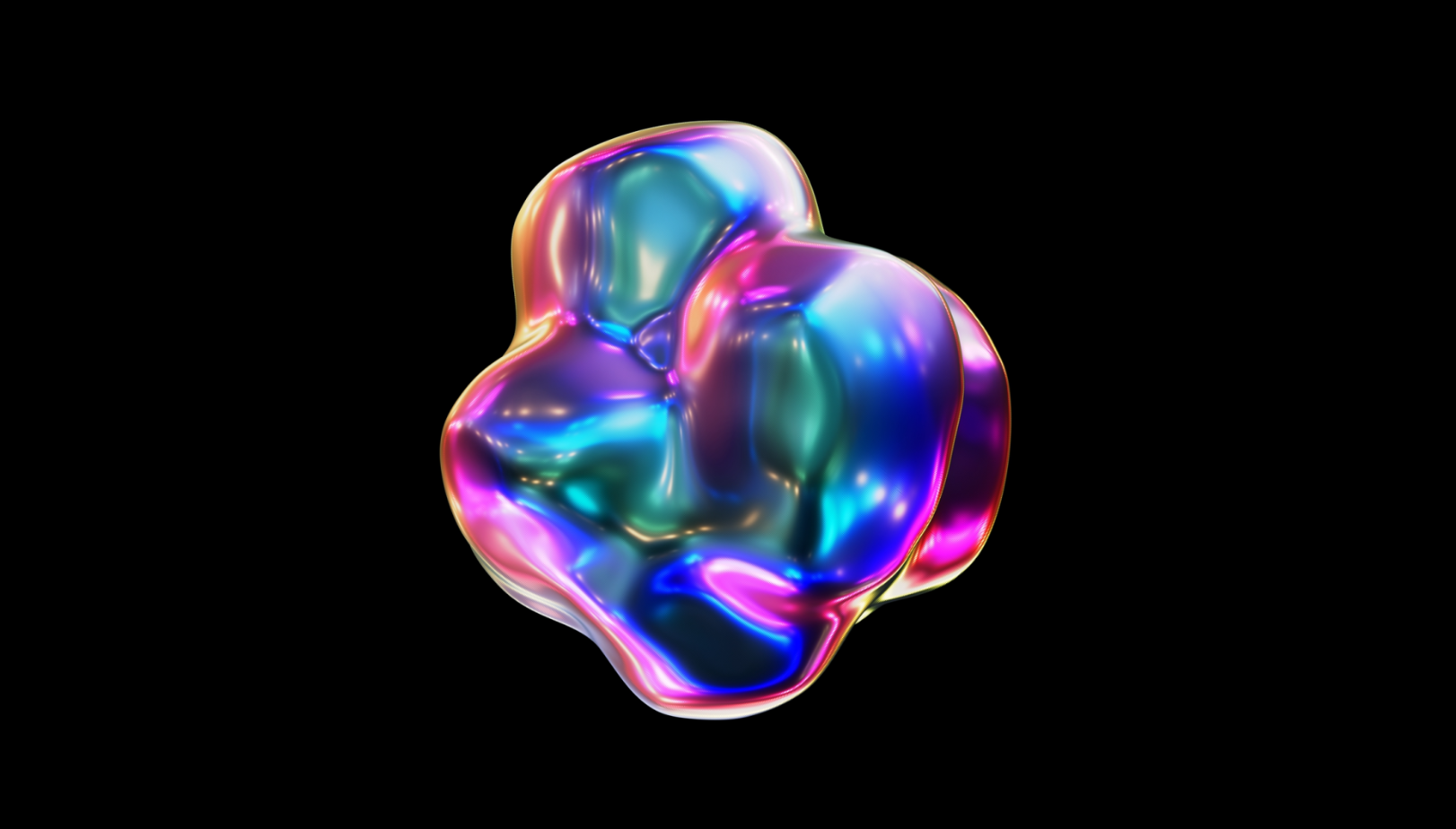
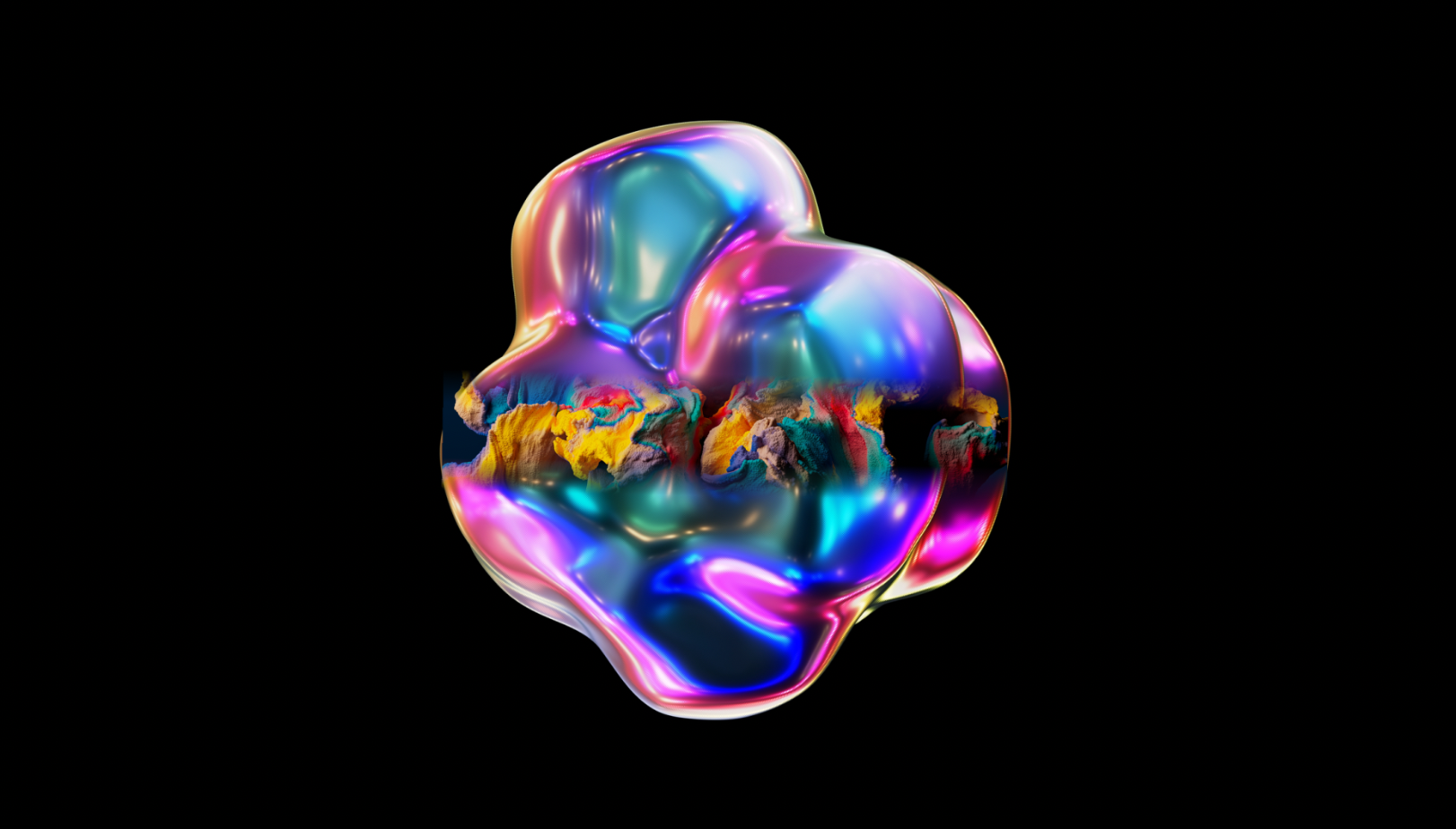
Ein Beispiel des Effekts „CC einfache Drahtentfernung“ in After Effects, in dem eine horizontale Linie mithilfe von Punkt A und Punkt B bei einer Stärkeneinstellung von 100 und „Verblassen“ als Entfernungsstil definiert ist. Dadurch wird ein markierter Bereich entfernt und die darunter liegende Ebene sichtbar.
Mit den Effekten CC Perspektive kannst du 3D-Tiefe simulieren, indem du 2D-Ebenen neigst und drehst. Dadurch erhalten sie einen dynamischen, räumlichen Look. Es ist ein praktisches Werkzeug zum Erstellen der Tiefenillusion, ohne Ebenen in 3D-Ebenen zu konvertieren.
- CC Zylinder: Wickelt eine Ebene um eine zylindrische 3D-Oberfläche.
- CC Umgebung: Erstellt eine reflektierende, sphärische Umgebungskarte, die zum Simulieren von Reflexionen auf 3D-Objekten verwendet werden kann.
- CC Sphere: Verwandelt eine Ebene (wie ein Bild oder ein Video) in eine 3D-Sphäre
- CC Spotlight: Erstellt einen Beleuchtungseffekt, der einen auf eine Ebene strahlenden Scheinwerfer simuliert, um ihr ein 3D-ähnliches Erscheinungsbild zu verleihen.
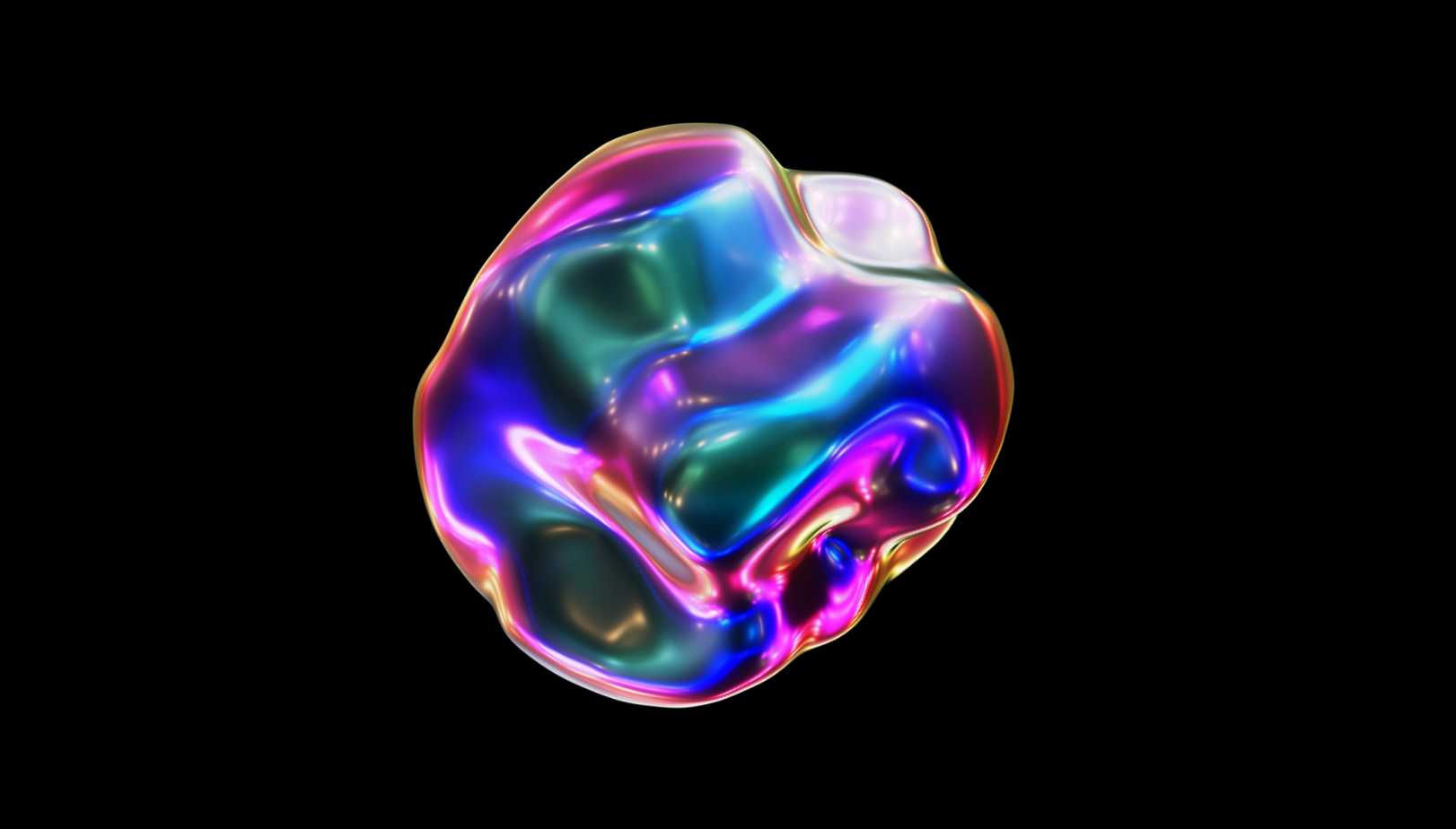
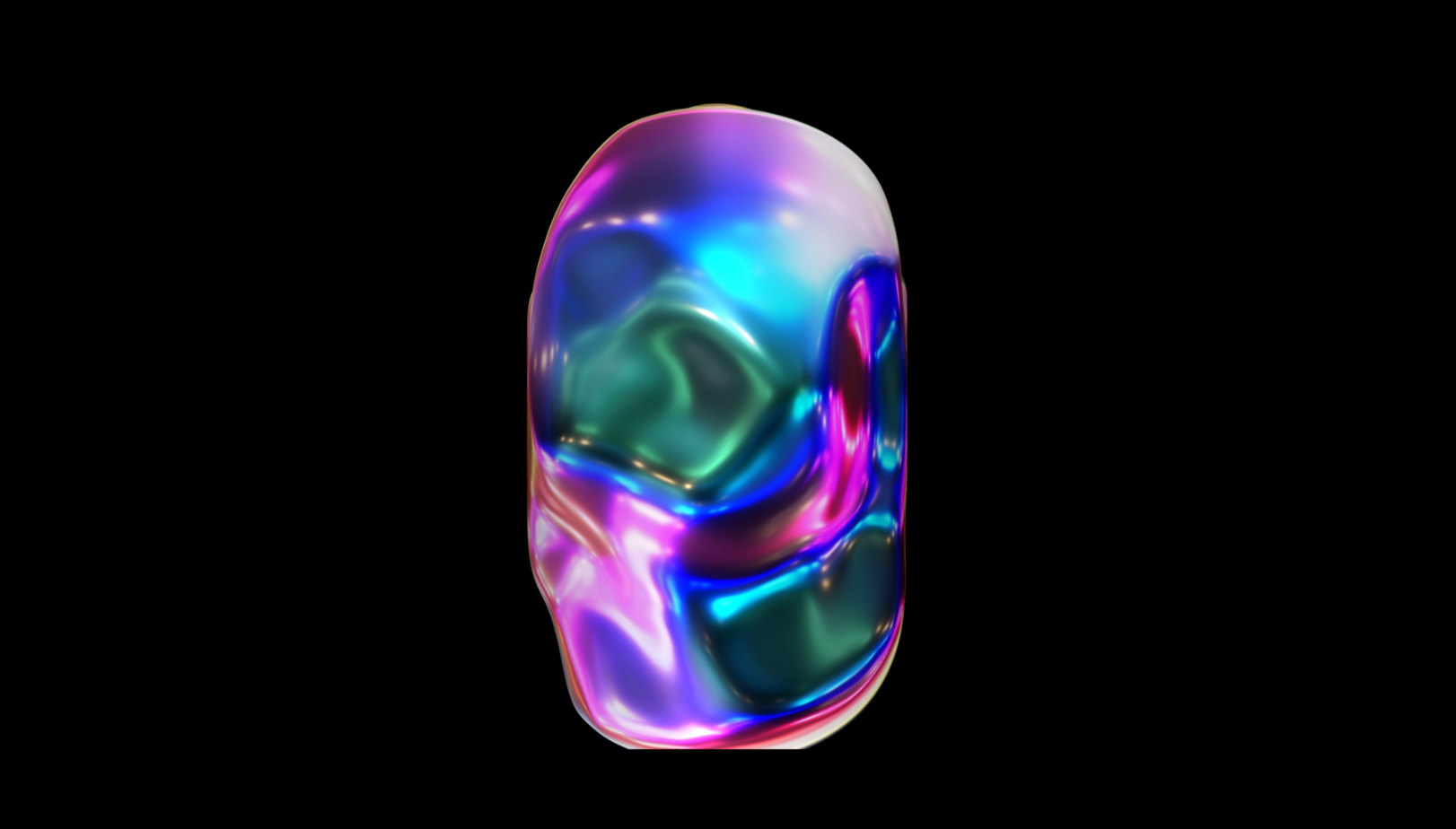
Ein Beispiel des Effekts „CC Zylinder“, der mit dem Standardwert für „Radius“ und angepassten Werten für „Lichthöhe“ und „Lichteinfall“ angewendet wird.
Mit den Effekten CC Simulation kannst du realistische Elemente wie Stürme, Feuer oder Rauch zu Szenen hinzufügen. Sie tragen dazu bei, eine realistischere Atmosphäre mit natürlichen, animierten Effekten zu schaffen.
- CC Blasen: Erstellt einen Effekt aufsteigender Wasserblasen und ist daher perfekt für Unterwasserszenen oder sprudelnde Getränke geeignet.
- CC Niesel: Fügt einen Effekt leichten Regens hinzu, ähnlich einem sanften Nieselregen, der auf die Komposition fällt.
- CC Haar: Simuliert Strähnen bzw. Stränge aus Haaren, Fäden oder Fasern, die sich im Einklang mit dem Wind oder Bewegungen natürlich bewegen.
- CC Mr. Mercury: Erzeugt einen Effekt fließender, tropfender Flüssigkeit, der an Quecksilber oder andere dicke Flüssigkeiten erinnert.
- CC Partikelsysteme II: Erstellt mithilfe von Partikeln Effekte wie Feuer, Rauch, Explosionen oder Staub.
- CC Partikelwelt: Fügt partikelbasierte Effekte hinzu, bei denen sich Partikel im 3D-Raum frei bewegen, mit anpassbaren Partikeleigenschaften wie Farbe, Geschwindigkeit und Größe.
- CC Pixel Polly: Teilt eine Ebene in kleine Teile oder Pixel auf, sodass sie aussieht, als würde sie sich auflösen.
- CC Niederschlag: Fügt einen Effekt fallenden Regens hinzu, bei dem Tropfen in der Komposition von oben nach unten fallen.
- CC Streuen: Teilt eine Ebene in kleinere Fragmente auf und verstreut sie zufällig innerhalb eines definierten Bereichs.
- CC Schneefall: Fügt einen Schneeeffekt hinzu, bei dem Flocken sanft herunterrieseln, wie in einer Winterszene.
- CC Strahlenkranz: Schießt Partikel von einem zentralen Punkt aus heraus, wie am Anfang einer Detonation oder Energieexplosion.
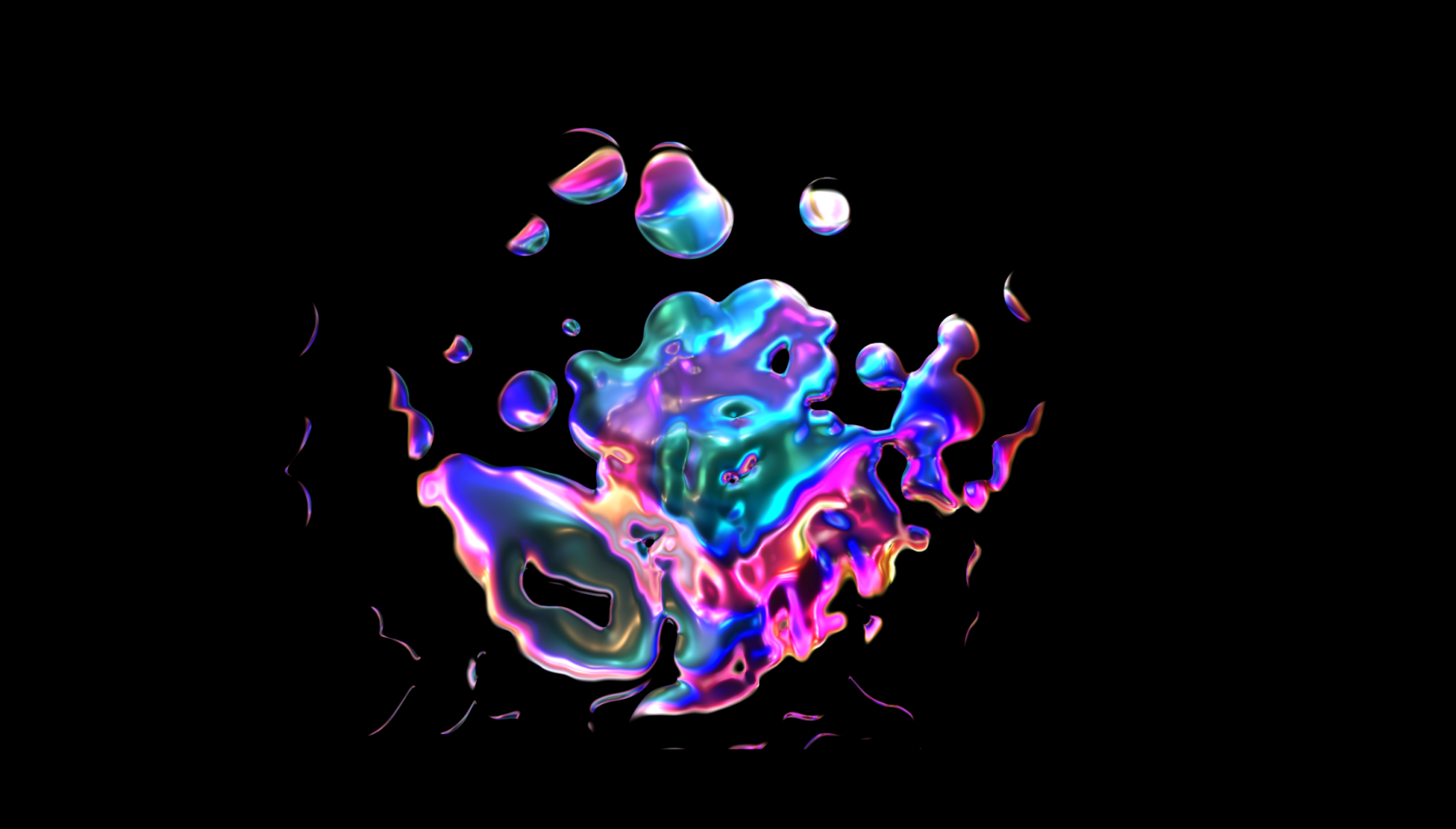
Ein Beispiel des Effekts „CC Mr. Mercury“ mit angepassten Werten für „Radius X“, und „Geschwindigkeit“. Unter „Animation“ ist die Option „Explosiv“ ausgewählt.
Mit den Effekten CC Stilisieren kannst du Filmmaterial oder Kompositionen künstlerische und kreative Stile hinzufügen. Sie bieten einzigartige, nicht realistische visuelle Verfahren, die Kompositionen eine dramatische Note verleihen und beeindruckende Transformationen hinzufügen.
- CC Block Load: Erstellt einen verpixelten oder rasterähnlichen Übergang, indem simuliert wird, dass ein Bild in großen, blockartigen Segmenten geladen wird.
- CC Film nachbelichten: Verleiht einen an alte Filme erinnernden Look mit Brandlöchern und Kratzern, um altes oder beschädigtes Filmmaterial zu imitieren.
- CC Glas: Verzerrt das Bild oder Video, um zu imitieren, wie Licht durch Glas gebrochen wird, und der Aufnahme ein entsprechendes Aussehen zu verleihen.
- CC Sechseck-Kacheln: Teilt das Bild oder Video in sechseckige Kacheln, wie bei einem Wabenmuster.
- CC Kaleida: Transformiert Filmmaterial durch Duplizieren und Reflexion von Abschnitten, um symmetrische Muster wie bei einem Kaleidoskop zu erzeugen.
- CC Mr. Smoothie: Glättet scharfe Kanten für einen weicheren, stilisierteren Look, während die Gesamtform beibehalten wird.
- CC Plastik: Verleiht einen schimmernden, glänzenden Look, ähnlich wie bei Kunststoffoberflächen.
- CC Reptil: Wiederholt das Bild oder Video in einem gekachelten Raster und erstellt so ein Muster mit mehreren Kopien.
- CC Schwellenwert: Konvertiert das Bild oder Video in Schwarzweiß mit hohem Kontrast.
- CC Schwellenwert-RGB: Ähnlich wie der „CC Schwellenwert“, aber wendet den Effekt separat auf die Rot-, Grün- und Blaukanäle an, um ein farbreicheres Ergebnis zu erzielen.
- CC Vignette: Dunkelt die Kanten des Bildes oder Videos ab bzw. hellt diese auf, um die Aufmerksamkeit auf das Zentrum der Komposition zu lenken.
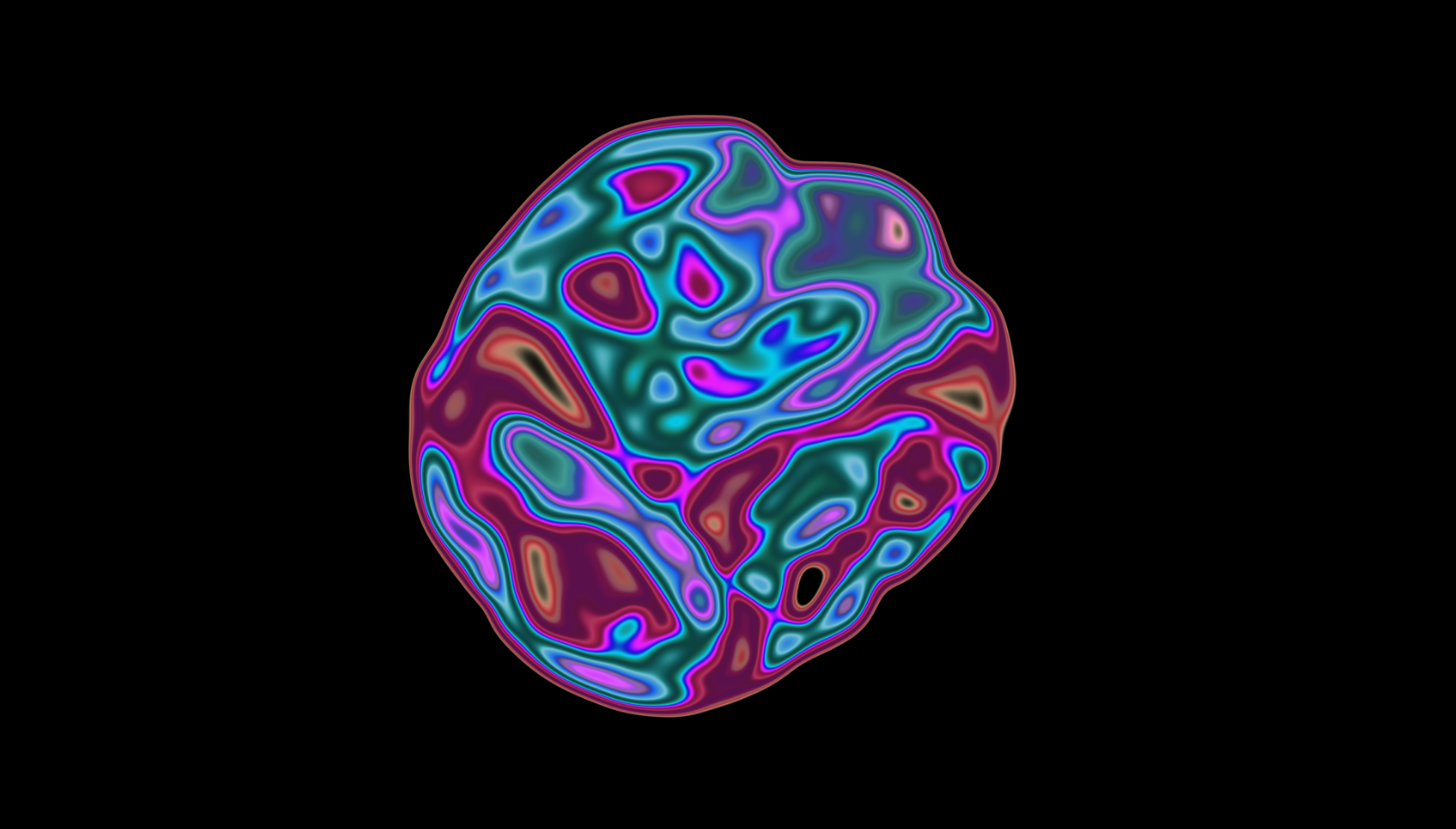
Ein Beispiel des Effekts „CC Mr. Smoothie“, der mit der Option „Eigenschaft“ und einem auf 46 eingestellten Luminanz- und Glättungswert angewendet wird.
Mit den Effekten CC Zeit kannst du ändern, wie das Konzept Zeit in einem Video funktioniert. Du kannst Verzögerungen hinzufügen, die Zeit dehnen, damit sich Dinge langsamer oder schneller bewegen, oder die Zeit verzerren, um komplexere Bewegungseffekte zu erstellen.
- CC Bewegungsunschärfe erzwingen: Fügt einer Ebene Bewegungsunschärfe hinzu, um sich bewegende Objekte zu überblenden und Bewegungen natürlicher und realistischer erscheinen zu lassen. Dies gilt insbesondere bei schnellen Bewegungen.
- CC Zeitliche Unschärfe: Wendet einen Überblendeffekt an, um mehrere Frames zusammenzuführen und so eine Bewegungsunschärfe zu erzeugen, die eine geisterhafte Spur imitiert.
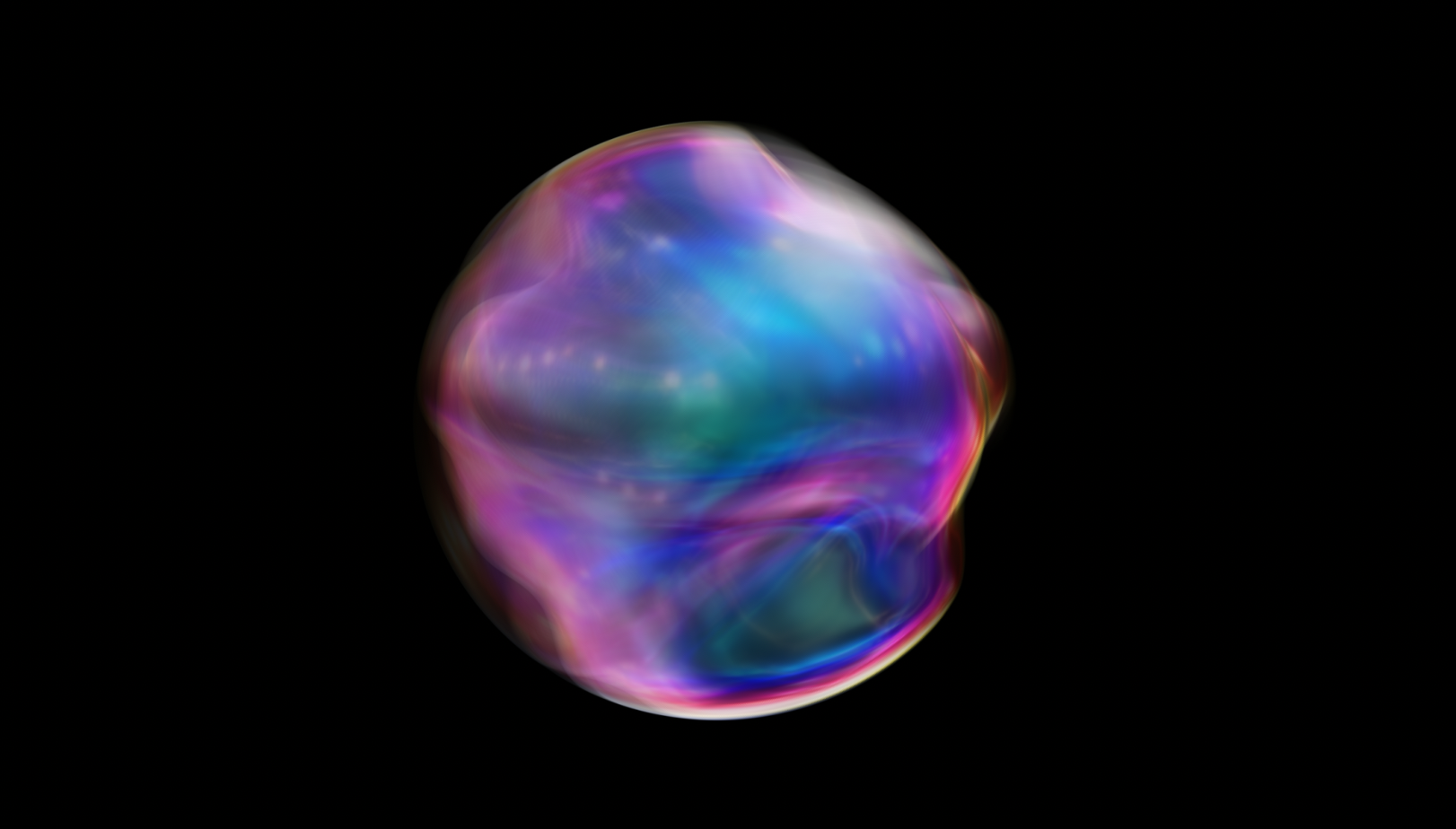
Ein Beispiel des Effekts „CC Zeitliche Unschärfe“, der mit auf einen Wert von 124 eingestellter Option „Vorwärts“ angewendet wird.
Die Effekte CC Transition in After Effects helfen, flüssige und kreative Übergänge zwischen Clips zu erstellen. Dazu gehören Effekte wie Auflösen, Wischen und Verschieben, mit denen du zwischen Szenen mit zusätzlichen Stilen und interessanten visuellen Gestaltungen wechseln kannst.
- CC Glaswischen: Fügt einen Übergang hinzu, um Streifen oder Flecken zu entfernen und den nächsten darunter liegenden Clip sichtbar zu machen.
- CC Raster-Wischen: Fügt einen Übergang hinzu, um ein Rastermuster hinzuzufügen, durch das der folgende Clip oder das folgende Bild nach und nach zum Vorschein kommt.
- CC Bildwischblende: Fügt einen Übergang hinzu, der ein Bild oder eine Textur als Maske verwendet, um über den Bildschirm zu wischen und die darunter liegende Ebene anzuzeigen.
- CC Schenkel: Fügt einen Übergang hinzu, der einen Effekt simuliert, den du dir wie einen riesigen Mund mit scharfen Zähnen vorstellen kannst, der die aktuelle Szene „verschlingt“ und so die nächste Szene sichtbar macht.
- CC Lichtwischen: Verwendet eine Lichtquelle, die sich über den Bildschirm erstreckt und die aktuelle Szene wegwischt, um die nächste Szene anzuzeigen.
- CC Linien verstreichen: Verwendet eine sich bewegende einzelne Linie, die sich über den Bildschirm bewegt, sodass der nächste Clip dahinter nach und nach zum Vorschein kommt.
- CC Radial ScaleWipe: Fügt einen Übergang hinzu, der in der Szene mit einem Zoom-Effekt wischt, der in der Mitte oder an der Kante beginnt und in die nächste Szene reicht.
- CC Scale Wipe: Fügt einen Übergang hinzu, der einen Wisch- und Zoom-Effekt kombiniert, um vorsichtig zur nächsten Szene zu wechseln.
- CC Wirbelwind: Fügt eine wirbelnde Drehbewegung hinzu, die die aktuelle Szene beim Übergang zur nächsten Szene verzerrt.
- CC Warpomatic: Fügt einen elastischen Verzerrungseffekt hinzu, der die aktuelle Szene beim Übergang zur nächsten Szene verbiegt und verzerrt.
Der Effekt „Dienstprogramm“ bietet eine Reihe von Effekten, z. B. die Kombination mehrerer Ebenen oder Elemente, die Einstellung von Helligkeit und Kontrast sowie die Feinabstimmung der Farbbalance.
- CC Überbelichtete: Wendet einen Effekt an, der die Helligkeit der Glanzlichtbereiche steigert und gleichzeitig einen überbelichteten bzw. glänzenden Look erzeugt, während die Mitteltöne und Schatten unverändert bleiben.
