
Hier erhältst du Informationen zu neuen Funktionen in der neuesten Version von Adobe Camera Raw.
November 2026 (version 19.0)
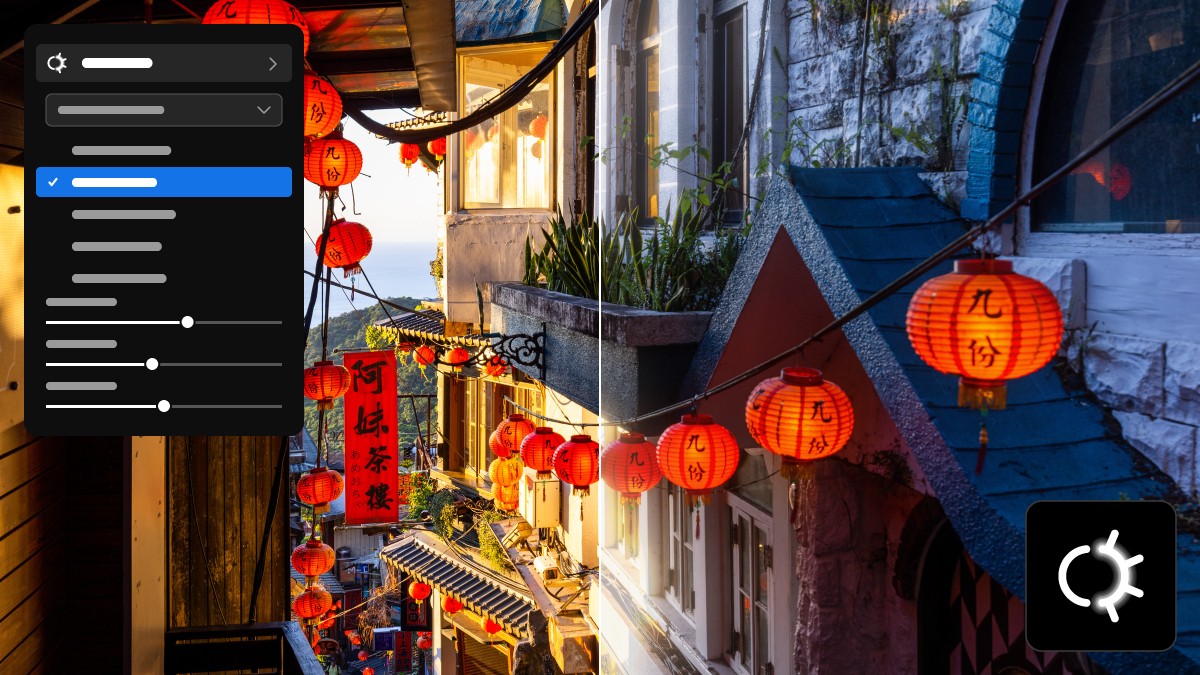
Explore new Glow styles
Erstelle gerichtete Lichtstreifen mit den neuen Stilen Bewegung und Streifen. Passe Länge, Richtung, Farbe und Weichheit präzise an.
Erfahre, wie du den Glow-Effekt anwendest >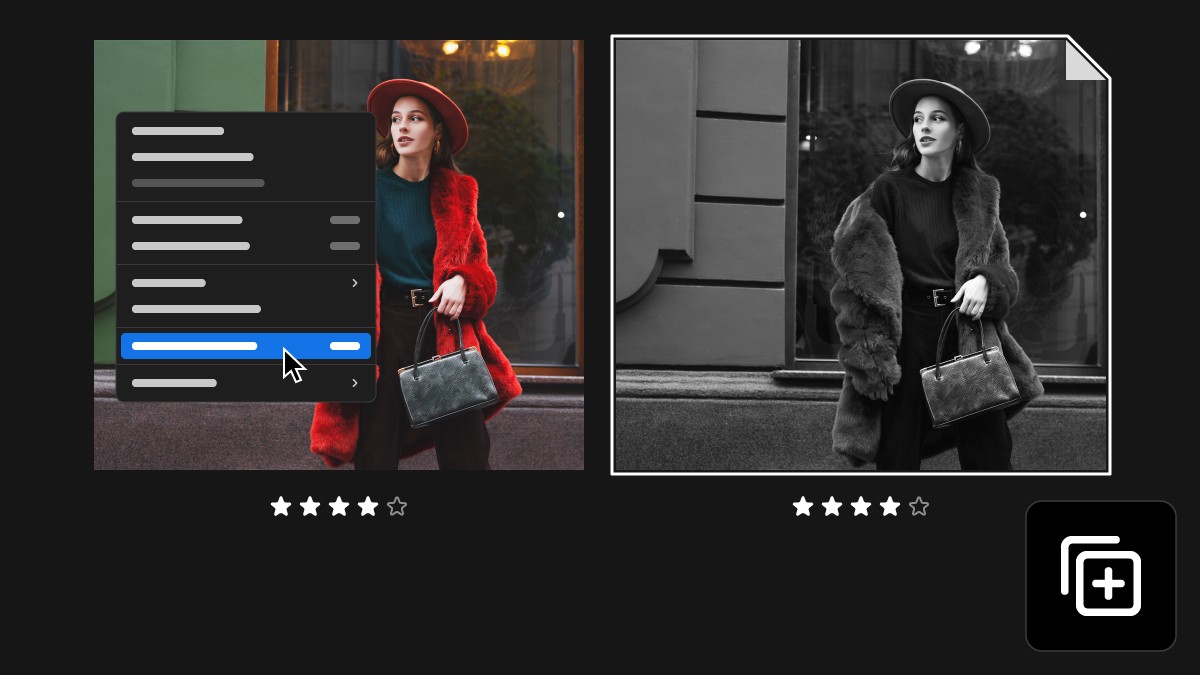
Explore different edits with virtual copies
Erstelle alternative Versionen eines Fotos, ohne die Quelldatei zu duplizieren, und bewahre die Bearbeitungen jeder Version zwischen den Sitzungen.
Erfahre, wie du virtuelle Kopien erstellst >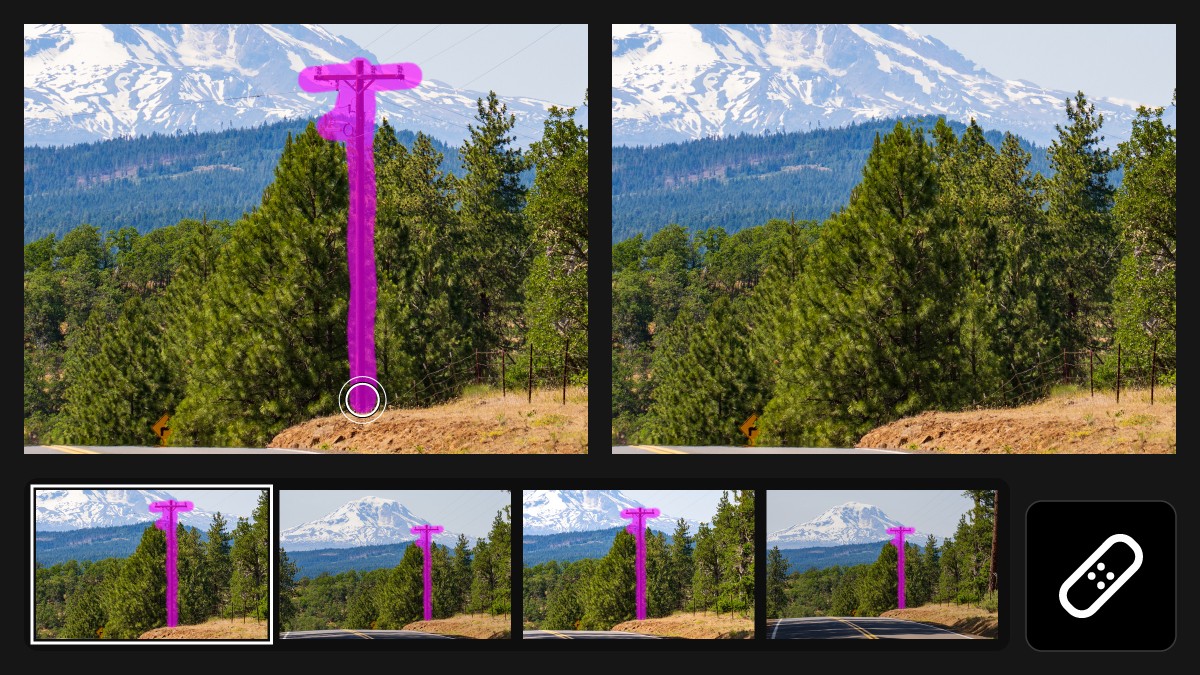
Mark distractions and remove them in batch
Speichere Entfernungsauswahlen für mehrere Fotos und wende Generatives Entfernen auf alle ausgewählten Fotos an, wenn du bereit bist.
Erfahre, wie du Bereiche für die Stapelentfernung markierst >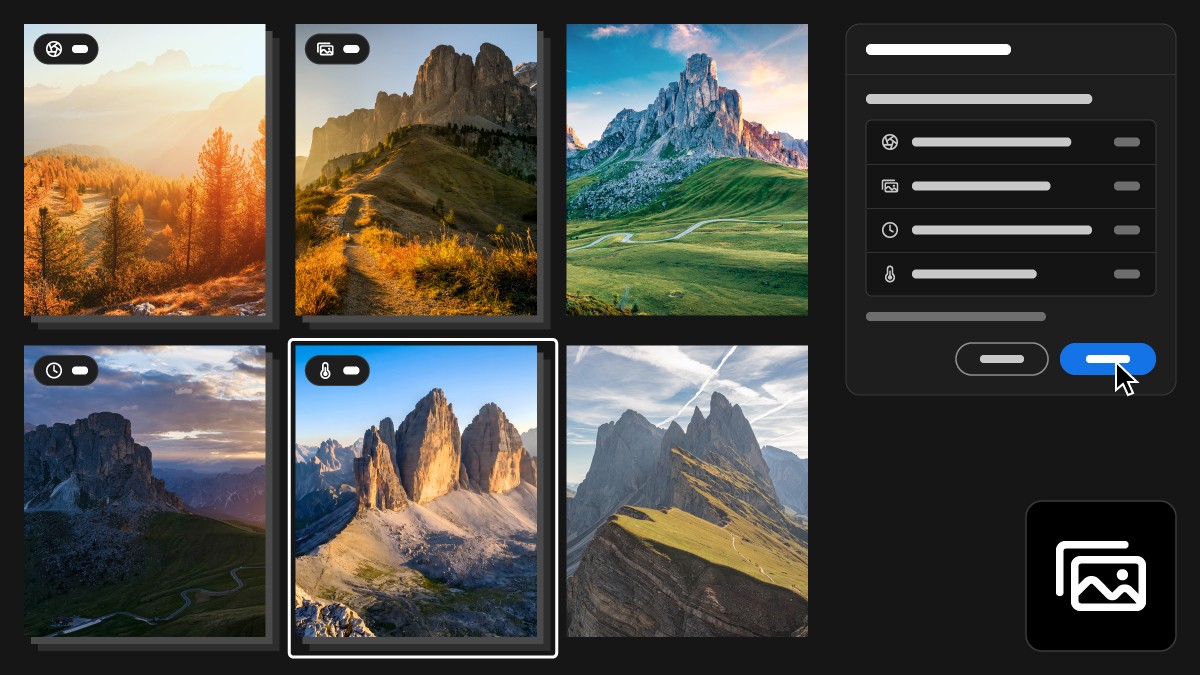
Organize photos into stacks
Gruppiere verwandte Fotos manuell oder automatisch anhand von Aufnahme-Metadaten, um deinen Arbeitsbereich zu synchronisieren.
Erfahre, wie du Fotos in Stapeln gruppierst >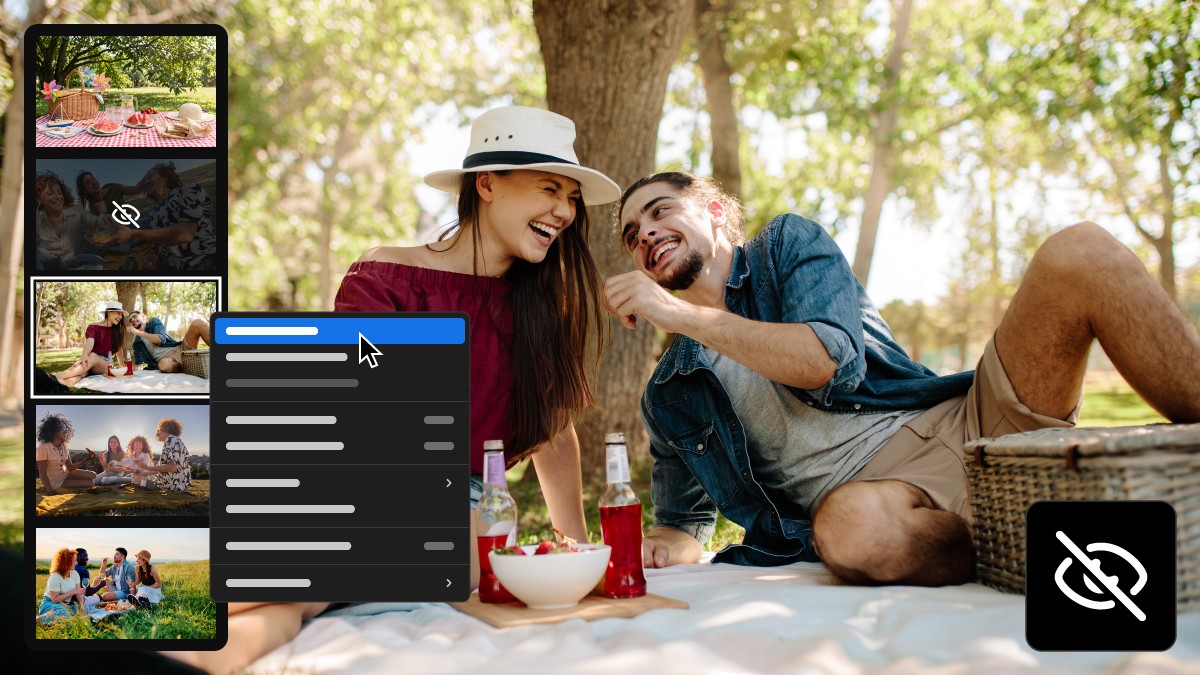
Hide photos to focus on selected images
Blende Fotos vorübergehend aus oder zeige nur ausgewählte Bilder im Filmstreifen und in der Rasteransicht während einer Sitzung in Camera Raw an.
Erfahre, wie du Fotos ausblendest >
Edit photos from newly supported cameras
Suche nach neu hinzugefügten Kameras in der vollständigen Liste der unterstützten Kameraprofile.
Liste der unterstützten Kameras anzeigen >
Explore support for new lenses
Suche nach neu hinzugefügten Objektiven in der vollständigen Liste der unterstützten Objektivprofilen.
Liste der unterstützten Objektive anzeigen >
Versionshinweise
Lesen Sie eine Zusammenfassung der Aktualisierungen und behobenen Probleme für frühere Adobe Camera Raw-Versionen.


Fotos in der Rasteransicht durchsuchen
Sortiere und vergleiche große Fotoserien schneller. Die Rasteransicht stellt deine Fotos als 2D-Raster aus Miniaturansichten dar, anstatt sie einzeln zu zeigen, damit du die gewünschten Aufnahmen heraussuchen, bewerten und mehrere Fotos auf einmal auswählen kannst.
Erfahre, wie du Fotos in der Rasteransicht durchsuchen kannst >

Belichtungsanpassung über mehrere Fotos
Erziele einen einheitlichen Look für dein gesamtes Shooting, ohne jedes Foto einzeln von Hand anzupassen. „Belichtung angleichen“ liest die Aufnahme-Metadaten jedes Fotos und normalisiert die Belichtung für deine Auswahl automatisch.
Erfahre, wie du die Belichtung zwischen Fotos angleichst >

Histogramm und Vektorskop abdocken
Behalte das Histogramm und das Vektorskop deines Fotos im Blick, egal wo sie für dich am nützlichsten sind. Du kannst Histogramm und Vektorskop jetzt in ein frei schwebendes, in der Größe anpassbares Bedienfeld lösen, das vom Hauptfenster getrennt ist.
Erfahre, wie du die Farbverteilung von Fotos anzeigst >

Jetzt Fotos von neu unterstützten Kameras bearbeiten
Finde die neu hinzugefügten Kameras in der Liste der unterstützten Kameraprofile.
Liste der unterstützten Kameras anzeigen >

Entdecke die Unterstützung für neue Objektive
Finde die neu hinzugefügten Objektive in der Liste der unterstützten Objektivprofile.
Liste der unterstützten Objektive anzeigen >

Verleihe deinen Fotos einen leuchtenden Glanz
Erstelle mit der neuen Leuchten-Funktion einen weichen, verträumten Schein, der Licht von den hellsten Bereichen deines Bildes ausbreitet.
Erfahre, wie du Leuchteffekte zu deinen Fotos hinzufügst >

Schneide dein Foto zu einem transparenten Ausschnitt zu
Reduziere dein Bild zu genau dem Bereich, den du zugeschnitten hast, und mache alles außerhalb davon transparent. Verwende Trimmen im Bedienfeld Zuschneiden und Erweitern, um saubere Ausschnitte für Kompositionen zu erstellen oder mit Transparenz zu exportieren.
Lerne, wie du deine Fotos trimmst >

Sieh dir die Fotodetails im Metadaten-Info-Bedienfeld an
Erhalte eine schnelle Zusammenfassung deines ausgewählten Fotos, ohne den Arbeitsbereich von Camera Raw zu verlassen. Sieh dir Capture-Einstellungs-, Kamera- und Dateidetails im neuen Bedienfeld „Info“ an.
Entdecke die Metadaten deines Fotos im Bedienfeld „Info“ >

Jetzt Fotos von neu unterstützten Kameras bearbeiten
Finde die neu hinzugefügten Kameras in der Liste der unterstützten Kameraprofile.
Liste der unterstützten Kameras anzeigen >

Entdecke die Unterstützung für neue Objektive
Finde die neu hinzugefügten Objektive in der Liste der unterstützten Objektivprofile.
Liste der unterstützten Objektive anzeigen >
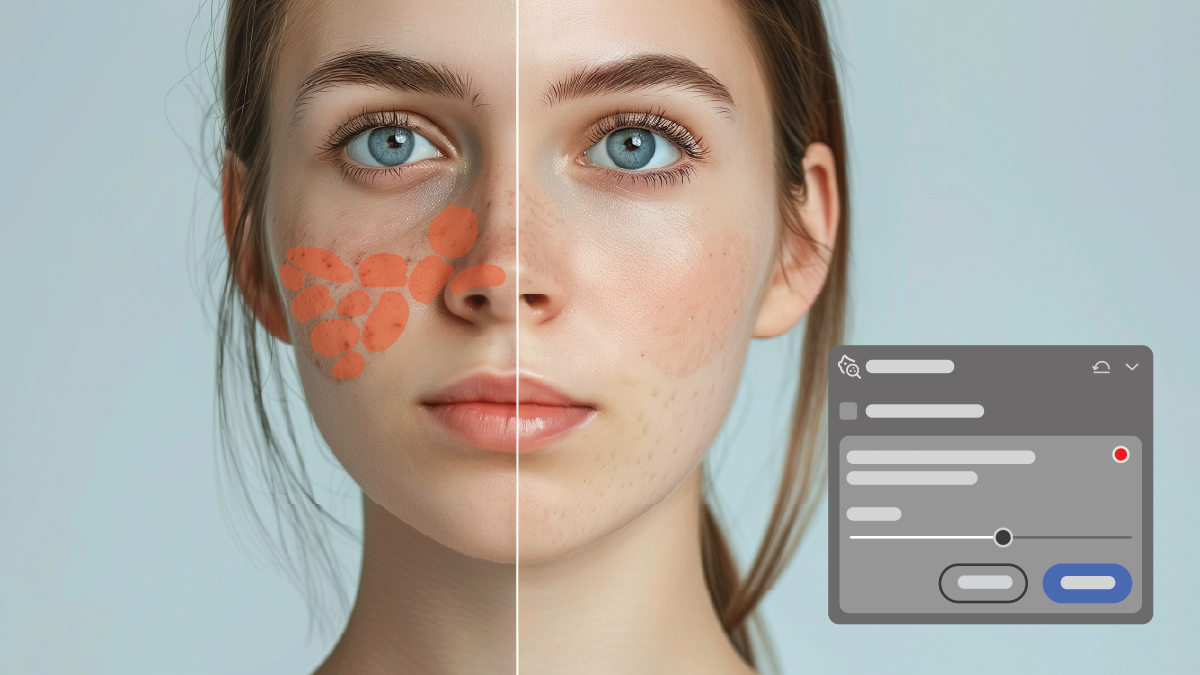
Entferne Hautunreinheiten in Fotos
Entferne Unreinheiten, auffällige Stellen, Muttermale und Sommersprossen mit der KI-gestützten Option Irritationen. Steuere, wie prominent jedes Element erscheint, und optimiere dann einzelne Stellen fein, um sie zu entfernen oder wiederherzustellen.
Erfahre, wie du Hautunreinheiten aus deinen Fotos entfernen kannst >

Aktiviere bzw. deaktiviere generative KI-Funktionen in Camera Raw
Wähle aus, ob generative KI-Funktionen wie Generatives Erweitern oder Generatives Entfernen beim Bearbeiten von Fotos verfügbar sein sollen. Passe deine Einstellungen an, wenn du lieber ohne Funktionen für generative KI arbeiten möchtest.
Erfahre, wie du deine Einstellungen für generative KI änderst >
Entdecke die neuesten Vektorskop-Anzeigeoptionen.
Passe die Anzeige des Vektorskops so an, dass Rot an einem vertrauteren Referenzpunkt ausgerichtet wird, und zeige präzise LAB-Farbwerte zum Scope für exakte numerische Farbmessungen an.
Erfahre, wie du die neuen Optionen im Vektorskop anwendest >

Erstelle gerenderte DNG-Dateien deiner Fotos
Speichere Fotos als neue DNG-Dateien mit allen aktuellen Bearbeitungen dauerhaft angewendet, indem du die Option Zu DNG rendern verwendest. So erhältst du eine Nicht-RAW-Datei, auf der du aufbauen kannst, wenn du einen sauberen Ausgangspunkt möchtest.
Erfahre, wie du auf die Option „Zu DNG rendern“ zugreifen kannst >

Die Arbeitsfläche deines Fotos mithilfe von „Generatives Erweitern“ erweitern
Erweitere dein Foto und fülle die neuen Bereiche mithilfe von Generatives Erweitern mit Inhalten, die sich nahtlos in das Originalfoto einfügen.
Erfahre, wie du Generatives Erweitern verwendest >

Fotos im neuen Vollbild-Präsentationsmodus präsentieren
Präsentiere Fotos in einer Präsentationsansicht, navigiere mit den Pfeiltasten durch sie und passe die Hintergrundfarbe und das Layout an deine Präsentation an.

Autofokuspunkte deiner Fotos anzeigen
Visualisiere die Autofokuspunkte deiner Kamera direkt in der Fotovorschau – für unterstützte RAW-Dateien von Canon, Nikon und Sony.
Erfahre, wie du Autofokuspunkte in deinen Fotos siehst >

Entdecke die Unterstützung für neue Objektive
Finde die neu hinzugefügten Objektive in der Liste der unterstützten Objektivprofile.
Liste der unterstützten Objektive anzeigen >

Wähle Motive beim Maskieren präziser aus
Trenne Motive von unruhigen Hintergründen mit verbesserter Motiverkennung und genauerer Auswahl – für schneller erstellte, sauberere Masken.
Erfahre, wie du deine Motive markierst >
Farbton und Sättigung mit Vektorskop anzeigen
Visualisiere die Farbton- und Sättigungsverteilungen in deinen Fotos mit einem Vektorskop, um genaue Tonkorrekturen vorzunehmen, Hauttöne zu standardisieren und Farbkorrekturen durchzuführen.
Erfahre, wie du das Vektorskop zur Analyse der Farbverteilung deiner Bilder verwendest >

Gezielte Korrekturen mit bidirektionalem Verlauf anwenden
Erstelle zweiseitige Verlaufsmasken für weichere Übergänge und präzisere Korrekturen beim Maskieren.
Erfahre, wie du den bidirektionalen Verlauf zum Maskieren verwendest >

Jetzt Fotos von neu unterstützten Kameras bearbeiten
Finde die neu hinzugefügten Kameras in der Liste der unterstützten Kameraprofile.
Liste der unterstützten Kameras anzeigen >
Entdecke die Unterstützung für neue Objektive
Finde die neu hinzugefügten Objektive in der Liste der unterstützten Objektivprofile.
Liste der unterstützten Objektive anzeigen >

Optimierung beim Maskieren mit neuen Steuerelementen
Probiere die neuen Regler Weiche Kante und Edge mit KI-Masken für mehr Steuerung, bessere kreative Effekte und weichere Übergänge aus.
Erfahre, wie du die Regler Weiche Kante und Kante verwendest, um die Funktion Maskieren> zu optimieren

Farbkorrektur beim Maskieren entdecken
Verwende Drei-Wege-Farbräder beim Maskieren, um verspielte Farbverschiebungen und komplexe Farbeffekte mit Präzision zu erstellen.
Erfahre, wie du Color Grading beim Maskieren von Fotos verwendest >
Verbesserter Weißabgleich
Senke den Temperatur-Regler auf 1500 Kelvin für eine feinere Steuerung beim Bearbeiten von Kerzenlichtszenen.
Erfahre, wie du den Regler Temperatur im Bedienfeld Farbe verwendest >
Jetzt Fotos von neu unterstützten Kameras bearbeiten
Finde die neu hinzugefügten Kameras in der Liste der unterstützten Kameraprofile.
Liste der unterstützten Kameras anzeigen >
Entdecke die Unterstützung für neue Objektive
Finde die neu hinzugefügten Objektive in der Liste der unterstützten Objektivprofile.
Liste der unterstützten Objektive anzeigen >
Filmbasierte Voreinstellungen
Probiere über 12 neue filmbasierte Voreinstellungen in der Gruppe Stilvoreinstellungen aus.
Erfahre mehr über Presets >

Anamorphe Entzerrung
Korrigiere das Seitenverhältnis von Fotos, die mit anamorphen Objektiven aufgenommen wurden. Unterstützt Squeeze-Faktoren bis zu 2,0.
Erfahre mehr über die Zuschneiden-Tools >

Projektionskorrektur
Korrigiert gedehnte Gesichter in der Nähe von Rändern und Ecken bei Weitwinkel-Gruppenfotos, einschließlich Selfies.
Weitere Informationen über das Geometrie-Werkzeug >

Tiefenbereichsmaskierung
Wende eine Bereichsmaske auf ein Foto an, um Regionen nach Tiefe auszuwählen.
Erfahre mehr über Maskieren in Camera Raw >
Unterstützte Kameras
Suche nach neu hinzugefügten Kameramodellen.
Erfahre mehr über unterstützte Kameramodelle >
Unterstützte Objektive
Suche nach neu hinzugefügten Objektivprofilen.
Erfahre mehr über unterstützte Objektivprofile >

Unterstützung für WebP-Format
Du kannst jetzt WebP-Dateien importieren, bearbeiten und synchronisieren.
Weitere Informationen zu unterstützten Dateiformaten >

Staubflecken von einem Foto entfernen
Erkenne und entferne unerwünschte Staubflecken, die durch Staub auf dem Sensor oder dem Objektiv der Kamera verursacht wurden.
Erfahre, wie du Staubflecken aus deinen Bildern entfernen kannst >

Schnee schnell mithilfe der Landschaftsmaskierung auswählen und bearbeiten
Schnee ist jetzt als Landschaftselement im Bedienfeld „Maskierung“ verfügbar. Es gibt auch 7 neue Landschaft-Presets in Adobe Camera Raw.
Erfahre, wie du Schnee in deinen Bildern bearbeiten kannst >

Farbe in einem Foto mit Variance abstimmen
Mit dem Variance-Regler kannst du die Farbe und den Farbton eines Bildes fein abstimmen, um eine konsistente Tönung zu erzielen.
Erfahre, wie du die Farbvarianz in deinen Bildern anpassen kannst >
