
Haluatko kaivertaa merkinnän? Viimeistellä ahtaan kulman? Tai piirtää viivan toiseen suuntaan? Halusitpa tehdä mitä tahansa, tämän uuden asetuksen avulla voit muuttaa Frescon pikselisiveltimien kulmaa muutamalla napautuksella.
Päivitetty viimeksi
19. heinäkuuta 2024
Tutustu Frescon vuoden 2021 version uusiin ominaisuuksiin ja parannuksiin.
Kesäkuun 2021 versio (2.6)
Lisätietoja Frescon kesäkuun versiosta 2.6 on täällä.
Toukokuun 2021 versio (versio 2.5)
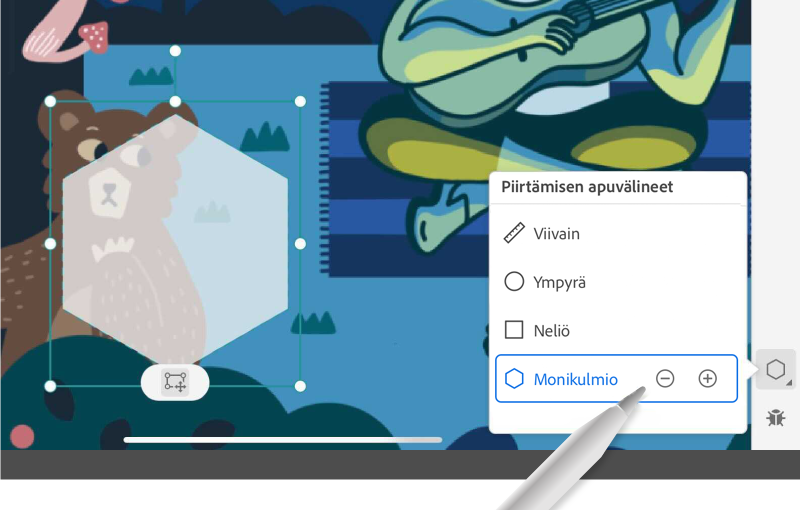
Käytä piirtoapuvälineitä ympyröiden, neliöiden ja monikulmioiden piirtämiseen tai niiden täyttämiseen vektori- tai pikselimaaleilla. Voit myös siirtää piirtoapuvälineitä ja muuttaa niiden kokoa. Lisätietoja on kohdassa Ympyrän, neliön tai monikulmion piirtäminen.
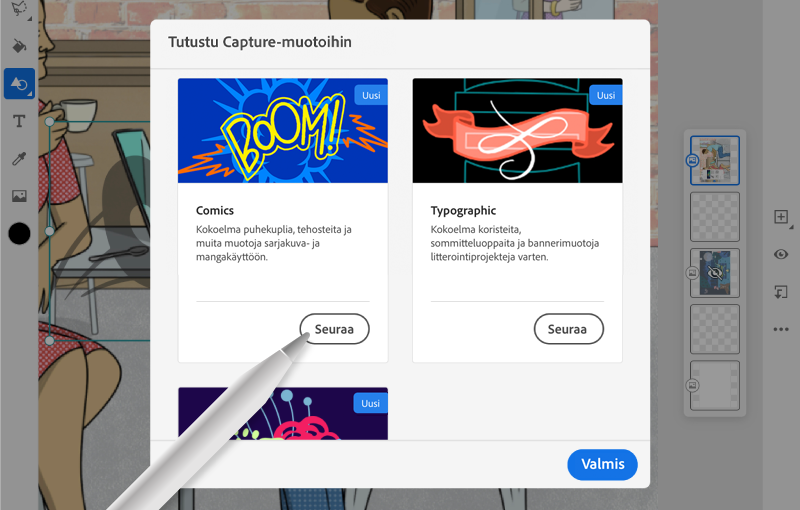
Muodot-paneelista voit käyttää Adobe Capture ‑muotojen kokoelmaa:
- Perusmuodoista on nyt tehty piirtoapuvälineitä, jotka löytyvät työkalupalkin alaosassa olevasta uudesta Piirtoapuvälineet-valikosta. Lisätietoja on kohdassa Ympyrän, neliön tai monikulmion piirtäminen.
- Etsi uudelta pikkukuva-alueelta neljä valmista muotoa, joilla pääset alkuun. Kun käytät muita muotoja, pikkukuva-alueella näkyvät viimeiset neljä käyttämääsi muotoa. Lisätietoja on kohdassa Muotojen lisääminen Adobe Capturesta.
- Etsi ja seuraa sarjakuvia, typografiaa ja kukkamuotoja sisältäviä suosittuja kokoelmia sekä käytä niitä taideteoksessasi. Lisätietoja on kohdassa Etsi ja käytä suosittujen kirjastojen muotoja.
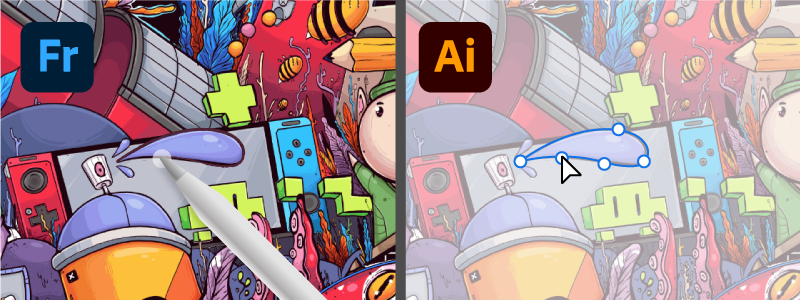
Vektorisiveltimien vedoissa on nyt vähemmän tukipisteitä, mikä yksinkertaistaa muokkausta Frescossa ja Illustratorissa.

Vaihda työkaluja Frescossa helposti kosketuspikavalintojen avulla. Saat lisätietoja kosketuspikavalinnoista valitsemalla aloitusnäytöstä Tutustu ja avaamalla opastusohjelman, jonka nimi on Kosketuspikavalintojen esittely.
Huhtikuun 2021 versio (versio 2.4)
Usean tason vetäminen ja pudottaminen
Jos haluat siirtää useita tasoja samalla kertaa, napauta Tasotoiminnot‑valikossa Valitse useita ja napauta jokaista tasoa, joka on siirrettävä. Napauta sen jälkeen ryhmää, pidä sitä painettuna, vedä se haluamaasi paikkaan ja pudota se. Lisätietoja muista usean tason valinnalla suoritettavissa olevista toiminnoista on artikkelissa Useiden tasojen valitseminen.

Kyle T. Websterin kevään 2021 siveltimet
Tunnustetun sivellintekijän Kyle T. Websterin kevään 2021 sivellinkokoelma sisältää lehvistö-, täplä- ja erikoistehostesiveltimiä. Lisätietoja siveltimien tuonnista on artikkelissa Ylimääräisten pikselisiveltimien tuominen.

Hivutussäätimen piilottaminen tai näyttäminen
Keskity muunnokseen piilottamalla hivutussäädin. Voit piilottaa tai näyttää sen napauttamalla Muunna-työkalupalkin hivutuskuvaketta  . Lisätietoja on artikkelissa Useiden tasojen muuntaminen samalla kertaa.

Siveltimien hallinta (uutta iPhonessa)
Muokkaa pikselisiveltimien luetteloa Pkselisiveltimet-paneelissa. Piilota tai näytä sivellinluokat tai yksittäiset siveltimet Pikselisiveltimien hallinta ‑paneelin vaihtokytkimillä. Lisätietoja on artikkelissa Siveltimien hallinta.

Maaliskuun 2021 versio (versio 2.3)
Zoomaa vierittämällä
Napauta avatun dokumentin yläosassa olevaa pientä zoomausprosenttiruutua ja säädä taideteoksen suurennussuhdetta vierittämällä sivusuunnassa.

Pienemmät Photoshop-siveltimet
Pienennä Photoshop-siveltimien koko jopa yhteen pikseliin, jos haluat tehdä vielä ohuempia sivellinvetoja. Lisätietoja Photoshop-siveltimien asetuksista on artikkelissa Pikselisiveltimen valitseminen ja hienosäätäminen.

Kopioi tekstin muotoilu
Haluatko sanoa jotain, mikä kannattaa toistaa? Kaksoisnapauta missä tahansa tekstikentässä, niin voit leikata, kopioida ja liittää tasojen ja piirrosten välillä muotoilua menettämättä.

Lähetä taideteos Adobe Illustratoriin (vain Windows)
Käytä Illustratorin tehokkaita vektorieditointityökaluja lähettämällä taideteoksesi suoraan Illustrator-tietokonesovellukseen jatkomuokkausta varten. Napauta Jaa  ‑kuvaketta ja valitse Lähetä Illustratoriin. Lisätietoja on artikkelissa Taideteoksen lähettäminen suoraan Illustrator-tietokonesovellukseen.

Lyhyempi vetojen viive (vain Windows)
Nauti nyt Frescossa sivellinvetojen lyhyemmästä viiveestä.

Helmikuun 2021 versio (versio 2.2)
Kutsu käyttäjiä muokkaamaan pilvidokumenttejasi.
Lue arvosteluita, kommentoi tai anna palautetta saumattomasti kutsumalla muita muokkaamaan pilvidokumenttejasi.
Jos haluat työskennellä kanssasi jaetun dokumentin parissa, napauta Frescon Aloitus-näytössä Työsi > Jaettu kanssasi.

Lisätietoja muiden kutsumisesta muokkaamaan taideteostasi Frescossa on artikkelissa Jakaminen ja yhteistyö.
Muunna tasoja sisältäviä Fresco-taideteoksia Adobe Capturella
Adobe Capturella voit muuntaa tasoja sisältävän taideteoksen toistuvaksi vektorikuvioksi napauttamalla Fresco-taideteosta muutaman kerran.

Lisätietoja kuvioiden luonnista Adobe Capturella Frescossa on artikkelissa Kuvioiden luominen Adobe Capturella.
Piirrä Kyle T. Websterin uusilla siveltimillä
Kokeile Kyle T. Websterin uutta talven 2020 sivellinsarjaa, jossa on rasteri-, merkintä- ja rikkaruohosiveltimiä sekä kaksi Eyvind Earlen, Disneyn legendaarisen taiteilijan, innoittamaa Snowy Hills -sivellintä.
Tuo nämä Photoshopin lisäsiveltimet Adobe Frescoon napsauttamalla Pikselisiveltimet-paneelin alaosassa olevaa +-kuvaketta.

Lisätietoja Kyle T. Websterin siveltimistä on artikkelissa Ylimääräisten pikselisiveltimien tuominen.
Joulukuun 2020 versio (versio 2.1)
Parannettu pikselisiveltimen kulman hallinta

Lisätietoja kulman määrittämisestä on artikkelissa Pikselisiveltimen asetus.
Edistä luovuutta lisäämällä omat kirjasimesi
Lisää omat kirjasimesi Frescon iPad-versioon ja käytä niitä kaikissa Creative Cloud ‑sovelluksissa.

Jos haluat tuoda omat kirjasimesi Frescoon, perehdy artikkeliin Lisää omat kirjasimesi.
Lokakuun 2020 versio (versio 2.0)
Fresco uudistettu iPhonea varten
Piirrä iPhonen Frescolla missä tahansa ja päästä luovuutesi valloilleen matkalla! Luo taideteos, jaa se iPhonesta kaikkiin laitteisiin ja katso, miten mallisi heräävät eloon!

Lisätietoja on artikkelissa Fresco iPhonessa.
Lisää teksteihisi luovuutta Adobe Fontsilla
Lisää taideteokseesi tekstiä. Tutustu Tason ominaisuudet -valikon tuhansiin Adobe Fonts -kirjasimiin.
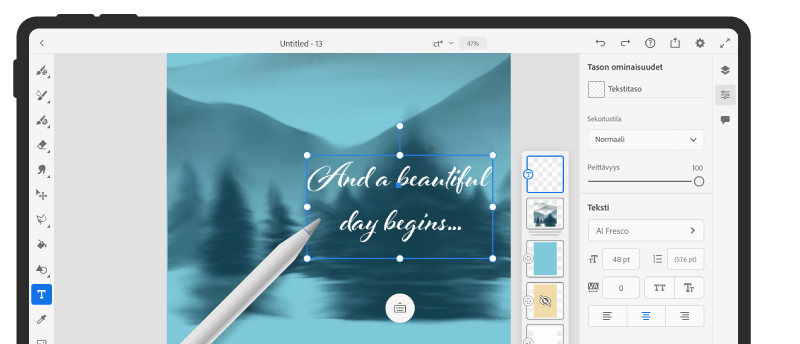
Lisätietoja on apuaiheessa Tekstin ja kirjasimien luonti.
Luo luonnollisia sekoituksia hankaussiveltimillä
Luo hankaustyökalulla hankaussiveltimiä, joiden avulla voit luoda luonnollisia sekoituksia ja pehmentää viivojesi ulkoasua. Yhdistä ne tehokkaisiin Photoshop-siveltimiin ja Creative Cloud ‑kirjastoihin, parantele taideteostasi entistä tasapainoisemmalla ja hallitummalla värien sekoituksella.
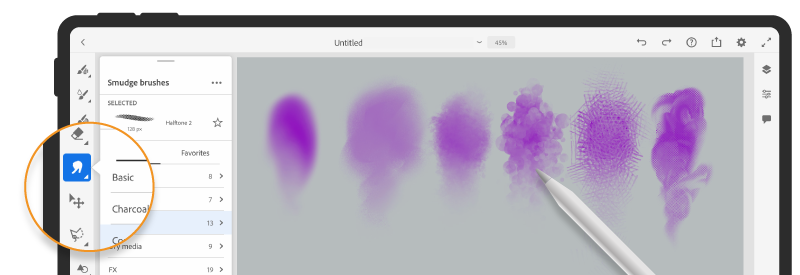
Lisätietoja on artikkelissa Hankaussiveltimet.
Laajennetut työnkulut nauhasiveltimillä
Luo Adobe Capturessa nauhasiveltimiä ja hyödynnä niiden rajattomia mahdollisuuksia Adobe Frescossa. Käytä nauhasiveltimiä Frescon Kirjastosiveltimet-kohdan Pikselisiveltimet-paneelissa ja integroi ne saumattomasti Adobe Captureen ja muihin Creative Cloud ‑sovelluksiin.

Lisätietoja on artikkelissa Nauhasiveltimet.
Parempi tyylin hallinta säädettävän painekäyrän ansiosta
Hallitse paineherkkyyttä säätämällä käyrää ja kuutta ennalta määritettyä painepistettä. Näin voit muodostaa tarvittavan kynän paineen piirtämisen aikana.
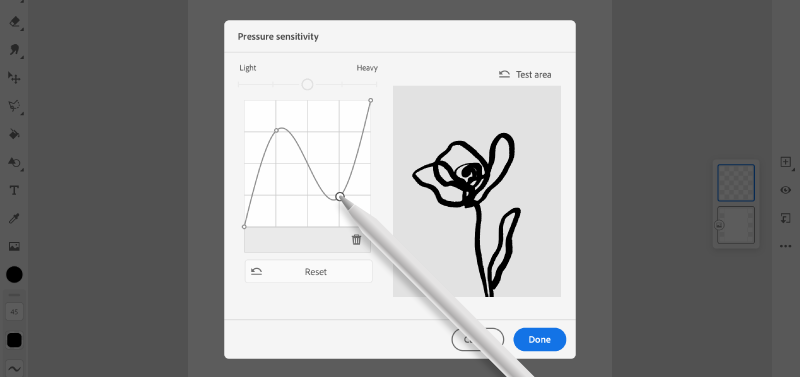
Lisätietoja on artikkelissa Painekäyräeditori.
Suorita kaikki tehtävät yhdessä useiden tasojen avulla
Voit nyt suorittaa toiminnon useammalle kuin yhdelle tasolle kerrallaan valitsemalla Tasotoiminnot-valikosta Valitse useita ‑vaihtoehdon. Valitse helposti useita tasoja ja poista, monista, kopioi, yhdistä tai muunna niiden sisältö samanaikaisesti.
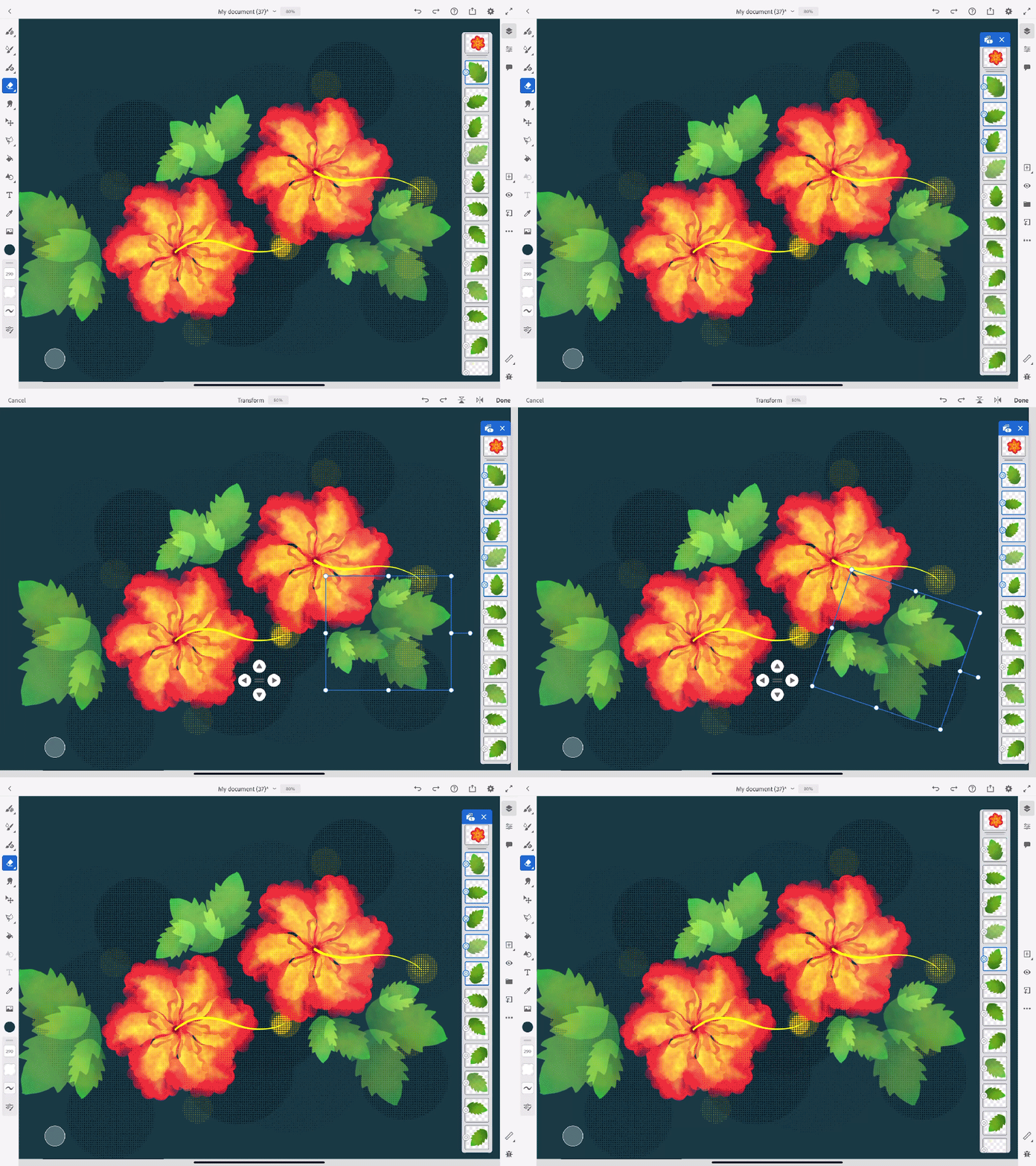
Lisätietoja on artikkelissa Tasot ja useat tasot.
Reaaliaikainen vuorovaikutus suoratoistamalla
Jaa tekniikkasi ja luova prosessisi reaaliajassa sekä ole vuorovaikutuksessa Behance-yleisön kanssa suoraan Frescosta valitsemalla Jaa > Suoratoisto ‑vaihtoehdon.

Lisätietoja on artikkelissa Julkaiseminen, vieminen ja jakaminen.
4K-intervallivideoiden parannettu pakkaus
Aseta intervallivideon laatu ja mitat. Muista määrittää nämä säätimet, ennen kuin ryhdyt piirtämään.
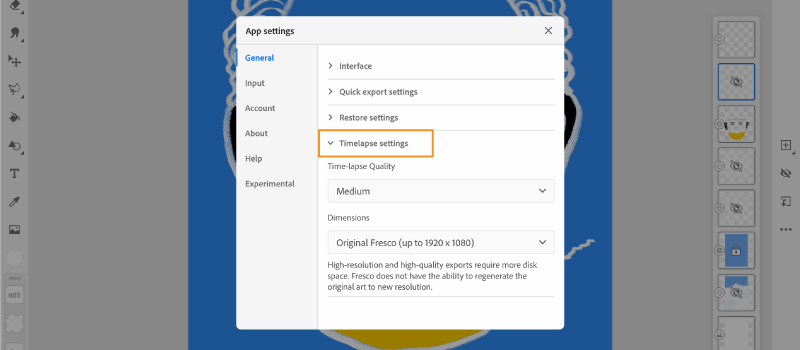
Lisätietoja on artikkelissa Julkaiseminen, vieminen ja jakaminen.
Parannettu yhteistyö sovelluksen sisäisellä kommentoinnilla
Kommunikoi helposti kaikkien sidosryhmiesi kanssa jakamalla dokumenttisi linkin kommentointia varten suoraan editorista. Katso palautekommentit ja vastaa niihin suoraan sovelluksesta.

Lisätietoja on artikkelissa Adobe Frescon pilvidokumentit.
Palaa aikaisempiin versioihin sovelluksen sisällä
Sisäisen versiohistorian Näytä versiohistoria ‑toiminnon avulla voit palata nopeasti dokumentin aikaisempaan versioon.
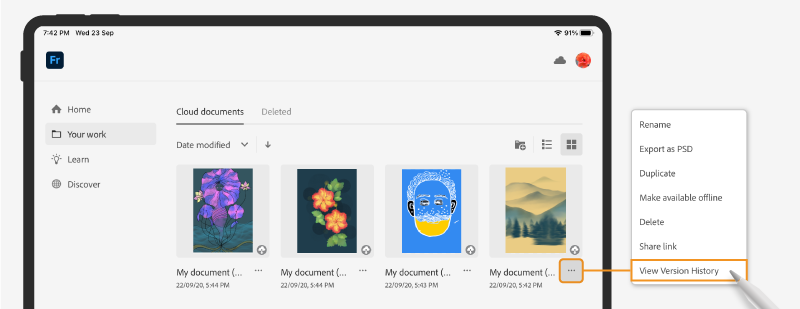
Lisätietoja on artikkelissa Adobe Frescon pilvidokumentit.
Saumaton dokumenttien tuonti Illustratorista
Luo taideteoksesi Frescossa, ja kun haluat tehdä kuvaan vektorimuokkauksia, lähetä taideteoksesi Adobe Illustratoriin valitsemalla Jaa > Lähetä Illustratoriin.
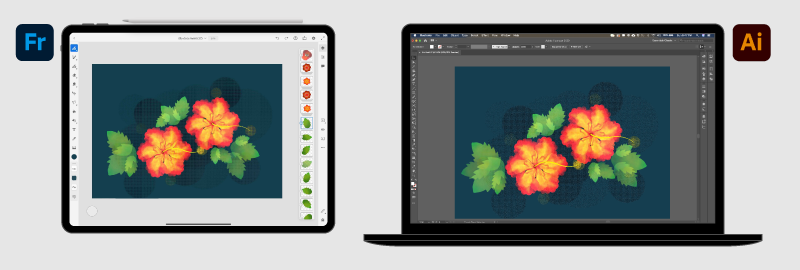
Lisätietoja on artikkelissa Julkaiseminen, vieminen ja jakaminen.
Onko sinulla kysymys tai idea?

Jos sinulla on kysyttävää tai haluat jakaa idean, osallistu Adobe Fresco ‑yhteisön toimintaan. Odotamme yhteydenottoasi ja haluamme nähdä luomuksesi.
