
瞭解 Adobe Camera Raw 最新版的新增功能。
2026 年 9 月 (18.7 版)

在格狀視圖中瀏覽相片
更快速地篩選與比較大量拍攝。格狀視圖將您的相片排列成縮圖的 2D 格狀顯示,而不是逐張顯示,因此您可以找出所需的拍攝畫面、為其評等,並一次選取多張相片。
了解如何在「格點檢視」中瀏覽相片 >

讓相片的曝光度符合一致
在不手動調整每張相片的情況下,讓整組拍攝作品呈現一致的視覺風格。符合曝光度功能會讀取每張相片的拍攝中繼資料,並自動為您將選取範圍內的曝光值進行標準化處理。
了解如何讓多張相片的曝光度符合一致 >

取消停駐直方圖和向量示波器
在最方便您使用的位置,隨時查看相片的直方圖和向量示波器。直方圖和向量示波器現在可以分離為可調整大小的浮動面板,與主視窗分開。
了解如何檢視相片的色彩分布 >

編輯來自新支援相機的相片
在支援的相機描述檔清單中尋找新增的相機。
檢視支援的相機清單 >

探索支援的新鏡頭
在支援的鏡頭描述檔清單中尋找新增的鏡頭。
檢視支援的鏡頭清單 >


2026 年 8 月 (18.6 版)

為您的相片增添亮麗光暈
使用全新的「光暈」功能,從影像最亮的區域散發光線,建立柔和夢幻的光暈效果。
了解如何為相片新增光暈 >

將您的相片修剪為透明的挖剪區域
將影像轉為僅包含您裁剪的區域,並將該區域之外的所有部分轉為透明。使用「裁切和擴張」面板中的「修剪」,為合成影像建立乾淨的挖剪圖案,或以具有透明度的影像匯出。
了解如何修剪相片 >

在中繼資料資訊面板中檢視相片詳細資訊
無需離開 Camera Raw Workspace,即可快速取得所選相片的摘要說明。 在新的資訊面板中檢視拍攝設定、相機和檔案詳細資料。
在資訊面板中探索您的相片中繼資料 >

編輯來自新支援相機的相片
在支援的相機描述檔清單中尋找新增的相機。
檢視支援的相機清單 >

探索支援的新鏡頭
在支援的鏡頭描述檔清單中,尋找新加入的鏡頭。
檢視支援的鏡頭清單 >
2026 年 8 月 (18.5 版)
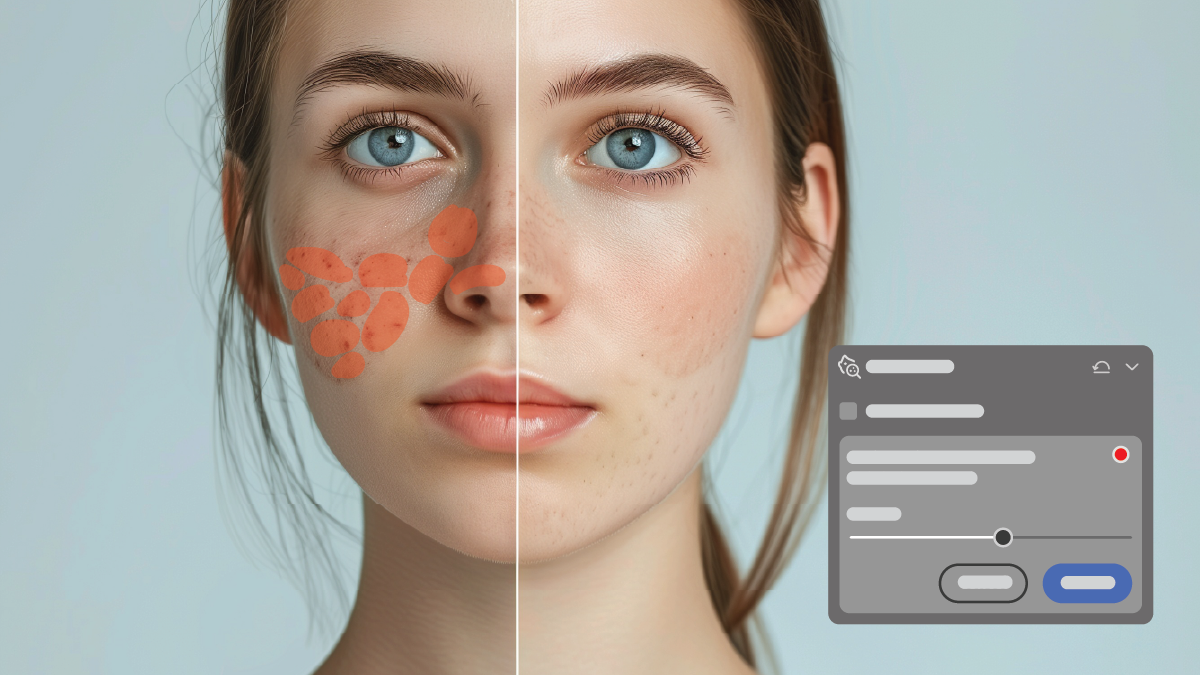
從相片中移除皮膚瑕疵
使用 AI 驅動的瑕疵選項消除瑕疵、斑點、痣和雀斑。控制每個元素顯示的顯著程度,然後微調個別斑點以移除或還原它們。
了解如何移除相片中的瑕疵 >

在 Camera Raw 中開啟或關閉生成式 AI 功能
選擇在編輯相片時是否提供生成式 AI 功能,如生成式擴張或生成式移除。如果您希望在沒有生成式 AI 功能的情況下工作,請修改您的偏好設定。
了解如何變更您的生成式 AI 偏好設定 >
探索最新向量示波器顯示選項。
自訂讀取「向量示波器」的方式,使紅色對齊更熟悉的參考點,並在範圍旁顯示精確的 Lab 值,以進行確切的顏色讀取數值。
了解如何在向量示波器中套用新選項 >

建立相片的已轉譯 DNG 檔案
使用「轉譯為 DNG」選項,可將目前所有編輯永久套用至相片,並另存為新的 DNG 檔案,讓您在需要全新編輯起點時,將這個非原始資料檔案作為後續編輯的基礎。
了解如何存取轉譯至 DNG 選項 >
2026 年 7 月 (18.4.1 版)

使用「生成式擴張」延伸相片的畫布
使用「生成式擴張」延伸相片,並在新增的區域填入與原始相片自然融合的內容。
深入瞭解如何使用「生成式擴張」 >

在新的全螢幕簡報模式中展示您的相片
在簡報檢視中展示相片、使用方向鍵逐一切換相片,並自訂背景顏色和版面配置以符合您的簡報需求。
?$png$&jpegSize=200&wid=1200)
檢視您相片的自動對焦點
針對支援的 Canon、Nikon 和 Sony raw 檔案,直接在相片預覽上視覺化您相機的自動對焦點。
瞭解如何檢視您相片上的焦點 >

探索支援的新鏡頭
在支援的鏡頭描述檔清單中尋找新增的鏡頭。
檢視支援的鏡頭清單 >
舊版

使用遮色片時更精確地選取主體
透過增強的主體偵測和更精確的選取功能,將主體與繁忙的背景分離,以產生更快速、更乾淨的遮色片。
深入瞭解如何為主體建立遮色片 >
使用「向量示波器」檢視色相和飽和度
使用「向量示波器」視覺化呈現相片中的色相和飽和度分布,以便進行精確的色調調整、標準化膚色並執行顏色分級。
了解如何檢視向量示波器以分析影像的色彩分布 >

使用雙向漸層套用目標調整
建立雙面漸層遮色片,在使用遮色片時獲得更平順的轉變和更精確的調整。
了解如何使用雙向漸層進行遮色片處理 >

編輯來自新支援相機的相片
在支援的相機描述檔清單中尋找新增的相機。
檢視支援的相機清單 >
探索支援的新鏡頭
在支援的鏡頭描述檔清單中尋找新增的鏡頭。
檢視支援的鏡頭清單 >

使用新控制項微調遮色片
透過「AI 遮色片」嘗試新的「羽化」和「邊緣」滑桿,以獲得更多控制能力、更佳創意效果,以及更平順的轉變。
了解如何使用「羽化」「和邊緣」滑桿來調整遮色片>

探索遮色片中的顏色分級
在「遮色片」中使用三向色輪,精準建立趣味性變化和複雜的顏色效果。
了解如何在為相片進行遮色片處理時使用「顏色分級」 >
改善白平衡
將「色溫」滑桿降低至 1500 絕對溫度,以在編輯燭光場景時獲得更精細的控制能力。
了解如何在「顏色」面板中使用「色溫」滑桿 >
編輯來自新支援相機的相片
在支援的相機描述檔清單中尋找新增的相機。
檢視支援的相機清單 >
探索支援的新鏡頭
在支援的鏡頭描述檔清單中尋找新增的鏡頭。
檢視支援的鏡頭清單 >
底片風格預設集
在「樣式」預設集群組中試用超過 12 種全新的底片風格預設集。
深入瞭解預設集 >

寬螢幕變形還原擠壓
修正使用寬螢幕變形鏡頭拍攝的相片外觀比例。 支援最高 2.0 的擠壓係數。
深入瞭解裁切工具 >

投影校正
修正廣角群組相片 (包括自拍照) 邊緣和角落附近的延展臉部。
深入瞭解「幾何」工具>

深度範圍遮色片
套用「範圍」遮色片至任何相片,以依深度選取區域。
了解更多 Camera Raw 中的遮色片 >
支援的相機
查看新增的相機型號。
深入瞭解支援的相機型號 >
支援的鏡頭
查看新增的鏡頭描述檔。
深入瞭解支援的鏡頭描述檔 >

WebP 檔案格式支援
您現在可以匯入、編輯和同步 WebP 檔案。
深入瞭解支援的檔案格式 >

移除相片中的灰塵污點
自動偵測因相機感測器或鏡頭灰塵所造成之不想要的灰塵污點,並加以移除。

使用「風景遮色片」快速選取和編輯「雪」
現在於「遮色片」面板中以風景元素提供「雪」。 您也可以在 Adobe Camera Raw 中存取 7 個新的橫式預設。

使用「變異」微調相片的顏色
「變異」滑桿可讓您微調影像的顏色和色調,以達到一致的色調。
