
Adobe Camera Raw の最新リリースの新機能について説明します。
2026年9月(バージョン 18.7)

グリッドビューで写真を参照
大量の撮影をより速く選別・比較できます。グリッドビューでは、写真を 1 枚ずつ表示する代わりに、サムネイルの 2D グリッドでレイアウトします。これにより、必要なショットを見つけ、評価し、複数の写真を一度に選択できます。
グリッド表示で写真を参照する方法を学ぶ >

複数の写真間の露光量を一致させる
すべての写真を手動調整することなく、一連の写真で一貫した外観を実現します。露光量の一致では、各写真の撮影メタデータを読み取り、選択した写真の露光量を均一化します。
写真全体の露光量を一致させる方法を学ぶ >

ヒストグラムとベクトルスコープをドッキング解除
写真のヒストグラムとベクトルスコープを最も使いやすい場所に配置できます。ヒストグラムとベクトルスコープは、メインウィンドウとは別に、サイズ変更可能な浮動パネルとして切り離すことができます。
写真の色分布を表示する方法を学ぶ >

新たにサポートされたカメラでの写真の編集
サポートされているカメラプロファイルリストで、新しく追加されたカメラを確認できます。
サポートされているカメラのリストを表示 >

新しいレンズのサポートを探索
サポートされているレンズプロファイルリストで、新しく追加されたレンズを確認できます。
サポートされているレンズのリストを表示 >


2026年8月(バージョン 18.6)

写真に輝く光彩を追加
新しい光彩機能を使用して、画像の最も明るい領域から光を拡散させる、柔らかい夢のような光彩を作成します。
写真に光彩を追加する方法を学ぶ >

写真を透明なカットアウトにトリミング
画像を切り抜いた領域に正確に合わせて変形し、その外側のすべてを透明にします。 切り抜きと拡張パネルの「トリミング」を使用して、合成用のクリーンなカットアウトを作成したり、透明に書き出したりできます。
写真のトリミング方法を学ぶ >

メタデータ情報パネルで写真のディテールを表示
Camera Raw のワークスペースを離れることなく、選択した写真の簡単な要約を取得できます。 新しい情報パネルで Capture 設定、カメラ、ファイルの詳細を表示します。
情報パネルで写真のメタデータを探索 >

新たにサポートされたカメラでの写真の編集
サポートされているカメラプロファイルリストで、新しく追加されたカメラを確認できます。
サポートされているカメラのリストを表示 >

新しいレンズのサポートを探索
サポートされているレンズプロファイルのリストで、新しく追加されたレンズを確認できます。
サポートされているレンズのリストを表示 >
2026年8月(バージョン 18.5)
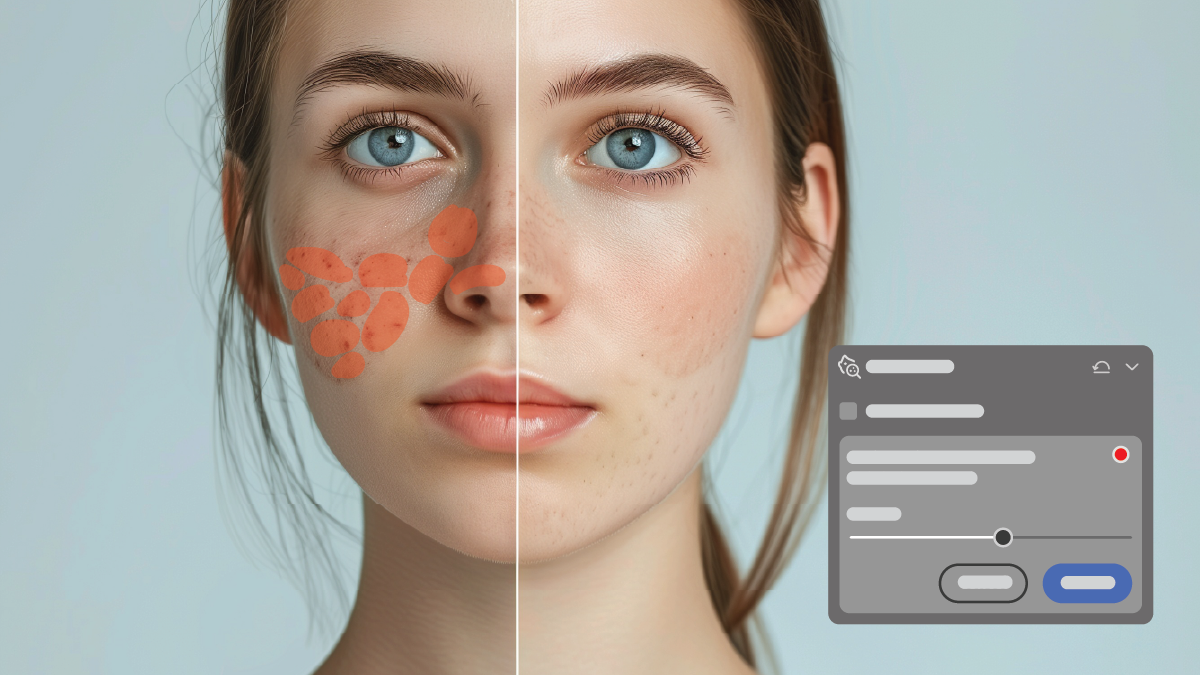
写真から肌の傷を削除
AI を活用した「傷」オプションを使用して、傷、ほくろ、そばかすを削除します。 各要素の目立ち方を調整し、個々のスポットを細かく調整して削除または復元します。
写真から傷を削除する方法を学ぶ >

Camera Raw で生成 AI 機能をオンまたはオフにする
写真の編集中に生成拡張や生成 AI 削除などの生成 AI 機能を利用可能にするかどうかを選択します。 生成 AI 機能を使用せずに作業したい場合は、環境設定を変更してください。
生成 AI 環境設定の変更方法を学ぶ >
最新のベクトルスコープ表示オプションの確認
ベクトルスコープの読み取り方法をカスタマイズして、赤をより馴染みのある基準点に合わせ、正確な数値カラー読み取りのためにスコープと並んで精密な Lab 値を表示します。
ベクトルスコープの新しいオプションの適用方法を学ぶ >

写真のレンダリング済み DNG ファイルを作成
「DNG にレンダリング」オプションを使用して、現在の編集をすべて永続的に適用した新しい DNG ファイルとして写真を保存できます。これにより、クリーンな状態から編集を開始したい場合に利用できる非 Raw ファイルを作成できます。
「DNG にレンダリング」オプションへのアクセス方法を学ぶ >
2026年7月(バージョン 18.4.1)

生成拡張を使用して写真のカンバスを拡張
生成拡張により写真を拡張し、元の写真と自然になじむコンテンツで新しい領域を塗りつぶします。
生成拡張の使用方法の詳細を見る >

新しいフルスクリーンプレゼンテーションモードで写真を表示
プレゼンテーションビューで写真を表示し、矢印キーで移動して、プレゼンテーションに合わせて背景色とレイアウトをカスタマイズします。
?$png$&jpegSize=200&wid=1200)
写真のオートフォーカスポイントを表示
サポート対象の Canon、Nikon、Sony の Raw ファイルでは、写真のプレビュー上にカメラのオートフォーカスポイントを直接表示できます。
写真のフォーカスポイントを表示する方法を学ぶ >

新しいレンズのサポートを探索
サポートされているレンズプロファイルリストで、新しく追加されたレンズを確認できます。
サポートされているレンズのリストを表示 >
以前のリリース

マスク時により正確に被写体を選択
強化された被写体検出とより正確な選択により、複雑な背景から被写体を分離し、より高速でクリーンなマスクを作成できます。
被写体をマスクする方法について詳細を見る >
ベクトルスコープで色相と彩度を表示
ベクトルスコープを使用して写真の色相と彩度の分布を視覚化し、正確な階調補正、肌色の標準化、カラーグレーディングを行えます。
画像のカラー分布を分析するためのベクトルスコープの表示方法を学ぶ >

双方向グラデーションでターゲットを絞った調整を適用
マスク時により滑らかな変化とより正確な調整のために、双方向グラデーションマスクを作成します。
マスクに双方向グラデーションを使用する方法を学ぶ >

新たにサポートされたカメラでの写真の編集
サポートされているカメラプロファイルリストで、新しく追加されたカメラを確認できます。
サポートされているカメラのリストを表示 >
新しいレンズのサポートを探索
サポートされているレンズプロファイルリストで、新しく追加されたレンズを確認できます。
サポートされているレンズのリストを表示 >

新しいコントロールでマスクを調整
AI マスクで新しいぼかしおよびエッジスライダーを試して、より優れたコントロール、より良いクリエイティブ効果、よりスムーズなトランジションを実現しましょう。
ぼかしおよびエッジスライダーを使用してマスクを調整する方法を学ぶ >

マスクでカラーグレーディングを試す
マスク内で 3 ウェイカラーホイールを使用することで、遊び心のあるシフトおよび複雑なカラー効果を精密に適用できます。
写真をマスクする際のカラーグレーディングの使用方法を学ぶ >
改善されたホワイトバランス
色温度スライダーを 1500 ケルビンまで下げることで、キャンドルライトのシーンを編集する際により細かいコントロールを行えます。
カラーパネルで色温度スライダーを使用する方法を学ぶ >
新たにサポートされたカメラでの写真の編集
サポートされているカメラプロファイルリストで、新しく追加されたカメラを確認できます。
サポートされているカメラのリストを表示 >
新しいレンズのサポートを探索
サポートされているレンズプロファイルリストで、新しく追加されたレンズを確認できます。
サポートされているレンズのリストを表示 >
フィルム風プリセット
スタイルプリセットグループの 12 種類以上の新しいフィルム風プリセットをお試しください。
プリセットの詳細 >

アナモルフィックデスクイーズ
アナモルフィックレンズを使用して撮影した写真の縦横比を修正します。 最大 2.0 のスクイーズファクターがサポートされています。
切り抜きツールの詳細 >

投影補正
セルフィーを含む広角グループ写真のエッジや角の近くで引き伸ばされた顔を修正します。
ジオメトリツールの詳細 >

奥行き範囲マスク
任意の写真に範囲マスクを適用して、深度によって領域を選択します。
Camera Raw でのマスクの詳細 >
対応カメラ
新しく追加されたカメラモデルを確認します。
対応カメラモデルの詳細を確認 >
対応レンズ
新しく追加されたレンズプロファイルを確認します。
対応レンズプロファイルの詳細を確認 >

WebP ファイル形式のサポート
WebP ファイルの読み込み、編集および同期を行えるようになりました。
サポートされているファイル形式の詳細 >

写真内の埃を削除
カメラのセンサーやレンズの埃が原因で写りこんだ不要な埃を自動的に検出して削除します。

風景マスクで雪を素早く選択して編集
雪がマスクパネルで風景要素として利用可能になりました。 Adobe Camera Raw では、7 つの新しい風景プリセットにもアクセスできます。

分散を使用して写真のカラーを微調整
分散スライダーを使用して、画像のカラーとトーンを微調整し、一貫したトーンを実現できます。
