
¿Quiere alisar una marca? ¿Retocar una esquina cerrada? ¿O bien hacer que un trazo tome una dirección diferente? Cualquiera que sea su objetivo final, esta nueva opción le permite cambiar el ángulo de los pinceles de píxeles de Fresco con solo un par de toques.
Última actualización el
19 jul. 2024
Conozca las nuevas funciones y mejoras de Fresco en 2021.
Versión de junio de 2021 (2.6)
Para informarse sobre la versión de junio de Fresco 2.6, vaya aquí.
Versión de mayo de 2021 (2.5)

Utilice ayudas de dibujo para trazar círculos, cuadrados y polígonos, o rellénelas con pinturas vectoriales o de píxeles. También puede mover y cambiar el tamaño de las ayudas de dibujo. Para obtener más detalles, consulte Dibujar un círculo, cuadrado o polígono.

Utilice el panel Formas para acceder a su colección de formas de Adobe Capture:
- Las formas básicas ahora se han remodelado como ayudas de dibujo y ahora se encuentran en el nuevo menú de ayudas de dibujo en la parte inferior de la barra de tareas. Para obtener más detalles, consulte Dibujar un círculo, cuadrado o polígono.
- Busque cuatro formas prediseñadas en la nueva área de miniaturas para comenzar. Conforme utilice otras formas, el área de miniaturas muestra las últimas cuatro formas utilizadas. Para obtener más detalles, consulte Añadir formas desde Adobe Capture.
- Descubra y siga colecciones populares de formas cómicas, tipográficas y florales, y utilizarlas en su ilustración. Para obtener más información, consulte Descubra y use formas de bibliotecas populares.

Ahora, sus trazos de pincel vectorial tienen menos puntos de ancla, lo que simplifica la edición en Fresco e Illustrator.

Utilice el acceso directo táctil para cambiar fácilmente de herramienta en Fresco. Para conocer los detalles sobre el acceso directo táctil, en la pantalla de inicio, seleccione Formación y abra el tutorial Introducción al acceso directo táctil.
Versión de abril de 2021 (2.4)
Arrastrar y soltar varias capas
Para reubicar varias capas a la vez, toque Seleccionar varias en el menú Acciones de capa y elija cada una de las capas que quiera mover. Luego toque, mantenga pulsado y arrastre y suelte el grupo hasta donde quiera moverlas. Para conocer otras acciones posibles con la función de selección múltiple de capas, consulte Seleccionar varias capas.

Pinceles de Primavera 2021 de Kyle T. Webster
La colección de pinceles Primavera 2021 del célebre creador de pinceles Kyle T. Webster incluye pinceles para follaje, briznas y efectos especiales. Para informarse sobre cómo importar pinceles, consulte Importar pinceles de píxeles adicionales.

Ocultar o mostrar el control de desplazamiento
Oculta el control de desplazamiento para centrar la atención en la función Transformar. Toque el icono de desplazamiento  en la barra de herramientas Transformar para ocultarlo o dejarlo visible. Para obtener más información, consulte Transformar varias capas a la vez.

Organización de pinceles (nuevo en iPhone)
Personalice la lista de pinceles de píxeles en el panel Pinceles de píxeles. Oculte o muestre las categorías de pinceles o los pinceles uno a uno con los botones deslizantes del panel Organizar pinceles de píxeles. Para obtener más información, consulte Organizar pinceles.

Versión de marzo de 2021 (2.3)
Desplazamiento para aplicar zoom
Toque el cuadro pequeño de porcentaje de zoom situado en la parte superior de un documento abierto y desplácelo a un lado para ajustar el aumento de la ilustración.

Pinceles de Photoshop más pequeños
Reduzca el tamaño de los pinceles de Photoshop hasta lo mínimo de un píxel para obtener trazos más finos. Para obtener más información acerca de la configuración de los pinceles de Photoshop, consulte Cómo elegir y ajustar un pincel de píxeles.

Copiar el formato de texto
¿Tiene algo que decir que merezca la pena repetirse? Toque dos veces dentro de cualquier campo de texto para cortar, copiar y pegar entre capas y entre dibujos sin perder formato.

Enviar la ilustración a Illustrator (solo para Windows)
Aproveche todo lo que ofrecen las herramientas de edición de vectores enviando la ilustración directamente a Illustrator para escritorio y siga editándola. Toque el icono Compartir  y seleccione Enviar a Illustrator. Para obtener más información, consulte Enviar ilustración directamente a Illustrator para escritorio.

Reducir la latencia del trazo (solo para Windows)
Ahora, experimente menos latencia con los trazos de los pinceles en Fresco.

Versión de febrero de 2021 (2.2)
Invitar a editar sus documentos en la nube
Obtenga revisiones e intercambie comentarios u opiniones sin problemas invitando a otros a editar sus documentos en la nube.
Para trabajar en un documento compartido, toque Tu trabajo> Compartido contigo en la pantalla de inicio de Fresco.

Para obtener detalles sobre cómo invitar a otras personas a editar sus ilustraciones en Fresco, consulte Compartir y colaborar.
Transformar la ilustración en capas de Fresco con Adobe Capture
Utilice Adobe Capture para transformar la ilustración en capas en un patrón vectorial repetitivo con solo unos pocos toques en su ilustración de Fresco.

Para obtener más detalles sobre cómo crear patrones con Adobe Capture en Fresco, consulte Crear patrones con Adobe Capture.
Dibujar con el nuevo conjunto de pinceles de Kyle T. Webster
Pruebe el nuevo juego de pinceles de Invierno 2020 de Kyle T. Webster que incluye pinceles de semitonos, marcadores y hierbas silvestres junto con un par de pinceles de Snowy Hills inspirados en el legendario artista de Disney, Eyvind Earle.
Importe estos pinceles de Photoshop adicionales a Adobe Fresco haciendo clic en el icono + de la parte inferior del panel Pinceles de píxeles.

Para obtener más información sobre los pinceles de Kyle T. Webster, consulte Cómo importar pinceles de píxeles adicionales.
Versión de diciembre de 2020 (2.1)
Mejor control de ángulo del pincel de píxeles

Para cambiar el ajuste de curva del ángulo, consulte Ajustes de pinceles de píxeles.
Dé más creatividad a sus diseños con fuentes propias
Añada sus propias fuentes en Fresco para iPad y haga que puedan usarse en todas las aplicaciones de Creative Cloud.

Para saber cómo integrar sus fuentes específicas en Fresco, consulte Añadir sus propias fuentes.
Versión de octubre de 2020 (2.0)
Fresco rediseñado para el iPhone
Dibuje en cualquier parte con Fresco para iPhone y dé rienda suelta a su creatividad vaya donde vaya. Cree y comparta sus ilustraciones desde el iPhone a todos los dispositivos y observe cómo sus diseños cobran vida.

Para obtener más información, consulte Fresco para iPhone.
Añadir creatividad a los textos con Adobe Fonts
Añada texto a sus ilustraciones. Vea las miles de fuentes de Adobe Fonts accesibles desde el menú Propiedades de capa.

Para obtener más información, consulte Crear texto y fuente.
Crear mezclas naturales con pinceles de difuminado
Utilice la herramienta de difuminado para crear pinceles de difuminado que le ayuden a crear mezclas naturales y un aspecto más suave para sus trazos. Combínelos con el poder de los pinceles de Photoshop y las Bibliotecas Creative Cloud y mejore sus ilustraciones con una combinación de colores más suave y controlada.

Para obtener más información, consulte Pinceles de difuminado.
Flujos de trabajo ampliados con pinceles de cinta
Cree pinceles de cinta en Adobe Capture y acceda a ellos en Adobe Fresco para obtener infinitas posibilidades creativas. Acceda a pinceles de cinta desde Pinceles de píxeles en Pinceles de biblioteca en Fresco e intégrelos sin problemas con Adobe Capture y otras aplicaciones de Creative Cloud.

Para obtener más información, consulte Pinceles de cinta.
Mejor control de estilo con curva de presión ajustable
Controle la sensibilidad a la presión ajustando la curva, junto con los seis puntos de presión predefinidos, para crear la presión de pluma requerida mientras dibuja.

Para obtener más información, consulte Editor de curva de presión.
Realice todas las tareas al mismo tiempo con varias capas
Aplique una acción a más de una capa a la vez con la opción Seleccionar varias capas en el menú Acciones de capa. Seleccione fácilmente varias capas para eliminarlas, duplicarlas, copiarlas, combinarlas o transformarlas simultáneamente.
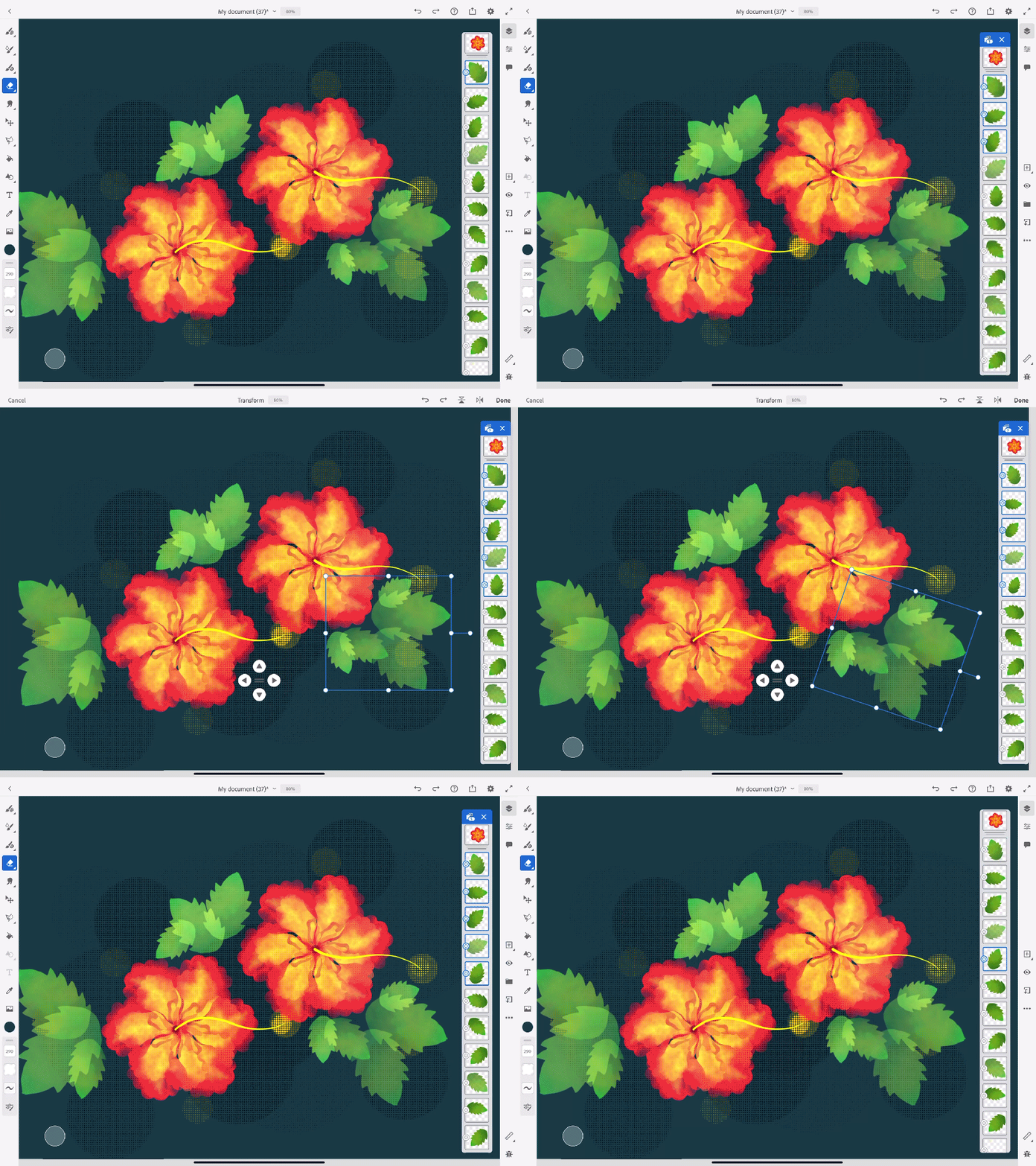
Para obtener más información, consulte Capas y multicapas.
Interacción en tiempo real con transmisión en directo
Comparta sus técnicas y su proceso creativo en directo e interactúe con una audiencia en directo en Behance directamente desde Fresco a través de la opción de Compartir > Transmisión en directo.

Para obtener información adicional, consulte Publicar, exportar y compartir.
Mejor calidad de compresión con vídeos de lapso de tiempo 4K
Establezca la calidad y las dimensiones de su vídeo de lapso de tiempo. Asegúrese de establecer estos controles antes de comenzar a dibujar.

Para obtener información adicional, consulte Publicar, exportar y compartir.
Colaboración mejorada con comentarios en la aplicación
Comuníquese fácilmente con todos los responsables de departamento compartiendo un vínculo a su documento para comentarlo directamente desde el editor. Vea y responda a los comentarios directamente dentro de la aplicación.

Para obtener más información, consulte Documentos en la nube en Adobe Fresco.
Revertir a versiones anteriores en la aplicación
Vuelva rápidamente a una versión anterior de un documento utilizando Ver historial de versiones en el historial de versiones en la aplicación.

Para obtener más información, consulte Documentos en la nube en Adobe Fresco.
Importación perfecta de documentos desde Illustrator
Cree su ilustración en Fresco y, para editar los vectores de la imagen, envíe la ilustración a Adobe Illustrator a través de Compartir > Enviar a Illustrator.

Para obtener información adicional, consulte Publicar, exportar y compartir.
¿Tiene alguna pregunta o idea?

Si tiene alguna pregunta que hacer o una idea que compartir, venga y participe en la Comunidad de Adobe Fresco. Nos gustaría tener noticias suyas y ver sus creaciones.
