Dreamweaver 8 لنظام Windows يفقد إعدادات تسجيل دخول FTP

تاريخ آخر تحديث 27 أبريل 2021

المشكلة

يُبلغ بعض مستخدمي Windows أن أسماء مستخدمي FTP وكلمات المرور الخاصة بهم في تعريفات مواقع Dreamweaver يتم حذفها عند إغلاق وإعادة فتح Dreamweaver 8 أو عند إعادة تشغيل أجهزتهم.هذه المشكلة لا تحدث في الإصدارات الأقدم من Dreamweaver. (Ref. 205051, 210466)

سبب المشكلة

يوجد سببان معروفان لهذه المشكلة:

  • السبب الأكثر شيوعًا هو أن Internet Explorer 7 (IE 7) مثبت على نفس الجهاز مع Dreamweaver 8.

  • سبب أقل احتمالاً هو أن مفتاح السجل التالي مفقود أو فارغ:


    HKEY_CURRENT_USER\Software\Microsoft\Windows\CurrentVersion\ Explorer\User Shell Folders\AppData

الحل

إذا كان لديك Internet Explorer 7 مثبتًا

إذا كان لديك Internet Explorer 7 مثبتًا، فإن تثبيتمحدث Dreamweaver 8.0.2 يجب أن يحل هذه المشكلة. قبل تثبيت محدث Dreamweaver 8.0.2، يُنصح بالاطلاع على الملاحظة التقنية لمشاكل Dreamweaver 8 الناشئة للتعرف على التغييرات التي قد تؤثر على سير عملك، خاصة إذا كنت تقوم بإنشاء صفحات من جهة الخادم (ASP، PHP، ColdFusion، إلخ)أو إدراج محتوى Flash.

ملاحظة: بعد تثبيت محدث Dreamweaver 8.0.2، تحقق من أن المحدث تم تثبيته بنجاح. يعتقد بعض المستخدمين أنهم قاموا بتثبيت 8.0.2، بينما في الواقع لم يتم تثبيت المحدث. في Dreamweaver، اذهب إلى Help > About Dreamweaver > وانقر على النص المتحرك لإظهار رقم الإصدار. يجب أن يظهر Dreamweaver 8.0.2.إذا كان لا يزال يقول Dreamweaver 8.0 أو 8.0.1، يرجى مراجعة لا يمكن تثبيت محدثات Dreamweaver 8 لـ Windows بعد إلغاء مثبت المحدث (ملاحظة تقنية 785362aa).

ملاحظة: تم إصدار Internet Explorer 7 بعد Dreamweaver 8 وبالتالي لم يتم اختباره مع Dreamweaver 8 والإصدارات الأقدم.

إذا لم يكن لديك Internet Explorer 7 مثبتًا أو إذا لم يحل محدث Dreamweaver 8.0.2 المشكلة

إذا لم يكن لديك Internet Explorer 7 في وقت حدوث هذه المشكلة، فقم بتثبيت محدث Dreamweaver 8.0.2 كما هو موضح أعلاه، ثم اتبع الخطوات التالية إذا كنت مرتاحًا لتحرير سجل Windows.

تحذير: تحرير سجل Windows بشكل غير صحيح يمكن أن يسبب مشاكل خطيرة قد تتطلب إعادة تثبيت نظام التشغيل. Adobe لا تضمن أن المشاكل الناجمة عن تحرير السجل بشكل غير صحيح يمكن حلها. قم بتحرير السجل على مسؤوليتك الخاصة.

قم بتشغيل محرر السجل بالنقر على زر Start، اختر Run، ثم اكتب "regedit".في محرر التسجيل، انتقل إلى هذا المجلد:


HKEY_CURRENT_USER\Software\Microsoft\Windows\CurrentVersion\Explorer\User Shell Folders\
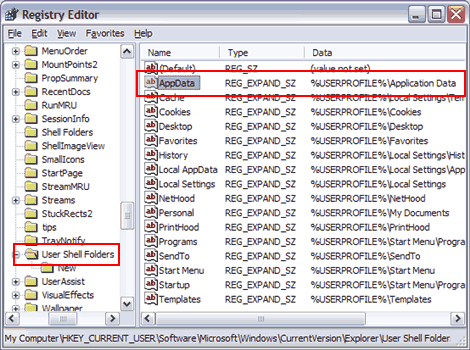
تحقق من وجود مفتاح يُسمى AppData، كما هو موضح في لقطة الشاشة أدناه:


تحقق من وجود مفتاح AppData

إنشاء نسخة احتياطية من فرع التسجيل Users Shell Folders كما يلي:
انقر بالزر الأيمن على مجلد Users Shell Folders وحدد "تصدير".
في قسم "نطاق التصدير"، اختر "الفرع المحدد".
احفظ ملف .reg على سطح المكتب.
إذا حدثت مشاكل بعد تعديل السجل، فإن النقر المزدوج على ملف .reg سيعيد تثبيت ذلك الفرع من السجل.
إذا كان مفتاح AppData مفقودًا، فقم بتنفيذ الخطوات التالية.إذا كان مفتاح AppData موجودًا، فانتقل إلى الخطوة 5.
على الجانب الأيمن من لوحة مستكشف محرر التسجيل، انقر بالزر الأيمن في منطقة فارغة في أي مكان تحت المفتاح الأخير في القائمة.يجب أن تحصل على قائمة سياق تحتوي على الخيار "جديد" مع قائمة فرعية.
في القائمة الفرعية، حدد "قيمة نص قابلة للتوسيع" وأطلق على المفتاح الجديد اسم AppData.
انقر بالزر الأيمن على مفتاح AppData الجديد (أو المفتاح الموجود إذا كان موجودًا بالفعل)، حدد تعديل، وأدخل ما يلي في حقل بيانات القيمة: %USERPROFILE%\Application Data.إذا كانت القيم للمفاتيح الأخرى في دليل User Shell Folders لا تبدأ بـ %USERPROFILE%، فاستخدم القيمة التي تستخدمها مفاتيحك الأخرى.على سبيل المثال، إذا كان مفتاح Local Settings يحتوي على قيمة u:\Local Settings، فجرّب استخدام u:\Application Data.
افتح Dreamweaver، وأعد إدخال معلومات تسجيل دخول FTP لأحد مواقعك، وتحقق مما إذا كان تسجيل دخول FTP محفوظًا الآن عند إغلاق وإعادة فتح Dreamweaver.

إذا لم تحل الحلول المذكورة أعلاه المشكلة، فيرجى الاتصال بالدعم التقني من Adobe أو إرسال تقرير خطأ وحدد أنك تواجه المشكلة الموضحة في TechNote 3491671c.