Dreamweaver 8 para Windows pierde la configuración de inicio de sesión FTP

Última actualización el 27 abr 2021

Problema

Algunos usuarios de Windows informan que sus nombres de usuario y contraseñas FTP en las definiciones de sitio de Dreamweaver se eliminan cuando cierran y vuelven a abrir Dreamweaver 8 o cuando reinician la máquina. Este problema no se produce en versiones anteriores de Dreamweaver.(Ref. 205051, 210466)

Razón

Hay dos causas conocidas para este problema:

  • La causa más común es que Internet Explorer 7 (IE 7) esté instalado en la misma máquina que Dreamweaver 8.

  • Una causa menos probable es que falte la siguiente clave del registro o esté vacía:


    HKEY_CURRENT_USER\Software\Microsoft\Windows\CurrentVersion\ Explorer\User Shell Folders\AppData

Solución

Si tienes Internet Explorer 7 instalado

Si tienes Internet Explorer 7 instalado, entonces instalar laActualización de Dreamweaver 8.0.2 debería resolver este problema. Antes de instalar la Actualización de Dreamweaver 8.0.2, se recomienda consultar la Nota técnica de problemas emergentes de Dreamweaver 8 para ver los cambios que pueden afectar tu flujo de trabajo, especialmente si creas páginas del lado del servidor (ASP, PHP, ColdFusion, etc.) o insertar contenido Flash.

Nota: Después de instalar la Actualización de Dreamweaver 8.0.2, verifica que la actualización se haya instalado correctamente. Algunos usuarios piensan que han instalado la 8.0.2, cuando en realidad la instalación de la actualización no se completó. En Dreamweaver, ve a Ayuda > Acerca de Dreamweaver > y haz clic en el texto desplazable para revelar el número de versión. Debería decir Dreamweaver 8.0.2. Si aún dice Dreamweaver 8.0 o 8.0.1, consulta No se pueden instalar las actualizaciones de Dreamweaver 8 para Windows después de cancelar el instalador de la actualización (Nota técnica 785362aa).

Nota: Internet Explorer 7 fue lanzado después de Dreamweaver 8 y por lo tanto no fue probado con Dreamweaver 8 y versiones anteriores.

Si no tienes Internet Explorer 7 instalado o si la Actualización de Dreamweaver 8.0.2 no resuelve el problema

Si no tenías Internet Explorer 7 en el momento en que ocurrió este problema, entonces instala el Dreamweaver 8.0.2 Updater como se describe arriba, y luego realiza los siguientes pasos si te sientes cómodo editando el Registro de Windows.

Advertencia: Editar el Registro de Windows incorrectamente puede causar problemas graves que pueden requerir reinstalar el sistema operativo. Adobe no garantiza que se puedan resolver los problemas ocasionados por la edición incorrecta del Registro. Edite el Registro bajo su propio riesgo.

Inicia el Editor del Registro haciendo clic en el botón Inicio, elige Ejecutar, luego escribe "regedit". En el Editor del Registro, navega a esta carpeta:


HKEY_CURRENT_USER\Software\Microsoft\Windows\CurrentVersion\ Explorer\User Shell Folders\
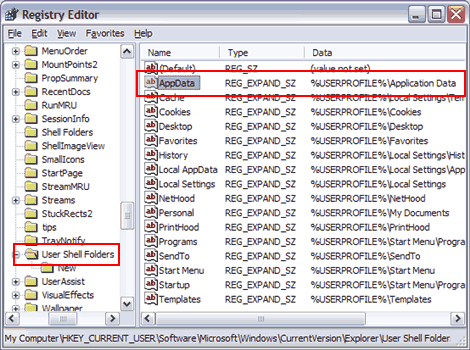
Verifica si hay una clave llamada AppData, como se muestra en la captura de pantalla a continuación:


Buscar una clave AppData

Haga una copia de seguridad de la rama del registro Users Shell Folders de la siguiente manera:
Haga clic con el botón derecho en la carpeta Users Shell Folders y seleccione "Exportar".
En la sección «Rango de exportación», elija «Rama seleccionada».
Guarde el archivo .reg en el escritorio.
Si se producen problemas después de editar el registro, hacer doble clic en el archivo .reg volverá a instalar esa rama del registro.
Si falta la clave AppData, realice los siguientes pasos.Si la clave AppData existe, vaya al paso 5.
En el lado derecho del panel del explorador del editor del registro, haga clic con el botón derecho en un área en blanco debajo de la última clave de la lista.Debería aparecer un menú contextual que diga "Nuevo" con un menú desplegable.
En el menú desplegable, seleccione "Valor de cadena expandible" y asigne el nombre AppData a la nueva clave.
Haga clic con el botón derecho en la nueva clave AppData (o en la existente si ya estaba ahí), seleccione Modificar e introduzca lo siguiente en el campo Datos del valor: %USERPROFILE%\Application Data.Si los valores de las otras claves del directorio User Shell Folders no comienzan con %USERPROFILE%, use el valor que usen las otras claves.Por ejemplo, si la clave Local Settings tiene un valor de u:\Local Settings, pruebe a usar u:\Application Data.
Abre Dreamweaver, vuelve a introducir la información de inicio de sesión FTP para uno de tus sitios y comprueba si el inicio de sesión FTP se guarda ahora al cerrar y volver a abrir Dreamweaver.

Si las soluciones anteriores no resuelven el problema, ponte en contacto con el Soporte Técnico de Adobe o envía un informe de error y especifica que estás experimentando el problema descrito en la nota técnica 3491671c.