
Poznaj nowe funkcje i udoskonalenia wprowadzone w sierpniu 2020 r. (1.9) i innych wcześniejszych wydaniach programu Fresco
Wydanie z sierpnia 2020 r. (wersja 1.9)
Wydanie z sierpnia 2020 r. (wersja 1.9) aplikacji Fresco zawiera następujące nowe funkcje i udoskonalenia:


Podgląd odcisku pędzla

Odcisk pędzla można teraz wyświetlać jako podgląd, co pomaga wybrać odpowiedni pędzel. Gdy pióro lub palec dotknie ekranu, pojawi się wskaźnik rozmiaru i kształtu pędzli programu Photoshop, pikselowych i gumki.
Więcej informacji: Pędzle pikselowe.
Zarządzanie pędzlami

Listę pędzli pikselowych można teraz spersonalizować, przełączając opcję Ukryj/Pokaż, aby wybrać pędzle, z których korzystasz
Więcej informacji: Pędzle pikselowe.
Zaktualizowana mapa skrótów dotykowych

Mapa skrótów dotykowych z podstawowymi lub dodatkowymi funkcjami pozwala aktywować najczęściej używane funkcje programu Fresco, takie jak Lasso, Wypełnienie i Przycinanie wektorowe.
Więcej informacji: Rozpoczynanie pracy z interfejsem użytkownika.
Obsługa nowych urządzeń z systemem Windows
Z aplikacji Fresco można korzystać na urządzeniach z kartą graficzną Intel i Nvidia zgodnych ze specyfikacją tej aplikacji:
- Windows 10 w wersji 1903 lub nowszej.
- Karta graficzna: Intel lub Nvidia z obsługą standardu Direct X Feature Level 12.1
- RAM: >=8GB
- Wolna przestrzeń dyskowa: >=5 GB
- Rysik Surface Pen lub Wacom Pro Pen.
Ponadto obsługiwane są następujące urządzenia z kartą graficzną AMD:
- HP ENVY x360 Convertible 15-ee0xxx, 15m-ee0xxx i 13-ay0xxx (model 2020) (karta graficzna AMD).
Więcej informacji o obsługiwanych urządzeniach z systemem Windows podano w artykule Wymagania systemowe.
Wydanie z lipca 2020 r. (wersja 1.8)
Wydanie z lipca 2020 r. (wersja 1.8) aplikacji Fresco zawiera następujące nowe funkcje i udoskonalenia:


Maska przycinająca
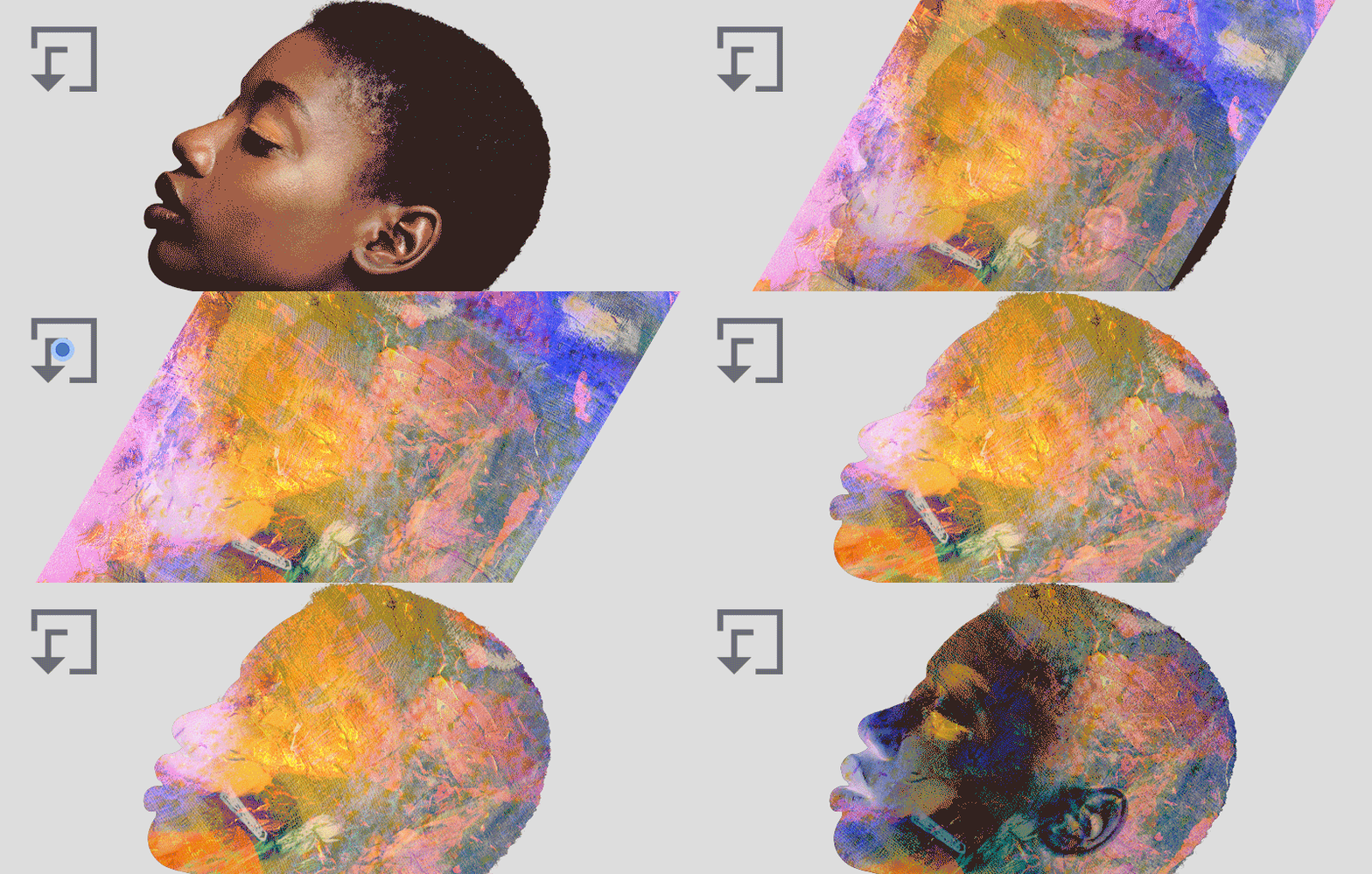
Maska przycinająca pozwala użyć warstwy jako maski, gdy masz dwie lub więcej warstw do pracy. W masce przycinającej możesz użyć wielu warstw, ale muszą to być warstwy następujące po sobie. Warstwa pierwsza działa jako maska, a w warstwie drugiej i kolejnej zawartość jest przycinana do tego, co jest widoczne w warstwie pierwszej.
Więcej informacji: Maski warstw.
Obsługa nowych urządzeń z systemem Windows
Możesz teraz używać programu Fresco z następującymi urządzeniami HP z kartą graficzną NVIDIA, które spełniają wymagania Fresco:
- HP Spectre Folio Convertible 13-ak0xxx (model 2018)
- Wszystkie urządzenia HP Spectre, które spełniają wymagania Fresco dotyczące procesora graficznego, pamięci RAM i dysku twardego (systemy operacyjne: Windows 10 1909 lub nowsza wersja):
- System operacyjny: Windows 10 1909 lub nowsza wersja
- Karta graficzna: Intel z obsługą standardu Direct X Feature Level 12.1
- RAM: >=4GB
- Wolna przestrzeń dyskowa: >=5 GB
- Wszystkie urządzenia z kartą graficzną NVIDIA, które spełniają wymagania Fresco dotyczące procesora karty graficznej, pamięci RAM i rozdzielczości HD.
Więcej informacji o obsługiwanych urządzeniach z systemem Windows podano w artykule Wymagania systemowe.
Wydanie z czerwca 2020 r. (wersje 1.7 i 1.6)
Wydanie z czerwca 2020 r. (wersje 1.7 i 1.6) aplikacji Fresco zawiera następujące nowe funkcje i udoskonalenia:


Przyciąganie

Przyciąganie umożliwia tworzenie linii prostych lub wygładzanie krzywych.Podczas rysowania dowolnym pędzlem zatrzymaj i przytrzymaj koniec pociągnięcia, aby przyciągnąć linię do gładszego i mocniej zarysowanego kształtu. Podczas wstrzymania możesz przeskalować lub przesunąć pociągnięcie, aby zmienić jego kierunek.
Domyślnie opcja Przyciąganie jest wyłączona. Aby ją włączyć, wybierz polecenie Ustawienia aplikacji > Wprowadzanie > Dotyk > Przyciąganie.
Pędzle Węgiel drzewny

Zapoznaj się z nową kolekcją pędzli pikselowych, których możesz użyć do tworzenia pięknych portretów i kompozycji rysowanych węglem.
Więcej informacji: Pędzle pikselowe.
Kształty

Podstawowe kształty, takie jak okręgi, kwadraty i wielokąty, można wykorzystać jako stemple. Można również importować kształty z aplikacji Capture. Do operacji obsługiwanych w przypadku kształtów należą m.in. wypełnianie, wymazywanie, tworzenie maski i tworzenie zaznaczenia. Kliknij ikonę narzędzia Kształty na pasku narzędziowym po lewej stronie, aby wyświetlić listę kształtów podstawowych oraz listę własnych kształtów z aplikacji Capture.
Więcej informacji: Kształty.
Kroplomierz wielobarwny

Próbki kolorów w programie Fresco mogą być wielobarwne, co pozwala malować kilkoma kolorami naraz za pomocą dowolnego pędzla aktywnego lub pikselowego (z wyjątkiem pędzli Szkicowanie lub Marker). Aby utworzyć próbkę wielobarwną, należy użyć narzędzia Kroplomierz wraz ze skrótem dotykowym.
Więcej informacji: Tworzenie próbki wielobarwnej.
Pędzle mieszające

Pędzle mieszające, oparte na podobnych pędzlach programu Photoshop, umożliwiają mieszanie kolorów podczas malowania.
Więcej informacji: Pędzle mieszające.
Skrót dotykowy
Małe kółko na obszarze roboczym to skrót dotykowy, który ma teraz także stan dodatkowy do obsługi pędzli wektorowych. Obecnie stan dodatkowy pozwala szybko wycinać linie wektorowe na pociągnięciach pędzla. Aby włączyć skrót dotykowy, dotknij go dwukrotnie — spowoduje to aktywację stanu podstawowego. Kolejne dotknięcie skrótu uaktywni jego stan dodatkowy.
Więcej informacji: Stan dodatkowy skrótu dotykowego.
Przycinanie wektorowe
Po aktywowaniu dodatkowego stanu skrótu dotykowego można przycinać pociągnięcia pędzla wektorowego, rysując po nich jednokrotnie. Aby całkowicie wymazać pociągnięcie wektorowe, należy narysować na nim zygzak.
Więcej informacji: Przycinanie obrysu wektorowego.
Dodatkowe skróty klawiszowe

Aplikacja Fresco obsługuje teraz bardziej zaawansowane skróty, które umożliwiają m.in. tworzenie nowej warstwy, odbijanie obszaru roboczego i wykonywanie innych zadań. W aplikacjach Fresco i Photoshop na iPadzie działają te same skróty.
Dostęp do listy skrótów klawiszowych można uzyskać na dwa sposoby:
- Otwórz dokument i dotknij ikony Pomoc w prawym górnym rogu przestrzeni roboczej Adobe Fresco, a następnie wybierz opcję Skróty klawiszowe.
- Otwórz dokument, wybierz ikonę Ustawienia
 , a następnie opcję Ustawienia aplikacji. W oknie dialogowym Ustawienia aplikacji wybierz polecenie Pomoc > Skróty klawiszowe.
Zwężanie wg prędkości
We Fresco są dostępne zaawansowane opcje sterujące zwężaniem każdego pędzla wektorowego zgodnie z prędkością, z jaką rysujesz pociągnięcia. Ustawienia pędzla umożliwiają dostosowywanie każdego z pociągnięć do własnych potrzeb.
Więcej informacji: Zwężanie według prędkości.
Pomiary za pomocą linijki

Fresco obsługuje teraz linijkę z miarką. Aby uzyskać dostęp do linijki, wybierz jej ikonę w prawym dolnym rogu obszaru roboczego. Fresco ułatwia rysowanie wzorów, kształtów, symboli, liter itp. za pomocą tej linijki. Narzędzia Linijka można używać w połączeniu ze wszystkim pędzlami dostępnymi przy tworzeniu ilustracji we Fresco. Pozwala to tworzyć idealnie proste linie, używając gumki lub dowolnego pędzla.
Więcej informacji: Pomiar długości pociągnięcia.
Importowanie obrazów z bibliotek (system Windows)
Obrazy można zawsze importować, ale teraz dodano obsługę Bibliotek Creative Cloud. W otwartym obszarze roboczym dotknij ikony obrazu na pasku narzędzi i wybierz opcję Creative Cloud, aby wyświetlić zasoby.
Obsługa nowych urządzeń z systemem Windows
Programu Fresco można teraz używać na kolejnych urządzeniach Microsoft Surface, HP i Dell:
- Dell XPS 15 9500
- Dell XPS 17 9700
- Microsoft Surface Go 2
- Microsoft Surface Book 3
- Urządzenia typu HP Pavilion x360 Convertible w różnych wersjach
- Stacje robocze HP ZBook
Więcej informacji o obsługiwanych urządzeniach z systemem Windows podano w artykule Wymagania systemowe.
Wydanie z kwietnia 2020 r. (wersja 1.5)
Wydanie z kwietnia 2020 r. (wersja 1.5) aplikacji Fresco zawiera następujące nowe funkcje i udoskonalenia:
Program Photoshop na iPadzie wraz z Fresco
Użytkownicy, którzy kupili aplikację Adobe Fresco w sklepie App Store, uzyskują teraz także dostęp do aplikacji Photoshop na iPady! Po zalogowaniu się do programu Photoshop na iPadzie można uzyskać dostęp do wszystkich kompozycji z Adobe Fresco, aby dodawać do nich tekst, warstwy dopasowań i inne elementy.Więcej informacji: Adobe Fresco i Photoshop.
Otwieranie plików PSD lub PSB we Fresco za pomocą funkcji Airdrop
Przesyłając plik PSD lub PSB za pomocą funkcji Airdrop, można otwierać go bezpośrednio w aplikacji Fresco. Wcześniej konieczne było zapisanie przesłanego pliku przed ręcznym otwarciem go we Fresco. Teraz można pominąć krok.
Program Fresco umożliwia otwieranie plików PSD lub PSB przesyłanych z aplikacji Pliki, w postaci załączników poczty lub za pośrednictwem funkcji Airdrop. Jeśli w momencie, gdy do aplikacji Fresco dotrze plik PSD lub PSB, jest już otwarty dokument, aplikacja zaproponuje zamknięcie lub zapisanie tego dokumentu. Po zamknięciu lub zapisaniu dokumentu zostanie zaimportowany oryginalny plik PSD.
Skróty klawiszowe

Fresco obsługuje teraz skróty klawiszowe. W aplikacjach Fresco i Photoshop na iPadzie działają te same skróty.
Dostęp do listy skrótów klawiszowych można uzyskać na dwa sposoby:
- Otwórz dokument i dotknij ikony Pomoc w prawym górnym rogu przestrzeni roboczej Adobe Fresco, a następnie wybierz opcję Skróty klawiszowe.
- Otwórz dokument, wybierz ikonę Ustawienia , a następnie opcję Ustawienia aplikacji. W oknie dialogowym Ustawienia aplikacji wybierz polecenie Pomoc > Skróty klawiszowe.
Obsługa przycisków Wacom ExpressKeys
Przyciski Wacom ExpressKeys są obsługiwane na tablecie Wacom Mobile Studio Pro, a także wtedy, gdy urządzenie Wacom zostanie podłączone do komputera z systemem Windows. Przyciski te umożliwiają zmianę pędzla, powiększanie i przełączanie na gumkę.
Obsługa nowych urządzeń HP z systemem Windows
Programu Fresco można teraz używać na kolejnych urządzeniach HP z systemem Windows:
- HP Spectre x360 Convertible 15-eb
- HP ENVY x360 Convertible 15-ed
- HP ENVY x360 Convertible 15m-ed
- HP ZBook x2 G4
Więcej informacji o obsługiwanych urządzeniach z systemem Windows podano w artykule Wymagania systemowe.
Wydanie z marca 2020 r. (wersja 1.4)
Wydanie z marca 2020 r. (wersja 1.4) aplikacji Fresco zawiera następujące nowe funkcje i udoskonalenia:
Zaawansowane zwężanie

Artyści tworzący grafikę wektorową mogą teraz bardziej precyzyjnie sterować kształtem początku i końca pociągnięcia pędzla wektorowego za pomocą zaawansowanych opcji zwężania.Więcej informacji: Pędzle wektorowe.
Obsługa nowego urządzenia z systemem Windows
Fresco obsługuje teraz nowe urządzenie HP — ZBook Studio x360 G5 z systemem Windows.
Więcej informacji: Wymagania systemowe Adobe Fresco.
Rozszerzenia interfejsu użytkownika

Nazwa sekcji „Galeria” na ekranie głównym Fresco została zmieniona na „Odkryj”. Wybierz opcję Discover, aby wyświetlić ilustracje z serwisu Behance.net.
Wydanie z lutego 2020 r. (wersja 1.3)
Wydanie z lutego 2020 r. (wersja 1.3) aplikacji Fresco zawiera następujące nowe funkcje i udoskonalenia:


Udoskonalenia funkcji cofania i ponawiania (tylko w systemie iOS)
Aby uniknąć wprowadzenia przypadkowych zmian na ilustracji, można teraz wyłączyć gesty cofania i ponawiania w aplikacji Fresco. Domyślnie są one włączone. Aby je wyłączyć, wybierz polecenie Ustawienia > Ustawienia aplikacji > Wprowadzanie i kliknij opcję Wyłącz cofanie/ponawianie.
Opcja Wyczyść warstwę
Zawartość warstwy można wyczyścić, wybierając polecenie Wyczyść warstwę z menu Operacje na warstwie. Opcja ta zmienia wszystkie piksele warstwy rastrowej w przezroczyste i usuwa wszystkie ścieżki z warstwy wektorowej.
W przypadku grup warstw opcja czyszczenia nie jest dostępna. Opcja Wyczyść warstwę jest włączona wtedy, gdy warstwa jest edytowalna. W innym przypadku jest ukryta. Przykładowo jest ukryta, gdy warstwa jest zablokowana lub niewidoczna. Więcej informacji: Warstwy w programie Fresco.
Zmiana koloru za pomocą narzędzia Wypełnienie
Kolorowanie na nowo z zachowaniem wzorców przezroczystości oryginalnej ilustracji. Funkcja kolorowania przez wypełnienie łączy istniejącą już wcześniej opcję określania tolerancji koloru z rozpoznawaniem poziomu przezroczystości podczas wypełniania. Więcej informacji: Kolory.
Dodane gumki
Dotknij dwukrotnie ikony gumki na panelu narzędzi, aby uzyskać dostęp do zestawu gumek pikselowych. Gumki pikselowe i ich opcje są widoczne po wybraniu warstwy pikselowej.Więcej informacji o posługiwaniu się gumkami pikselowymi i wektorowymi podano w artykule Gumki w programie Fresco.
Precyzyjne ruchy
Przekształcany obiekt można teraz przesuwać po jednym pikselu naraz, wskazując kierunek dotknięciem.Więcej informacji: Rozpoczynanie pracy z interfejsem użytkownika.
Udostępnianie łącza
Gdy udostępniasz współpracownikom łącze do ilustracji, aplikacja Fresco generuje odsyłacz do serwisu assets.adobe.web.com. Zasób lub ilustrację można udostępnić jako łącze, za pomocą którego inne osoby będą mogły go wyświetlić lub pobrać.Szczegółowe informacje na temat udostępniania dokumentów w chmurze: Dokumenty w chmurze.
Importowanie plików PSB
Do aplikacji Fresco można teraz importować duże pliki programu Photoshop w formacie .PSB. Więcej informacji: Importowanie i otwieranie dokumentu.
Nowe samouczki
We Fresco dodano trzy nowe samouczki, które można znaleźć w menu Nauka > Samouczki wideo:
- Tworzenie obrazu akwarelowego
- Tworzenie portretu w stylu komiksowym
- Tworzenie kolażu redakcyjnego
Ponadto w sekcji Nauka dodano nowy samouczek Wprowadzenie do ilustracji cyfrowej. Jest on dostępny w języku japońskim.
Nowe funkcje w systemie Windows
Oto lista funkcji, które zostały już wydane w systemie iOS, ale są nowe w wersji programu Fresco 1.3 na urządzenia z systemem Windows:
- Zgłaszanie błędów
- Wybór między jasnym i ciemnym interfejsem
- Biblioteki kolorów
- Przeciąganie i upuszczanie dokumentów w chmurze do folderów
- Linijka
Więcej informacji o obsługiwanych funkcjach podano w artykule Adobe Fresco w systemie Windows.
Linijka w systemie Windows
Narzędzie Linijka w aplikacji Fresco na urządzenia z systemem Windows umożliwia rysowanie idealnie prostych linii pod dowolnym kątem.
Wybierz narzędzie Linijka na pasku narzędzi Adobe Fresco, aby umieścić linijkę na ekranie. Użyj dwóch palców, aby przytrzymać i przesunąć linijkę pod odpowiednim kątem. Podczas obracania tego narzędzia na ekranie pomiędzy dwoma palcami jest wyświetlana wartość kąta, co pozwala precyzyjnie dostosować położenie i obrót linijki. Więcej informacji: Narzędzie Linijka w Adobe Fresco.Więcej informacji o obsługiwanych funkcjach podano w artykule Adobe Fresco w systemie Windows.
Zgłaszanie błędów aplikacji w systemie Windows
Jeśli podczas korzystania z Fresco na urządzeniu z systemem Windows napotkasz błędy, możesz je zgłosić z poziomu aplikacji.
- Otwórz dokument, kliknij ikonę Pomoc i wybierz opcję Zgłoś błąd.
Pełna lista obsługiwanych funkcji znajduje się w artykule Adobe Fresco w systemie Windows.
Wydanie z grudnia 2019 r. (wersja 1.2)
Wydanie z grudnia 2019 r. (wersja 1.2) aplikacji Fresco zawiera następujące nowe funkcje i udoskonalenia:

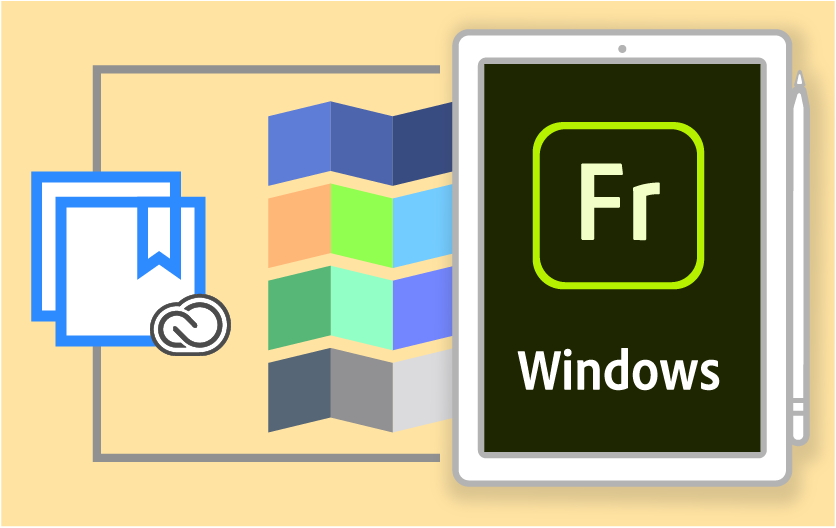


Opcja eksportowania w wysokiej rozdzielczości dostępna w bezpłatnym planie startowym
Uprzednio możliwość eksportowania w formatach PSD, PDF, PNG lub JPG w wysokiej rozdzielczości była dostępna tylko w płatnych subskrypcjach Fresco. Teraz można jednak eksportować obrazy w wysokiej rozdzielczości w ramach bezpłatnego planu startowego. Więcej informacji: Publikowanie, eksportowanie i udostępnianie.
Biblioteki Creative Cloud w systemie Windows
W aplikacji Fresco na urządzeniach Windows można teraz używać kolorów z bibliotek Creative Cloud. Twoje ulubione kolory i motywy z bibliotek są dostępne automatycznie na panelu kolorów we Fresco. Wybierz odpowiednią bibliotekę, aby zacząć używać zawartych w niej kolorów w aplikacji Fresco.Więcej informacji: Biblioteki Creative Cloud w aplikacji Fresco.
Nowe skróty dotykowe w systemie Windows
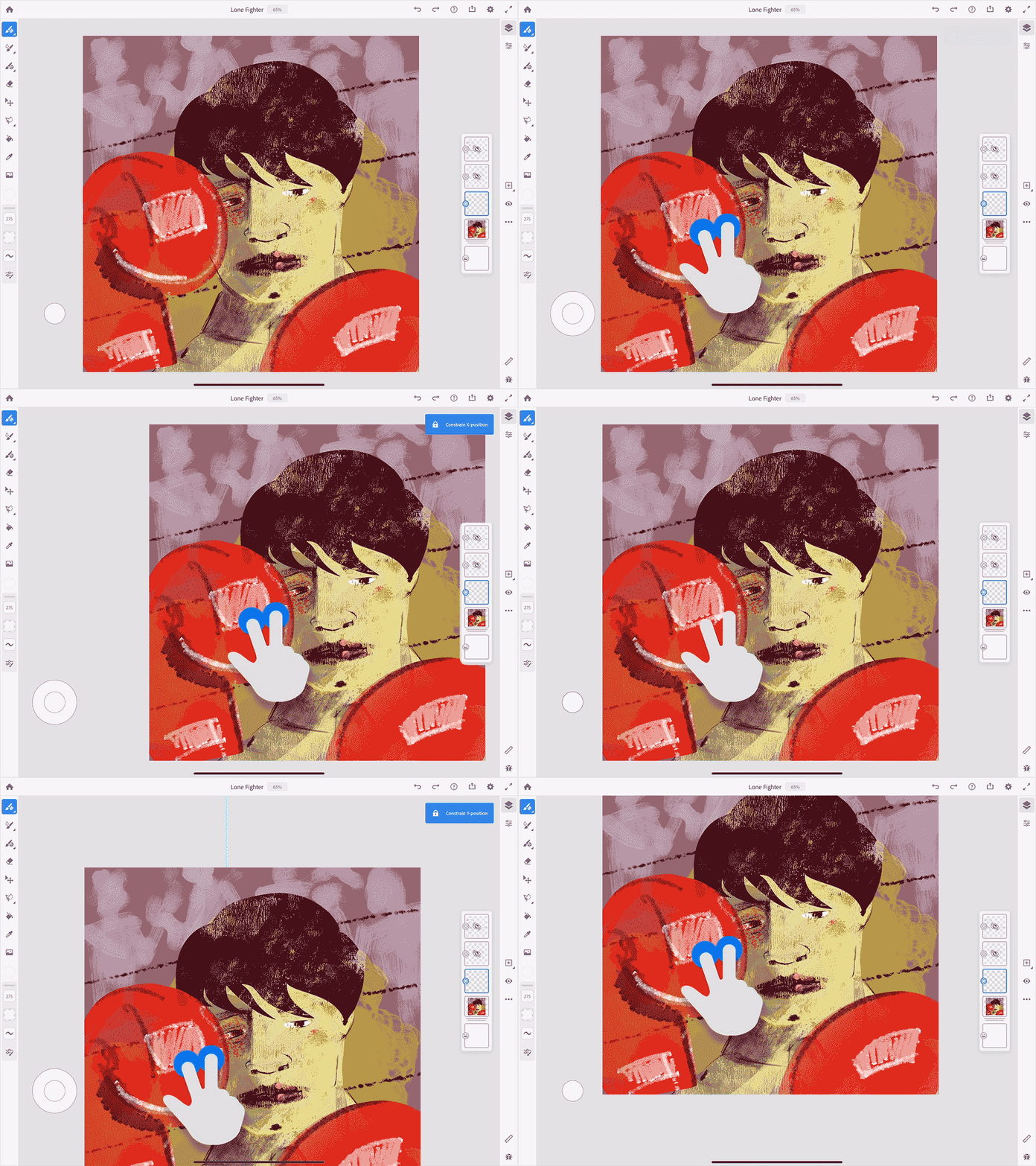
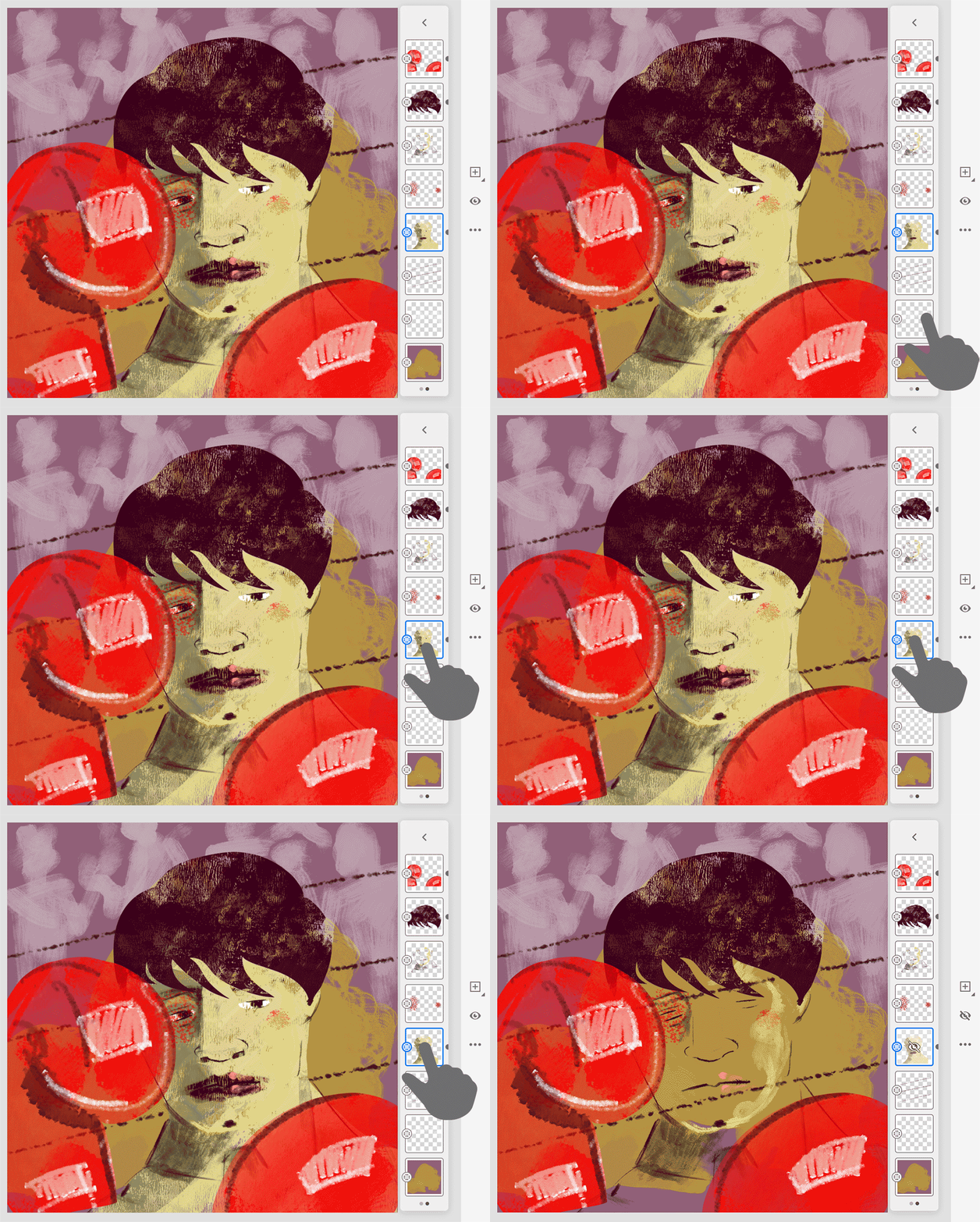
Na urządzeniach z systemem Windows można teraz używać skrótów dotykowych warstw. Uzupełniają one istniejące skróty dotykowe narzędzi. Aby aktywować skrót dotykowy, dotknij kółka w lewym dolnym rogu ekranu.
Wybierz ikonę Pomoc > Skrót dotykowy, aby wyświetlić listę obsługiwanych narzędzi, warstw i odpowiadających im działań. Więcej informacji o dostosowywaniu skrótów dotykowych: Rozpoczynanie pracy z interfejsem użytkownika
Zgłaszanie błędu (tylko system iOS)
Jeśli podczas pracy z Fresco napotkasz błędy, możesz je teraz zgłosić z poziomu aplikacji.
- Otwórz dokument, kliknij ikonę Pomoc i wybierz opcję Zgłoś błąd.
Wydanie z listopada 2019 r. (wersja 1.1)
Wydanie z listopada 2019 r. (wersja 1.1) aplikacji Fresco zawiera następujące nowe funkcje i udoskonalenia:


Obsługa systemu Windows
Aplikacja Adobe Fresco jest teraz dostępna na urządzeniach Windows. Fresco obsługuje urządzenia Microsoft Surface Studio z piórem Surface Pen i systemem Windows 10. Listę obsługiwanych urządzeń z systemem Windows podano w artykule Wymagania systemowe.Więcej informacji: Adobe Fresco w systemie Windows.
Współpraca aplikacji Fresco i Photoshop
Pracę nad ilustracją można płynnie przenosić między programem Photoshop na komputerze, aplikacją Photoshop na iPadzie oraz Fresco na urządzeniach iOS i Windows.
Ilustrację można tworzyć jednocześnie w programie Adobe Fresco i Photoshop, płynnie przełączając się między nimi. Aby to zrobić, wystarczy otworzyć grafikę Adobe Fresco za pomocą opcji Dokumenty w chmurze, dostępnej na ekranie głównym programu Photoshop (zarówno na komputerze, jak i na iPadzie). Po zakończeniu edycji w programie Photoshop można będzie otworzyć ten dokument w Adobe Fresco — również za pomocą opcji „Dokumenty w chmurze” na ekranie głównym. Na żadnym etapie nie będzie trzeba importować ani eksportować ilustracji. Wystarczy tylko mieć na urządzeniach połączenie z Internetem.Więcej informacji: Adobe Fresco i Photoshop.
Biblioteki Creative Cloud
Biblioteki Creative Cloud dostępne automatycznie na panelu kolorów umożliwiają malowanie z użyciem swoich ulubionych barw i motywów. Wybierz odpowiednią bibliotekę, aby zacząć używać zawartych w niej kolorów w aplikacji Fresco.Więcej informacji: Biblioteki Creative Cloud w aplikacji Fresco.
Linijka
Narzędzie Linijka w aplikacji Fresco umożliwia rysowanie idealnie prostych linii pod dowolnym kątem.
Wybierz narzędzie Linijka na pasku narzędzi Adobe Fresco, aby umieścić linijkę na ekranie. Użyj dwóch palców, aby przytrzymać i przesunąć linijkę pod odpowiednim kątem. Podczas obracania tego narzędzia na ekranie pomiędzy dwoma palcami jest wyświetlana wartość kąta, co pozwala precyzyjnie dostosować położenie i obrót linijki.Więcej informacji: Narzędzie Linijka w Adobe Fresco.
