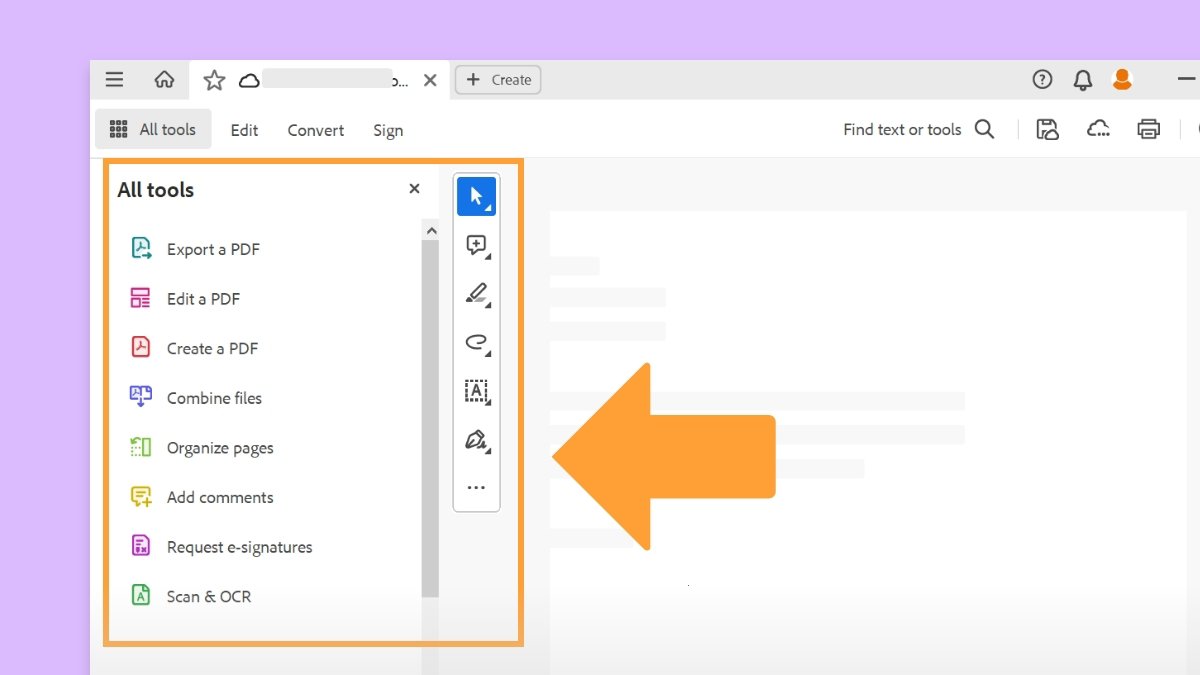
เปิดแบบฟอร์ม PDF ใน Acrobat หรือ Acrobat Reader แล้วเลือก เครื่องมือ > ขอลายเซ็นอิเล็กทรอนิกส์
อัปเดตครั้งล่าสุดเมื่อ
23 ส.ค. 2026
เรียนรู้วิธีแชร์ PDF เพื่อลงลายเซ็นโดยใช้ Adobe Acrobat Reader
รับเอกสารที่ลงลายเซ็นจากผู้อื่นได้โดยใช้เครื่องมือ Fill and Sign ซึ่งอาศัยบริการระบบคลาวด์ที่ Adobe Acrobat Sign มีให้ ช่วยให้ผู้ลงนามสามารถลงนามในข้อตกลงได้อย่างรวดเร็วจากทุกที่โดยใช้เว็บเบราว์เซอร์หรืออุปกรณ์มือถือ ผู้ลงนามไม่จำเป็นต้องซื้อผลิตภัณฑ์ Adobe ใด ๆ เพื่อลงนามในข้อตกลง
แก้ไขให้เสร็จสิ้นก่อนลงลายเซ็น ข้อตกลงที่ลงลายเซ็นแล้วได้รับการรับรองโดย Adobe Acrobat Sign การแก้ไขข้อตกลงที่ลงลายเซ็นแล้วจะทำให้การรับรองหมดไป
อีเมลจะถูกส่งไปให้ผู้ลงนามเพื่อขอให้ลงนามในข้อตกลง เมื่อลงนามแล้ว ทั้งคุณและผู้ลงนามจะได้รับ PDF ที่ลงนามแล้วทางอีเมล ติดตามกระบวนการลงนามทั้งหมดใน Acrobat หรือ Acrobat Reader จาก หน้าแรก > สำหรับลายเซ็น
ประเภทไฟล์ที่รองรับสำหรับการลงนาม
นอกจาก PDF แล้ว ยังสามารถส่งไฟล์ Microsoft Office ไฟล์รูปภาพต่าง ๆ ไฟล์ HTML และไฟล์ข้อความเพื่อลงนามได้ ประเภทไฟล์ที่รองรับ ได้แก่ DOC, DOCX, RTF, XLS, XLSX, PPT, PPTX, TXT, CSV, HTML, HTM, TIFF, TIF, BMP, GIF, JPG, JPEG และ PNG
ขั้นตอน:
-
-
หน้าต่างขอลายเซ็นจะปรากฏขึ้น ทำดังนี้:
- ในช่อง ผู้ลงนาม เพิ่มอีเมลแอดเดรสของผู้รับตามลำดับที่ต้องการให้ลงนามในเอกสาร
- เปลี่ยนข้อความเริ่มต้นในส่วน หัวเรื่อง & ข้อความ ตามความเหมาะสม
ไม่บังคบ: หากต้องการเพิ่มผู้รับข้อมูลเพิ่มเติม ใช้ปุ่ม เพิ่ม CC เพื่อเพิ่มอีเมลแอดเดรสของพวกเขาลงในรายการ CC
- หากต้องการเพิ่มเอกสารเพิ่มเติม คลิก เพิ่มไฟล์ จากนั้นค้นหาและเลือกเอกสาร

หากไม่ต้องการใช้ตัวเลือกขั้นสูง ข้ามขั้นตอนเสริมถัดไป
ง. (ไม่บังคับ) คลิก ตัวเลือกเพิ่มเติม หากต้องการระบุตัวเลือกขั้นสูง เช่น การรับรองความถูกต้องของผู้ลงชื่อ การเตือน และอื่นๆ
- ในค่าเริ่มต้น การตั้งค่า เสร็จตามลำดับ จะเปิดอยู่ ตัวเลขข้างอีเมลแอดเดรสสะท้อนลำดับการมีส่วนร่วม หากไม่ต้องการปฏิบัติตามลำดับใดๆ ในการลงชื่อ สลับไปที่ เสร็จได้ทุกลำดับ
(ไม่บังคับ) คลิก เพิ่มฉัน หากต้องการรวมตัวเองเป็นผู้ลงชื่อในเอกสาร - ระบุประเภทการรับรองความถูกต้อง เช่น อีเมล, รหัสผ่าน, การรับรองความถูกต้องแบบฐานความรู้, หรือ โทรศัพท์
- ป้องกันไฟล์ PDF ด้วยรหัสผ่าน
- กำหนด กำหนดเวลาเสร็จสิ้น
- ตั้งการเตือนสำหรับผู้รับเพื่อดำเนินการ
- ระบุ ภาษาของผู้รับในอีเมลที่ส่ง (พร้อมใช้งานเฉพาะกับบริการระดับองค์กรเท่านั้น)

ตัวเลือกเพิ่มเติมหรือขั้นสูง
ตัวเลือกเพิ่มเติมหรือขั้นสูง -
คลิก ระบุตำแหน่งที่ลงชื่อ หรือ ถัดไป
ตอนนี้เอกสารพร้อมสำหรับการเพิ่มฟิลด์ที่ต้องการให้ผู้ลงชื่อกรอกหรือลงชื่อ
หมายเหตุหากเพิ่มหลายเอกสาร เอกสารจะถูกแปลงเป็น PDF และรวมเป็นไฟล์เดียว ไฟล์ที่รวมแล้วจะเปิดขึ้นเพื่อให้เพิ่มฟิลด์ที่เหมาะสม
-
หน้าต่างระบุตำแหน่งสำหรับกรอกและลงชื่อจะแสดงตัวเลือกตามว่าได้เพิ่มผู้ลงนามหนึ่งคนหรือหลายคน
- โหมดง่ายสำหรับผู้ลงนามคนเดียว
หากได้เพิ่มผู้ลงนามหนึ่งคน โหมดการแก้ไขขั้นสูงจะปิดอยู่ และจะเห็นตัวเลือกง่าย ๆ ดังที่แสดงด้านล่าง เพื่อวางลายเซ็นหรือฟิลด์อื่น ให้คลิกที่ตำแหน่งที่ต้องการในเอกสาร จากนั้นตั้งค่าคุณสมบัติของฟิลด์จากเมนูตามบริบท

- โหมดง่ายสำหรับผู้ลงนามหลายคน
โหมดนี้ให้การเขียนแบบง่าย พร้อมความสามารถในการมอบหมายฟิลด์ให้ผู้ลงนามหลายคน เมื่อเลือกผู้ลงนามจากบานหน้าต่างด้านขวาและเพิ่มฟิลด์ในแบบฟอร์ม ฟิลด์จะถูกมอบหมายให้ผู้ลงนาม นั่นหมายความว่าฟิลด์เหล่านั้นจะพร้อมให้ผู้ลงนามกรอกข้อมูลและลงชื่อในแบบฟอร์ม

สามารถเปลี่ยนผู้รับมอบหมายของฟิลด์ใด ๆ ได้โดยใช้แถบเครื่องมือลอย สีที่กำหนดให้ผู้ลงนามช่วยให้แยกแยะฟิลด์สำหรับผู้ลงนามแต่ละคนได้ง่าย

แถบเครื่องมือแบบลอยตัว
แถบเครื่องมือแบบลอยตัว 
เลือกผู้ลงนาม
เลือกผู้ลงนาม 
เลือกประเภทฟิลด์
เลือกประเภทฟิลด์ - โหมดขั้นสูงสำหรับผู้ลงนามหลายคน
เมื่อเพิ่มผู้ลงนามหลายคนแล้ว จะเห็นตัวเลือกดังที่แสดงด้านล่างคลิกปุ่ม เพื่อวางฟิลด์ฟอร์มที่ตรวจพบในเอกสาร PDF หรือลากฟิลด์จากแท็บในบานหน้าต่างด้านขวาและวางฟิลด์ในตำแหน่งที่ต้องการในเอกสาร
 หมายเหตุ
สามารถสลับระหว่างโหมดแบบง่ายและโหมดขั้นสูงสำหรับผู้ลงนามหลายคนได้หากต้องการสลับโหมด ให้ปิดสวิตช์ การแก้ไขขั้นสูง ในบานหน้าต่างด้านขวา
- โหมดง่ายสำหรับผู้ลงนามคนเดียว
-
เมื่อวางฟิลด์ที่ต้องการทั้งหมดในเอกสารแล้ว ให้คลิก ส่งเอกสารจะถูกส่งให้ผู้รับเพื่อลงนาม และจะมีการแจ้งเตือนยืนยันแสดงขึ้น

อีเมลจาก Adobe Acrobat Sign จะแจ้งว่าข้อตกลงได้ส่งไปยังผู้ลงนามคนแรกเพื่อลงนามแล้วผู้ลงนามคนแรกจะได้รับอีเมลพร้อมลิงก์เพื่อลงนามในข้อตกลงเมื่อผู้ลงนามเพิ่มลายเซ็นในช่องลายเซ็นและคลิกปุ่ม คลิกเพื่อลงนาม ข้อตกลงจะถูกส่งไปยังผู้ลงนามคนถัดไปพร้อมลิงก์สำหรับลงนาม และดำเนินต่อไปเช่นนี้เมื่อผู้ลงนามทุกคนลงนามในข้อตกลงแล้ว ทุกคนจะได้รับสำเนาของข้อตกลงที่ลงนามแล้ว
เอกสารที่ลงนามแล้วทั้งหมดจะถูกเก็บไว้ในที่เดียว และคุณสามารถเข้าถึงได้จากที่ไหนก็ได้ สำหรับข้อมูลเพิ่มเติม ดู ติดตามเอกสารที่ส่งเพื่อลงนาม


ผู้ลงนามจะได้รับอีเมลพร้อมลิงก์เพื่อลงนามในข้อตกลง นอกจากนี้ หากผู้ลงนามใช้แอปพลิเคชันเดสก์ท็อป Acrobat หรือ Acrobat Reader ผู้ลงนามจะเห็นการแจ้งเตือนว่าข้อตกลงได้ถูกแชร์เพื่อลงนามสำหรับข้อมูลเพิ่มเติม ดู ลงนามในข้อตกลง
หมายเหตุ
ผู้ลงนามไม่จำเป็นต้องลงทะเบียนหรือซื้อผลิตภัณฑ์ Adobe เพื่อลงนามในข้อตกลง ผู้ใช้สามารถลงนามในข้อตกลงโดยใช้เว็บเบราว์เซอร์ อุปกรณ์มือถือ หรือแอปพลิเคชันเดสก์ท็อป Acrobat / Acrobat Reader
สามารถติดตามข้อตกลงที่ส่งไปให้ลงนาม ลงนามแล้ว หรือรอการลงนามของคุณ
ผู้ใช้บุคคลและทีม
ไปที่ หน้าหลัก > ลงนาม > ข้อตกลงทั้งหมดเอกสารทั้งหมดที่แชร์สำหรับการลงนามจะแสดงรายการ
ผู้ใช้องค์กร
-
ใน หน้าหลัก > การลงนาม > ข้อตกลงทั้งหมด คลิก เปิด Acrobat Sign

-
หน้าจัดการ Acrobat Sign จะแสดงในหน้าต่างเบราว์เซอร์ใหม่


Before you begin
We're rolling out a new, more intuitive product experience. If the screen shown here doesn’t match your product interface, select help for your current experience.