
หากจำเป็น ให้เลือก เครื่องมือรูปมือ หรือ เครื่องมือเลือก จากเมนูบริบทของหน้า (คลิกขวาบนหน้าเพื่อเปิดเมนูบริบท)
อัปเดตครั้งล่าสุดเมื่อ
23 ส.ค. 2026
เรียนรู้วิธีการกรอกและลงนามในแบบฟอร์มโดยใช้ Adobe Acrobat Reader
แบบฟอร์มกรอกได้หรือไม่
แบบฟอร์มทั้งหมดไม่สามารถกรอกได้บางครั้งผู้สร้างแบบฟอร์มไม่ได้แปลง PDF เป็นแบบฟอร์มที่กรอกได้แบบโต้ตอบหรือพวกเขาออกแบบแบบฟอร์มอย่างตั้งใจให้กรอกได้เฉพาะด้วยมือหรือด้วยเครื่องมือFill & Signเท่านั้นแบบฟอร์มที่ไม่มีการโต้ตอบเหล่านี้เรียกว่าแบบฟอร์มธรรมดา
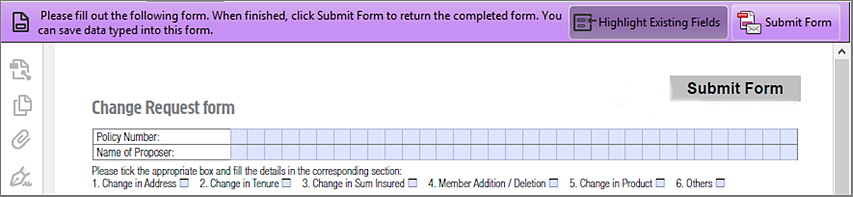

กรอกแบบฟอร์มแบบโต้ตอบ
แบบฟอร์มแบบโต้ตอบประกอบด้วยฟิลด์ที่คุณสามารถเลือกหรือกรอกได้
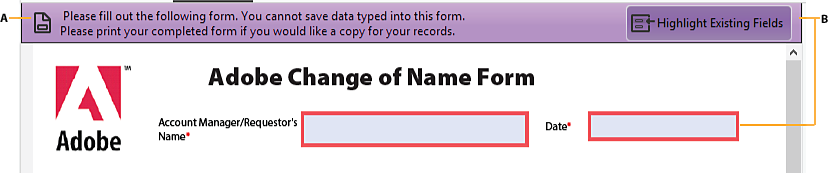
A. แถบข้อความสีม่วงแสดงให้เห็นถึงฟิลด์ที่กรอกได้ B. เมื่อคลิกแล้ว จะแสดงตำแหน่งของฟิลด์ที่สามารถกรอกข้อมูลได้
ตัวชี้เปลี่ยนเป็นไอคอนอื่นเมื่อเลื่อนไปเหนือฟิลด์ตัวอย่างเช่น เครื่องมือรูปมือ จะเปลี่ยนเป็น I-beam
  เมื่อสามารถพิมพ์ข้อความลงในฟิลด์ฟอร์มได้ฟิลด์ข้อความบางฟิลด์เป็นแบบไดนามิก หมายความว่าจะปรับขนาดโดยอัตโนมัติให้เหมาะสมกับจำนวนข้อมูลที่ป้อน และสามารถขยายข้ามหน้าได้
เลือกตำแหน่งใดก็ได้ในแบบฟอร์มเพื่อเข้าถึงตัวเลือก เช่น ปุ่มวิทยุเลือกภายในฟิลด์ข้อความเพื่อพิมพ์
กด Tab เพื่อเลื่อนไปข้างหน้า หรือ Shift+Tab เพื่อเลื่อนย้อนกลับ
เมื่อเสร็จแล้ว ส่งฟอร์มเพื่อส่งข้อมูลไปยังเซิร์ฟเวอร์ หรือสร้างอีเมลเพื่อส่งข้อมูล
สำหรับเคล็ดลับในการแก้ไขปัญหาเกี่ยวกับการกรอกแบบฟอร์ม ดู การแก้ไขปัญหาแบบฟอร์ม
กรอกข้อมูลในฟอร์มแบบเรียบด้วยเครื่องมือ Fill & Sign
ฟอร์มแบบเรียบไม่มีฟิลด์แบบโต้ตอบอย่างไรก็ตาม สามารถใช้เครื่องมือ Fill & Sign เพื่อเพิ่มข้อความและสัญลักษณ์อื่นๆ ได้ทุกตำแหน่งบนฟอร์มสำหรับคำแนะนำ ดูกรอกข้อมูลในฟอร์ม PDF
กรอกข้อมูลในฟอร์มแบบเรียบในเบราว์เซอร์
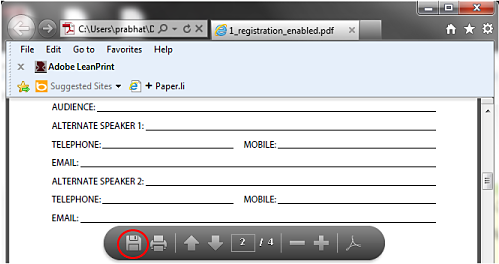
วิธีทั่วไปในการดูฟอร์ม PDF คือในเว็บเบราว์เซอร์ เช่น เมื่อคลิกลิงก์ในเว็บไซต์หากฟอร์มไม่มีฟิลด์แบบโต้ตอบ สามารถใช้เครื่องมือ Fill & Sign เพื่อกรอกข้อมูลในฟอร์มได้บันทึกฟอร์มในคอมพิวเตอร์ แล้วเปิดโดยตรงใน Acrobat หรือ Acrobat Readerสำหรับคำแนะนำ ดูกรอกข้อมูลในฟอร์ม PDF
ตัวเลือกสำหรับการทำงานในแบบฟอร์ม
คีย์ |
ผลลัพธ์ |
|---|---|
Tab หรือ Shift+Tab |
ยอมรับการพิมพ์และเลื่อนไปยังฟิลด์ถัดไป |
Up/Left Arrow |
เลือกปุ่มตัวเลือกก่อนหน้าในกลุ่ม |
Down/Right Arrow |
เลือกปุ่มตัวเลือกถัดไป |
Esc |
ปฏิเสธและยกเลิกการเลือกฟิลด์แบบฟอร์ม |
Esc (กดสองครั้ง) |
ออกจากโหมดเต็มจอ |
Enter หรือ Return (ฟิลด์ข้อความบรรทัดเดียว) |
ยอมรับการพิมพ์และยกเลิกการเลือกฟิลด์ |
Enter หรือ Return (ฟิลด์ข้อความหลายบรรทัด) |
สร้างการขึ้นย่อหน้าใหม่ในฟิลด์แบบฟอร์มเดียวกัน |
Enter หรือ Return (กล่องกาเครื่องหมาย) |
เปิดหรือปิดกล่องกาเครื่องหมาย |
Enter (แป้นตัวเลข) |
ยอมรับการพิมพ์และยกเลิกการเลือกฟิลด์แบบฟอร์มปัจจุบัน |
| (Windows) Ctrl+Tab | แทรกแท็บลงในฟิลด์ข้อความ |
| (macOS) command+Tab | แทรกแท็บลงในฟิลด์ข้อความ |
เติมข้อความอัตโนมัติในแบบฟอร์ม (เฉพาะแบบฟอร์มแบบโต้ตอบเท่านั้น)
ฟีเจอร์ เติมข้อความอัตโนมัติ จะเก็บบันทึกข้อมูลที่พิมพ์ในช่องแบบฟอร์มแบบโต้ตอบไว้ เติมข้อความอัตโนมัติ จะแนะนำหรือแม้กระทั่งป้อนคำตอบที่ตรงกับการพิมพ์ในช่องแบบฟอร์มอื่นๆ โดยอัตโนมัติ คำแนะนำจะปรากฏในเมนูป๊อปอัพ ซึ่งสามารถเลือกการจับคู่ได้ ฟีเจอร์ เติมข้อความอัตโนมัติ จะปิดใช้งานเป็นค่าเริ่มต้น จึงต้องเปิดใช้งานในการกำหนดลักษณะของแบบฟอร์มหากต้องการใช้งาน
หากต้องการลบรายการจากหน่วยความจำ เติมข้อความอัตโนมัติ เช่น รายการที่สะกดผิดซึ่งพบและแก้ไขในภายหลัง ให้แก้ไขรายการในการกำหนดลักษณะ
หมายเหตุ
การกำหนดลักษณะของแบบฟอร์มจะใช้กับวิธีที่แอปพลิเคชันจัดการแบบฟอร์มที่เปิดอยู่ขณะทำงาน การกำหนดลักษณะจะไม่ถูกบันทึกไว้กับแบบฟอร์ม PDF เอง
เปิดใช้งานตัวเลือกเติมข้อความอัตโนมัติ
จากเมนูแฮมเบอร์เกอร์ เลือก การกำหนดลักษณะ (Windows®) หรือเลือก Acrobat / Acrobat Reader > การกำหนดลักษณะ (macOS)
ในกล่องโต้ตอบ การกำหนดลักษณะ เลือก แบบฟอร์ม เป็นหมวดหมู่การกำหนดลักษณะ
ภายใต้ เติมข้อความอัตโนมัติ เลือก พื้นฐาน หรือ ขั้นสูง จากเมนู
เลือก จดจำข้อมูลตัวเลข หากต้องการให้หน่วยความจำ เติมข้อความอัตโนมัติ เก็บตัวเลขที่พิมพ์ลงในแบบฟอร์ม
หมายเหตุ
เมื่อเลือกตัวเลือกในเมนู เติมข้อความอัตโนมัติ คำอธิบายว่าส่งผลต่อพฤติกรรม เติมข้อความอัตโนมัติ อย่างไรจะปรากฏในพื้นที่ข้อความด้านล่าง
ลบรายการจากหน่วยความจำเติมข้อความอัตโนมัติ
หมายเหตุ
เมื่อเลือกตัวเลือกในเมนู เติมข้อความอัตโนมัติ คำอธิบายว่าส่งผลต่อพฤติกรรม เติมข้อความอัตโนมัติ อย่างไรจะปรากฏในพื้นที่ข้อความด้านล่าง
ลบรายการจากหน่วยความจำของการเติมข้อความอัตโนมัติ
เปิดกล่องโต้ตอบ การกำหนดลักษณะ จากเมนูแฮมเบอร์เกอร์ เลือก การกำหนดลักษณะ (Windows®) หรือเลือก Acrobat / Acrobat Reader > การกำหนดลักษณะ (macOS)
เลือก แบบฟอร์ม ทางซ้าย
คลิก แก้ไขรายการ ภายใต้เติมข้อความอัตโนมัติ
ในกล่องโต้ตอบ รายการเติมข้อความอัตโนมัติ ดำเนินการใดการหนึ่งต่อไปนี้ แล้วเลือก ใช่ เพื่อยืนยัน:
- หากต้องการลบรายการทั้งหมด เลือก ลบทั้งหมด
- หากต้องการลบรายการบางส่วน เลือกรายการแล้วคลิก ลบ (กด Shift และเลือกเพื่อเลือกรายการติดกันหลายรายการ; กด Ctrl และเลือกเพื่อเลือกรายการที่ไม่ติดกันหลายรายการ)
เปลี่ยนแบบฟอร์มแบบธรรมดาให้เป็นแบบฟอร์มที่กรอกได้ (Acrobat Pro)
เปลี่ยนแบบฟอร์มแบบธรรมดาให้เป็นแบบฟอร์มที่กรอกได้โดยใช้เครื่องมือ Prepare Form หรือเปิดใช้งานเครื่องมือ Fill & Signผู้ใช้ Acrobat และ Acrobat Reader สามารถใช้เครื่องมือ Fill & Sign เพื่อกรอกข้อมูลในแบบฟอร์มแบบธรรมดาได้
แบบฟอร์มแบบโต้ตอบ
หากต้องการสร้างแบบฟอร์มแบบโต้ตอบ ให้ใช้เครื่องมือ Prepare Formsดู Create a form from an existing document
แบบฟอร์มแบบธรรมดา
หากต้องการเปิดใช้งานเครื่องมือ Fill & Sign ให้เลือก Save As Other > Acrobat Reader Extended PDF > Enable More Tools (includes Form Fill-in & Save) จากแฮมเบอร์เกอร์เมนู (เมนู File ใน macOS)
เครื่องมือจะเปิดใช้งานสำหรับแบบฟอร์มปัจจุบันเท่านั้นเมื่อสร้างแบบฟอร์มอื่น ให้ทำงานนี้ซ้ำเพื่อให้ผู้ใช้ Acrobat Reader สามารถใช้เครื่องมือได้
บันทึกแบบฟอร์ม
หากต้องการบันทึกแบบฟอร์มที่กรอกเสร็จแล้ว ให้เลือก Save As จากแฮมเบอร์เกอร์เมนู (File > Save As ใน macOS) และเปลี่ยนชื่อไฟล์
หากต้องการลบฟีเจอร์ Acrobat Reader ที่ขยายแล้ว ให้เลือก Save A Copy (File > Save A Copy ใน macOS)
หากต้องการให้ผู้ใช้ Acrobat Reader สามารถบันทึกข้อมูลที่พิมพ์ได้ ให้เลือกตัวเลือกใดตัวเลือกหนึ่งต่อไปนี้ขึ้นอยู่กับระบบปฏิบัติการ:
Windows®: Save As Other > Acrobat Reader Extended PDF > Enable More Tools (Includes Form Fill-in & Save)
macOS: File > Save As Other > Acrobat Reader Extended PDF > Enable More Tools (Includes Form Fill-in & Save)
พิมพ์แบบฟอร์ม
เลือกปุ่ม Print  หรือ Print จากแฮมเบอร์เกอร์เมนู (File > Print ใน macOS)
เลือกเครื่องพิมพ์ที่เหมาะสมในกล่องโต้ตอบ Print
ในเมนู Comments And Forms ให้เลือกตัวเลือกใดตัวเลือกหนึ่งต่อไปนี้ แล้วเลือก OK:
(แบบฟอร์มแบบโต้ตอบหรือแบบธรรมดา) หากต้องการพิมพ์แบบฟอร์มและรายการที่พิมพ์ ให้เลือก Documentตัวเลือกนี้จะพิมพ์ข้อความที่พิมพ์โดยใช้เครื่องมือ Add Text
(แบบฟอร์มแบบโต้ตอบหรือแบบธรรมดา) หากต้องการพิมพ์แบบฟอร์ม ข้อมูลที่กรอก และความคิดเห็นใดๆ ในแบบฟอร์ม ให้เลือก Document And Markupsตัวเลือกนี้จะพิมพ์ข้อความที่พิมพ์โดยใช้เครื่องมือ Add Text
(แบบฟอร์มแบบโต้ตอบเท่านั้น) หากต้องการพิมพ์เฉพาะรายการที่พิมพ์และไม่รวมแบบฟอร์มเอง ให้เลือก ฟิลด์แบบฟอร์มเท่านั้น
ล้างรายการในแบบฟอร์มที่ยังไม่ได้บันทึก
เลือก เครื่องมือ > เตรียมแบบฟอร์มในแผง ฟิลด์ ด้านข้าง เลือก ล้างแบบฟอร์ม จากเมนูตัวเลือก
นำเข้าหรือส่งออกข้อมูลแบบฟอร์ม (เฉพาะแอปพลิเคชัน Reader ไม่ใช่เบราว์เซอร์)
ในเวิร์กโฟลว์บางแบบ บุคคลจะส่งแบบฟอร์มที่กรอกข้อมูลแล้วเป็นไฟล์ข้อมูลเท่านั้นในรูปแบบต่างๆ เช่น FDF หรือ XMLใน Acrobat Reader สามารถนำเข้าข้อมูลเพื่อดูในบริบทของ PDF ที่สมบูรณ์:
ที่มุมขวาบนของหน้าต่าง ให้คลิก Extended จากนั้นคลิก Import Data
ในทำนองเดียวกน สามารถบันทึกข้อมูลในแบบฟอร์ม PDF ที่กรอกสมบูรณ์แล้วเป็นไฟล์ข้อมูลในรูปแบบอื่น:
ที่มุมขวาบนของหน้าต่าง คลิก ขยาย จากนั้นคลิก ส่งออกข้อมูล
สำหรับข้อมูลเพิ่มเติม ดู จัดการไฟล์ข้อมูลแบบฟอร์ม ในวิธีใช้ Acrobat
