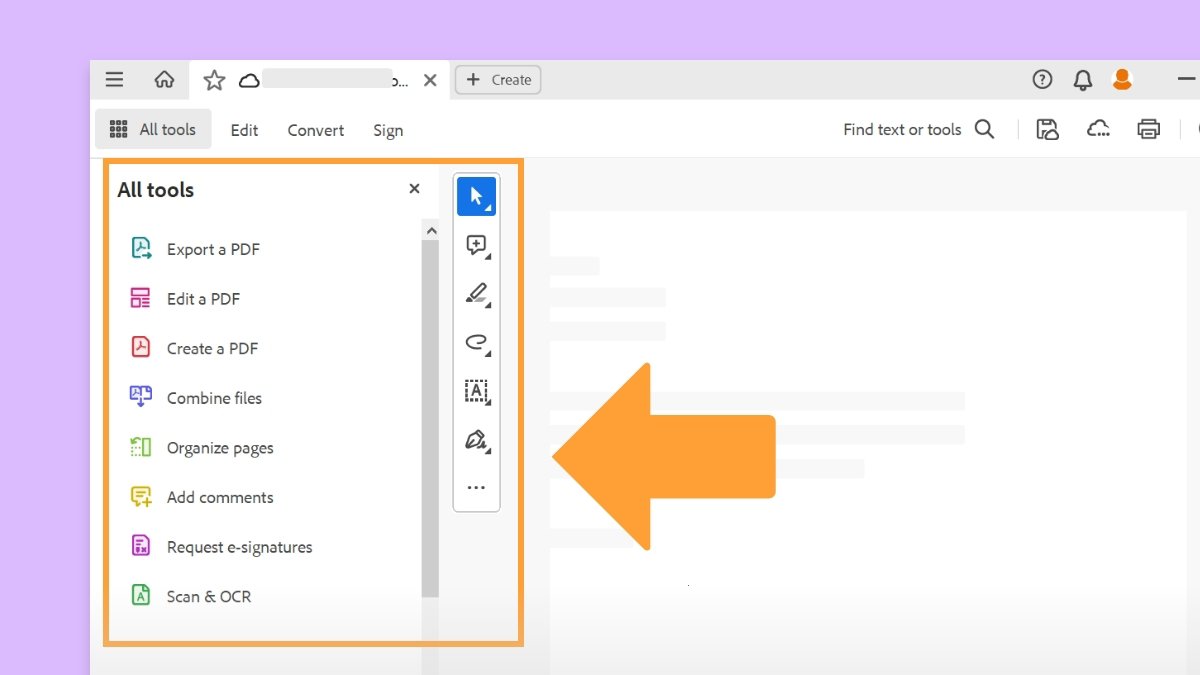
เปิดเอกสาร PDF หรือแบบฟอร์มที่ต้องการลงนาม
อัปเดตครั้งล่าสุดเมื่อ
23 ส.ค. 2026
เรียนรู้วิธีการลงนามเอกสาร PDF โดยใช้ Adobe Acrobat Reader
สามารถลงนามในเอกสารเพื่อรับรองเนื้อหาหรืออนุมัติเอกสารได้ เอกสารนี้อธิบายวิธีการลงนามในเอกสารหรือสัญญาโดยใช้แอปพลิเคชันเดสก์ท็อป Acrobat หรือ Reader
ในการลงนามในเอกสาร PDF หรือแบบฟอร์ม สามารถพิมพ์ วาด หรือแทรกรูปภาพของลายเซ็นที่เขียนด้วยมือได้ ยังสามารถเพิ่มข้อความ เช่น ชื่อ บริษัท ตำแหน่ง หรือวันที่ได้ด้วย เมื่อบันทึกเอกสาร ลายเซ็นและข้อความจะกลายเป็นส่วนหนึ่งของ PDF
หมายเหตุ
ยังสามารถถ่ายรูปลายเซ็นบนอุปกรณ์มือถือโดยใช้แอปพลิเคชันมือถือ Adobe Acrobat Reader และบันทึกไว้ใน Adobe Document Cloud เพื่อให้ซิงค์และใช้งานได้ทั้งบนเดสก์ท็อปและอุปกรณ์มือถืออื่น ๆ
-
-
คลิกไอคอนลงนาม
 ในแถบเครื่องมือ หรือสามารถเลือก Tools > Fill & Sign หรือเลือก Fill & Sign จากบานหน้าต่างด้านขวา
-
เครื่องมือ Fill & Sign จะแสดงขึ้น คลิก Fill and Sign

-
เขตข้อมูลฟอร์มจะถูกตรวจพบโดยอัตโนมัติวางเมาส์เหนือเขตข้อมูลเพื่อแสดงกล่องสีน้ำเงิน คลิกที่ใดก็ได้ในกล่องสีน้ำเงิน เคอร์เซอร์จะถูกวางไว้ที่ตำแหน่งที่ถูกต้องโดยอัตโนมัติ พิมพ์ข้อความเพื่อกรอกข้อมูลในฟิลด์

วางเมาส์เพื่อแสดงเขตข้อมูลข้อความที่ตรวจพบ
วางเมาส์เพื่อแสดงเขตข้อมูลข้อความที่ตรวจพบ เลือกสีที่ต้องการเพื่อกรอกข้อมูลในฟอร์ม PDF ได้ คลิกปุ่มสีในเมนู Fill & Sign และเลือกสีที่ต้องการ

โดยค่าเริ่มต้น สีของลายเซ็นจะเป็นสีดำ เพื่อให้คงสีเริ่มต้นของลายเซ็น ให้ตรวจสอบว่าตัวเลือก Retain Original Color For Signature ไม่ได้ถูกเลือกไว้
-
คลิกไอคอน Sign
 ในแถบเครื่องมือ จากนั้นเลือกว่าต้องการเพิ่มลายเซ็นหรือเพียงชื่อย่อ
หากได้เพิ่มลายเซ็นหรือชื่อย่อไว้แล้ว จะแสดงเป็นตัวเลือกให้เลือกใช้
-
หากเพิ่มลายเซ็นหรือชื่อย่อไว้แล้ว เพียงเลือกจากตัวเลือก Sign จากนั้นคลิกที่ตำแหน่งใน PDF ที่ต้องการเพิ่มลายเซ็น ข้ามไปยังขั้นตอนถัดไป
หากเซ็นชื่อเป็นครั้งแรก จะเห็นแผง Signature หรือ Initials ด้านล่างเป็นตัวอย่างของแผง Signature

สามารถเลือกพิมพ์ วาด หรือนำเข้ารูปภาพลายเซ็นลายเซ็นและตัวย่อที่เพิ่มแล้วจะถูกบันทึกไว้สำหรับการใช้งานในครั้งต่อไป
สามารถเลือกพิมพ์ วาด หรือนำเข้ารูปภาพลายเซ็นลายเซ็นและตัวย่อที่เพิ่มแล้วจะถูกบันทึกไว้สำหรับการใช้งานในครั้งต่อไป - พิมพ์: พิมพ์ชื่อในช่องนี้สามารถเลือกจากรูปแบบลายเซ็นที่มีให้เลือกจำนวนหนึ่ง คลิก Change Style เพื่อดูรูปแบบที่แตกต่าง
- วาด: วาดลายเซ็นในช่องนี้
- รูปภาพ: เรียกดูและเลือกรูปภาพลายเซ็น
- บันทึกลายเซ็น: เมื่อเลือกช่องทำเครื่องหมายนี้และลงชื่อเข้าใช้ Acrobat Reader หรือ Acrobat แล้ว ลายเซ็นที่เพิ่มจะถูกบันทึกอย่างปลอดภัยใน Adobe Document Cloud เพื่อใช้ซ้ำ
คลิก Apply แล้วคลิกตำแหน่งใน PDF ที่ต้องการวางลายเซ็นหรือตัวย่อ
-
ในการย้ายลายเซ็นหรือตัวย่อที่วางไว้แล้ว ให้คลิกที่ฟิลด์เพื่อเลือก แล้วใช้ปุ่มลูกศรในการปรับขนาดหรือลบช่อง ให้ใช้ตัวเลือกในแถบเครื่องมือช่อง


หมายเหตุ
หากต้องการใช้รูปภาพเป็นลายเซ็น:
- เซ็นชื่อด้วยหมึกสีดำบนกระดาษขาวที่สะอาดและเปล่าเซ็นตรงกลางกระดาษเพื่อไม่ให้ติดขอบกระดาษเวลาถ่ายภาพหรือสแกน
- ถ่ายภาพหรือสแกนลายเซ็นหากถ่ายภาพลายเซ็น ให้ตรวจสอบว่ากระดาษมีแสงเพียงพอและไม่มีเงาตกบนลายเซ็น
- ถ่ายโอนภาพหรือไฟล์สแกนไปยังคอมพิวเตอร์Acrobat/Reader รองรับไฟล์ JPG, JPEG, PNG, GIF, TIFF, TIF และ BMPไม่จำเป็นต้องครอบตัดรูปภาพAcrobat/Reader นำเข้าเฉพาะลายเซ็นหากภาพถ่ายหรือไฟล์สแกนสะอาดพอสมควร
หากมีผู้ใช้ Adobe Acrobat Sign ส่งข้อตกลงมาให้เซ็น จะได้รับการแจ้งเตือนทางอีเมลพร้อมลิงก์สำหรับเซ็นข้อตกลงนอกจากนี้ หากใช้แอปพลิเคชันเดสก์ท็อป Acrobat หรือ Acrobat Reader จะได้รับการแจ้งเตือนว่ามีข้อตกลงที่แชร์ไว้เพื่อลงนาม
ทำอย่างใดอย่างหนึ่งต่อไปนี้เพื่อลงนามในข้อตกลงที่ส่งมาให้โดยใช้ Acrobat Sign:
-
ใน Acrobat หรือ Acrobat Reader คลิก หน้าหลัก ในส่วน ลงนาม คลิก ข้อตกลงทั้งหมด ข้อตกลงทั้งหมดที่แชร์หรือได้รับเพื่อลงนามจะแสดงขึ้น
-
ดับเบิลคลิกข้อตกลงที่มีสถานะ รอดำเนินการ หรือเลือกข้อตกลงแล้วคลิก ลงนาม ในแผงด้านขวา ข้อตกลงจะเปิดขึ้น
-
คลิกในช่องและป้อนข้อมูลตามที่ร้องขอ
-
คลิกช่องลงนาม หากเป็นการลงนามครั้งแรก จะเห็นแผงลายเซ็นหรือตัวย่อ
- พิมพ์: พิมพ์ชื่อของท่านในช่อง สามารถเลือกจากรูปแบบลายเซ็นได้หลายแบบ คลิก เปลี่ยนรูปแบบ เพื่อดูรูปแบบที่แตกต่าง
- วาด: วาดลายเซ็นในช่อง
- รูปภาพ: เรียกดูและเลือกรูปภาพลายเซ็นของท่าน
- มือถือ: เลือกตัวเลือกนี้เพื่อสร้างลายเซ็นบนอุปกรณ์มือถือ ป้อนหมายเลขมือถือและคลิก ส่ง ลิงก์จะถูกส่งไปยังมือถือของท่าน การคลิกลิงก์จะเปิดเบราว์เซอร์เว็บบนอุปกรณ์มือถือที่สามารถวาดหรือเลือกรูปภาพลายเซ็นได้
- บันทึก: เมื่อเลือกช่องทำเครื่องหมายนี้และลงชื่อเข้าใช้ Acrobat Reader หรือ Acrobat ลายเซ็นที่เพิ่มจะถูกบันทึกอย่างปลอดภัยใน Adobe Document Cloud เพื่อใช้ซ้ำได้
คลิก นำไปใช้ เพื่อวางลายเซ็นหรือตัวย่อ
-
คลิก คลิกเพื่อลงนาม.
-
คลิกลิงก์ของข้อตกลงที่ได้รับในอีเมลเพื่อลงนาม ข้อตกลงจะเปิดขึ้นในเบราว์เซอร์เว็บ

-
คลิกในฟิลด์และป้อนข้อมูลที่ร้องขอ
-
คลิกฟิลด์ลายเซ็นหากเป็นการเซ็นครั้งแรก จะเห็นแผงลายเซ็นหรือชื่อย่อ

เลือกได้ว่าจะพิมพ์ วาด หรือนำเข้ารูปภาพลายเซ็นลายเซ็นและชื่อย่อที่เพิ่มแล้วจะถูกบันทึกไว้สำหรับใช้งานในอนาคต
เลือกได้ว่าจะพิมพ์ วาด หรือนำเข้ารูปภาพลายเซ็นลายเซ็นและชื่อย่อที่เพิ่มแล้วจะถูกบันทึกไว้สำหรับใช้งานในอนาคต - พิมพ์: พิมพ์ชื่อในฟิลด์เลือกได้จากรูปแบบลายเซ็นที่มีให้เลือกจำนวนน้อย คลิกเปลี่ยนรูปแบบเพื่อดูรูปแบบอื่น
- วาด: วาดลายเซ็นในฟิลด์
- รูปภาพ: เรียกดูและเลือกรูปภาพลายเซ็น
- อุปกรณ์มือถือ: เลือกตัวเลือกนี้เพื่อสร้างลายเซ็นบนอุปกรณ์มือถือป้อนหมายเลขโทรศัพท์มือถือและคลิกส่งลิงก์จะถูกส่งไปยังโทรศัพท์มือถือการคลิกลิงก์จะเปิดเว็บเบราว์เซอร์บนอุปกรณ์มือถือเพื่อให้วาดหรือเลือกรูปภาพลายเซ็นได้
- บันทึก: เมื่อเลือกช่องทำเครื่องหมายนี้และลงชื่อเข้าใช้ Acrobat Reader หรือ Acrobat ลายเซ็นที่เพิ่มจะถูกบันทึกอย่างปลอดภัยใน Adobe Document Cloud เพื่อใช้ซ้ำ
คลิกนำไปใช้เพื่อวางลายเซ็นหรือชื่อย่อ
-
คลิก คลิกเพื่อเซ็น


จัดการใบรับรอง (PDF ที่มีการรักษาความปลอดภัย)
ผู้สร้าง PDF สามารถเข้ารหัสเอกสารด้วยใบรับรองเพื่อตรวจสอบลายเซ็นดิจิทัล ใบรับรองที่ได้รับจากผู้อื่นจะถูกเก็บไว้ในรายการข้อมูลประจำตัวที่เชื่อถือได้ รายการนี้เหมือนสมุดที่อยู่และช่วยให้ตรวจสอบลายเซ็นของผู้ใช้เหล่านี้ในเอกสารใดๆ ที่ได้รับจากพวกเขา
Before you begin
We're rolling out a new, more intuitive product experience. If the screen shown here doesn’t match your product interface, select help for your current experience.