
Перемістіть вказівник відтворення в місце, де необхідно почати записування.
Останнє оновлення:
16 груд. 2025 р.
- Посібник користувача Adobe Premiere Rush
- Вступ
- Що таке Adobe Premiere Rush?
- Вимоги до системи Adobe Premiere Rush
- Що нового в Adobe Premiere Rush
- Примітки щодо випуску | Adobe Premiere Rush
- Ознайомлення з інтерфейсом Adobe Premiere Rush
- Комбінації клавіш
- Adobe Premiere Rush | Поширені запитання
- Поради та прийоми
- Видалення програми Adobe Premiere Rush для настільних комп’ютерів
- Імпорт відеоматеріалів
- Редагування відео
- Редагування відео на часовій шкалі
- Додавання та редагування аудіо
- Змінення кольору, розміру та положення відео
- Створення заголовків
- Додавання переходів, ефектів панорамування, масштабування та автоматичне перекадрування кліпів
- Змінення властивостей кліпу
- Змінення пропорцій відео
- Створення ефекту «картинка в картинці».
- Прискорення або уповільнення відео
- Використання шрифтів з Adobe Fonts
- Дублювання проєктів і послідовностей
- Експорт відео
- Premiere Rush в ОС iOS і Android
- Adobe Premiere Rush на мобільному | Поширені запитання
- Створення та редагування відео за допомогою Adobe Premiere Rush в ОС iOS
- Експорт відео до каналів соціальних мереж
- Створення та редагування відео за допомогою Adobe Premiere Rush в ОС Android
- Керування підписками Adobe Premiere Rush в ОС iOS
- Керування підписками Adobe Premiere Rush в ОС Android
- Керування підписками Adobe Premiere Rush у Samsung Galaxy Store
Дізнайтеся, як записувати аудіо (як-от музику чи закадровий голос) і налаштовувати записане аудіо в проєкті Adobe Premiere Rush.
Примітка
У зв'язку з представленням наступного покоління мобільних програм Adobe Premiere ми припиняємо підтримку Adobe Premiere Rush.Adobe Premiere Rush більше не буде доступний на Adobe.com з 30 вересня 2025 року. Як альтернативу, ми рекомендуємо Premiere на iPhone; версія для Android також наразі розробляється.Щоб отримати додаткову інформацію, перегляньте Поширені запитання щодо припинення підтримки Premiere Rush.
Записування аудіо
-
-
Натисніть синій значок «+»
 на панелі інструментів ліворуч і виберіть Закадровий голос.
Записування музики або закадрового голосу
Записування музики або закадрового голосу -
Натисніть значок мікрофона
 на звуковій доріжці, для якої необхідно здійснити записування. Значок мікрофона перетвориться на червону кнопку
  , яка дає змогу розпочинати та зупиняти записування аудіо.
Червона кнопка, яка вказує на те, що доріжку активовано для записування
Червона кнопка, яка вказує на те, що доріжку активовано для записування -
Натисніть червону кнопку Запис
і дочекайтеся завершення зворотного відліку 3-2-1, щоб розпочати записування.

Зворотний відлік для записування закадрового голосу
Зворотний відлік для записування закадрового голосу -
Щоб зупинити записування, знову натисніть червоний значок
.На звуковій доріжці з’явиться аудіокліп у початковому положенні вказівника відтворення.

A. Опція для зупинки записування B. Записаний закадровий голос
Тепер аудіокліп прикріплено до відповідного кліпу на основній доріжці V1. Якщо перемістити кліп на доріжці V1, аудіокліп також переміститься. Цей аудіокліп нічим не відрізняється від будь-якого іншого кліпу на часовій шкалі, тому його можна обрізати, розділити, копіювати або видалити. Також до кліпу можна додати переходи або змінити його на панелі «Аудіо».


Додавання попередньо записаного аудіо
До відео можна додати звукові ефекти та музику. У Premiere Rush доступна бібліотека звукових доріжок на вибір, водночас можна використовувати аудіофайли, що зберігаються на комп’ютері або в хмарі.
-
Перемістіть вказівник відтворення в місце, де потрібно додати аудіо.
-
Натисніть значок «+»
на панелі інструментів ліворуч і виберіть Медіадані. -
Знайдіть аудіокліп, який необхідно додати до проєкту.
-
Виконайте одну з наведених нижче дій:
- Додавання всього аудіокліпу: виберіть кліп і натисніть Додати.
- Додавання частини аудіокліпу: виберіть кліп і натисніть значок Великого вікна попереднього перегляду. Відтворіть аудіо та виберіть діапазон. Потім натисніть Додати.

Додавання вибраної частини аудіокліпу
Додавання вибраної частини аудіокліпу

Аудіокліп з’являється як нова доріжка на часовій шкалі в місці, де знаходиться вказівник відтворення. Тепер аудіокліп прикріплено до кліпу на основній доріжці V1. Якщо перемістити кліп на доріжці V1, аудіокліп також переміститься.
 Скористайтеся заздалегідь записаними звуковими доріжками, звуковими ефектами та петлями, які постачаються в комплекті з Premiere Rush. Натисніть значок «+» і виберіть Аудіо. Потім знайдіть потрібний ресурс і натисніть Додати, щоб додати його на часову шкалу.

Відокремлення аудіо від відеокліпів
Для зручності редагування можна відокремити аудіо, яке міститься у відеокліпі. Відокремлення аудіо дає змогу редагувати аудіодоріжку окремо від відео (завдяки цьому можна накладати аудіокліпи один на одного, змінювати їх порядок тощо).
Щоб відокремити аудіокліп від відеокліпу, виконайте одну з наведених нижче дій.
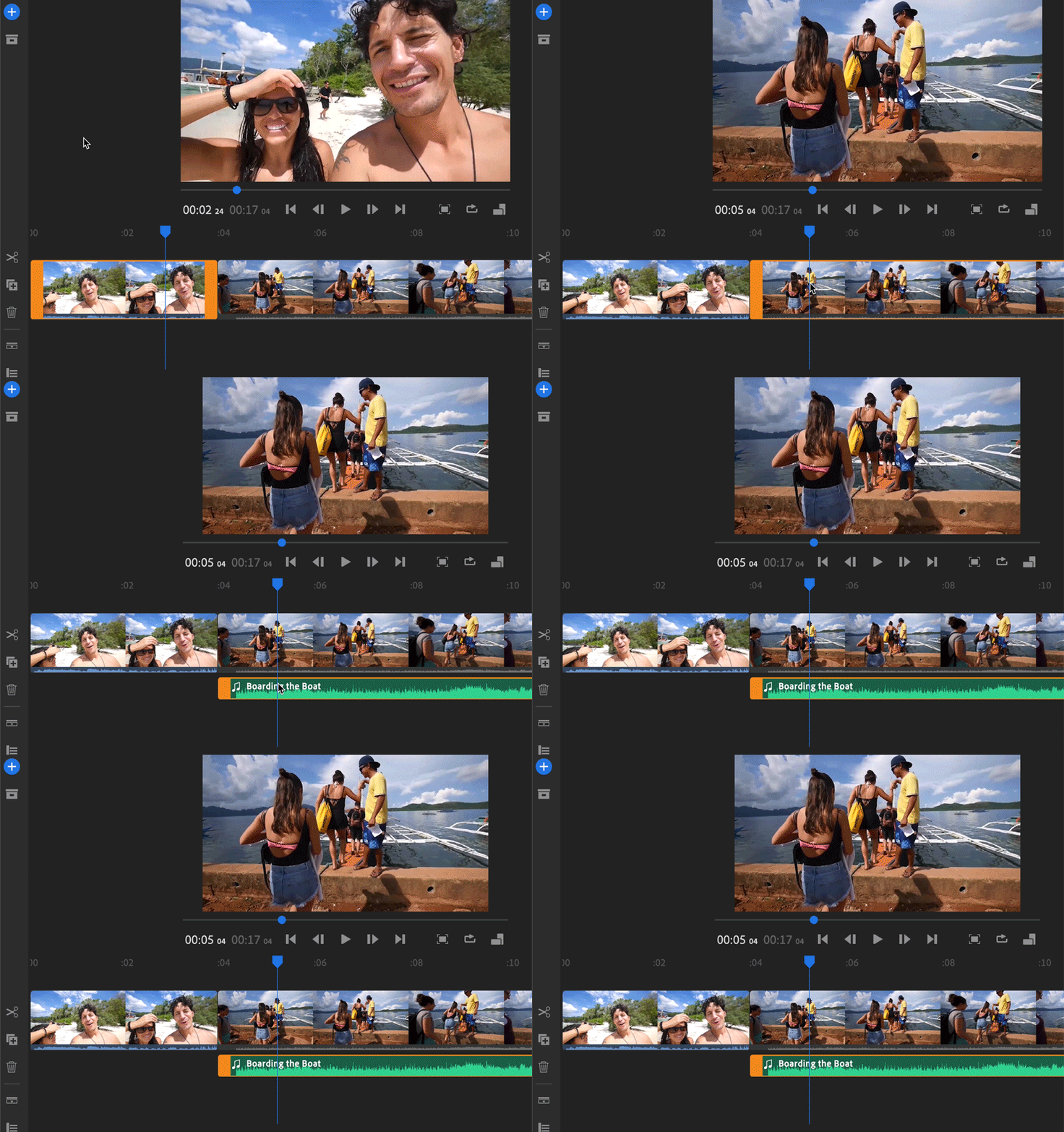
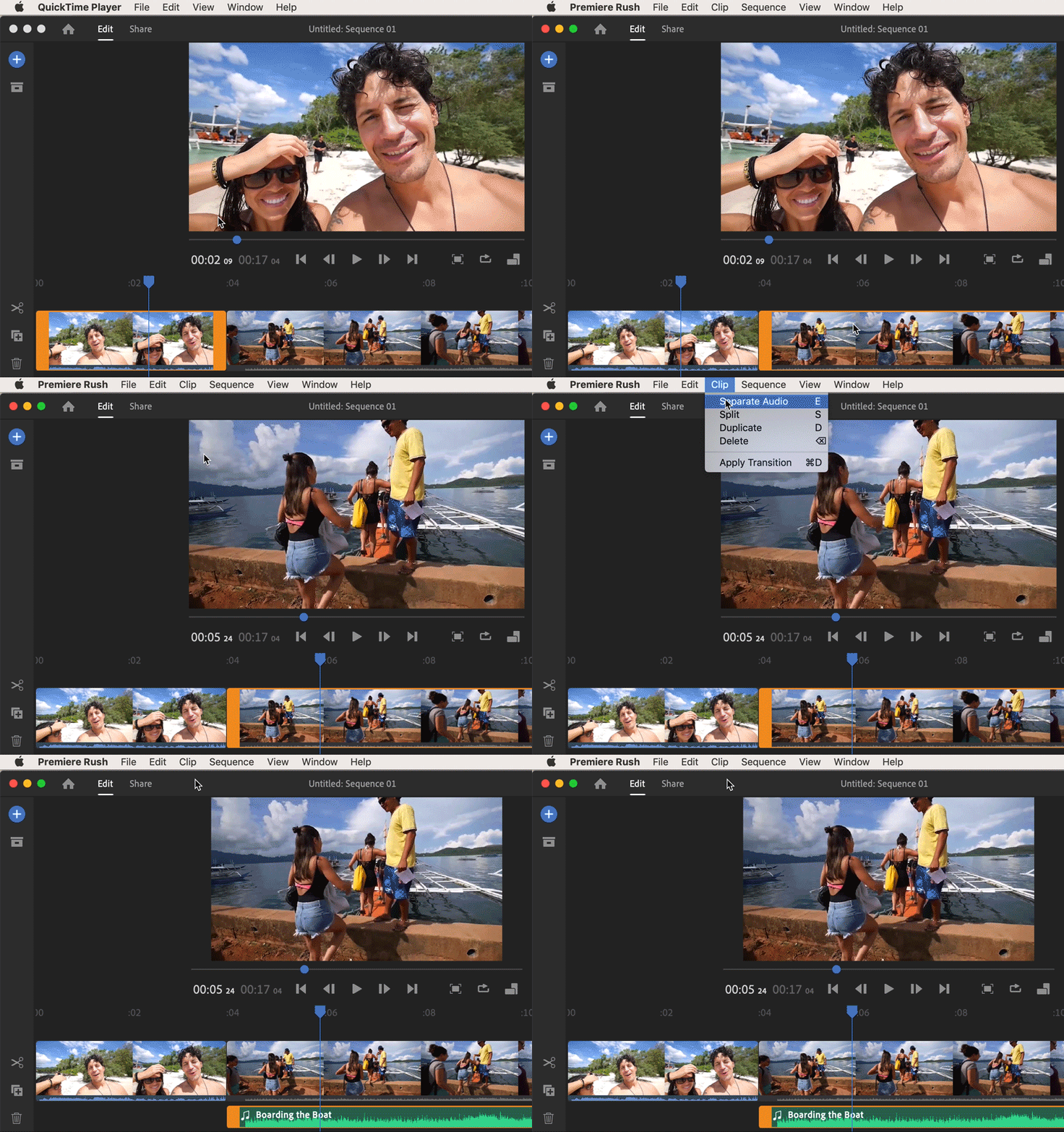
Звук початкового кліпу з відео й аудіо вимикається після відокремлення аудіо. Premiere Rush розміщує відокремлене аудіо безпосередньо під аудіо-відеокліпом на першій вільній звуковій доріжці.
Налаштування аудіокліпів
За допомогою панелі «Аудіо» в Premiere Rush можна налаштовувати аудіо. На цій панелі доступні прості елементи керування для відновлення звуку, підвищення чіткості та додавання покращень аудіо, завдяки яким відео звучатимуть так, ніби над ними працювала команда професіоналів.
-
Виберіть аудіокліп на часовій шкалі та виконайте наведені нижче базові коригування.
- Збільште або зменште гучність аудіо кліпу, перетягнувши повзунок Гучність кліпу.
- Вимкніть звук аудіокліпу, вибравши Вимкнути звук.
-
(Необов’язково) Класифікуйте свої аудіокліпи як музичні, голосові або інші.
ПриміткаІмпортуючи кліп з аудіо, як-от аудіо-відеокліп або просто аудіокліп, Premiere Rush автоматично визначає та класифікує тип аудіо як «Голос», «Музика» або «Інше». Однак можна вручну змінити тип кліпу.

Класифікація вибраного аудіокліпу
Класифікація вибраного аудіокліпу Після присвоєння кліпу типу аудіо (наприклад, «Голос» для кліпу із закадровим голосом) у розділі «Додатково» на панелі «Аудіо» надаються контекстні елементи керування для цього типу аудіо. Це дає змогу легко покращити звучання аудіокліпу.
-
(Необов’язково) Налаштуйте голосовий кліп.
Якщо ваш аудіокліп віднесено до категорії «Голос», його можна редагувати за допомогою наведених нижче параметрів.

Параметри для налаштування голосового кліпу
Параметри для налаштування голосового кліпу Автоматична Гучність
Виберіть параметр Автоматична гучність для автоматичного налаштування рівня гучності (збільшення або зменшення), щоб забезпечити однорідність гучності в усьому проєкті.
Параметр Автоматична гучність за замовчуванням увімкнено для всіх аудіокліпів, тому будь-який аудіокліп, що використовується в проєкті, звучатиме чудово. Цей параметр можна вимкнути, вибравши аудіокліп і знявши прапорець Автоматична гучність.
Збалансувати Звук
Виберіть параметр Збалансувати звук, якщо потрібно, щоб тихі звуки звучали гучніше, а гучні — тихіше протягом усього кліпу. Цей параметр може бути особливо корисним, коли в одному кліпі є голоси різної гучності.
Зменшення фонового шуму
Виберіть параметр Зменшити фоновий шум для вилучення стабільного фонового шуму з кліпів. Цей параметр корисний, якщо потрібно прибрати шум кондиціонера або будь-який тип фонового шипіння в аудіокліпах. За допомогою повзунка Інтенсивність можна керувати ступенем вилучення шуму.
Зменшити Луну
Виберіть параметр Зменшити луну, щоб вилучити будь-які відбиття звуку в приміщені, луну або реверберацію. Цей параметр корисний, коли потрібно прибрати коробкові звуки з відлунням, які часто виникають під час записування в невеликих кімнатах або кімнатах з реверберацією. За допомогою повзунка Інтенсивність можна керувати ступенем вилучення луни та реверберації.
Покращити мовлення
Виберіть параметр Покращити мовлення, щоб застосувати стиль, який поліпшує якість звучання чоловічого або жіночого голосу.
-
(Необов’язково) Налаштуйте музичний кліп.
Якщо ваш аудіокліп віднесено до категорії «Музика», його можна редагувати за допомогою наведених нижче параметрів.

Параметри для налаштування музичного кліпу
Параметри для налаштування музичного кліпу Автоматична Гучність
Виберіть параметр Автоматична гучність для автоматичного налаштування рівня гучності (збільшення або зменшення), щоб забезпечити однорідність гучності в усьому проєкті.
Параметр Автоматична гучність за замовчуванням увімкнено для всіх аудіокліпів, тому будь-який аудіокліп, що використовується в проєкті, звучатиме чудово. Цей параметр можна вимкнути, вибравши аудіокліп і знявши прапорець Автоматична гучність.
Автоматичне Зменшення Гучності
Виберіть Автоматичне зменшення гучності для автоматичного зменшення гучності музичних кліпів, коли на часовій шкалі присутні голосові кліпи (як-от закадровий голос або аудіо/відеокліп з голосами). Цей параметр полегшує прослуховування голосових кліпів під час відтворення музики у фоновому режимі.
Premiere Rush автоматично відстежує будь-які зміни в аудіокліпах на часовій шкалі та налаштовує для вас частини музичного кліпу зі зменшеною гучністю. Керуйте ступенем автоматичного зменшення гучності за допомогою повзунка «Зменшити».
Переміщення повзунка вліво з меншим значенням означає, що музика стає гучнішою. Переміщення повзунка вправо з більшим значенням означає, що музика стає тихішою.
-
(Необов’язково) Упорядкуйте або перевпорядкуйте аудіоканали.
(Доступно лише для настільних комп’ютерів) Ви можете керувати аудіоканалами в межах аудіокліпу. Відкрийте розділ «Канали» на панелі «Аудіо», щоб переглянути канали в аудіокліпі та перевпорядкувати їх, перетягнувши вгору або вниз.
Також можна ввімкнути або вимкнути аудіоканали, натиснувши мітки каналів (наприклад, Л або П).


Вилучення аудіо
Щоб вилучити аудіокліп із проєкту, виберіть кліп на часовій шкалі та натисніть значок Видалити ліворуч або натисніть клавішу Delete на клавіатурі.
