
Klicken Sie hier, um eine Beispiel-PDF zu öffnen: Beispiel-PDF
Zuletzt aktualisiert am
30. September 2022
Erste Schritte mit Acrobat Viewer in Google Chrome
Wenn Sie Acrobat Reader installiert haben, erhalten Sie beim nächsten Öffnen einer PDF-Datei in Edge die neue Viewer-Option. Gehen Sie wie folgt vor, um mit Acrobat in Chrome zu beginnen:
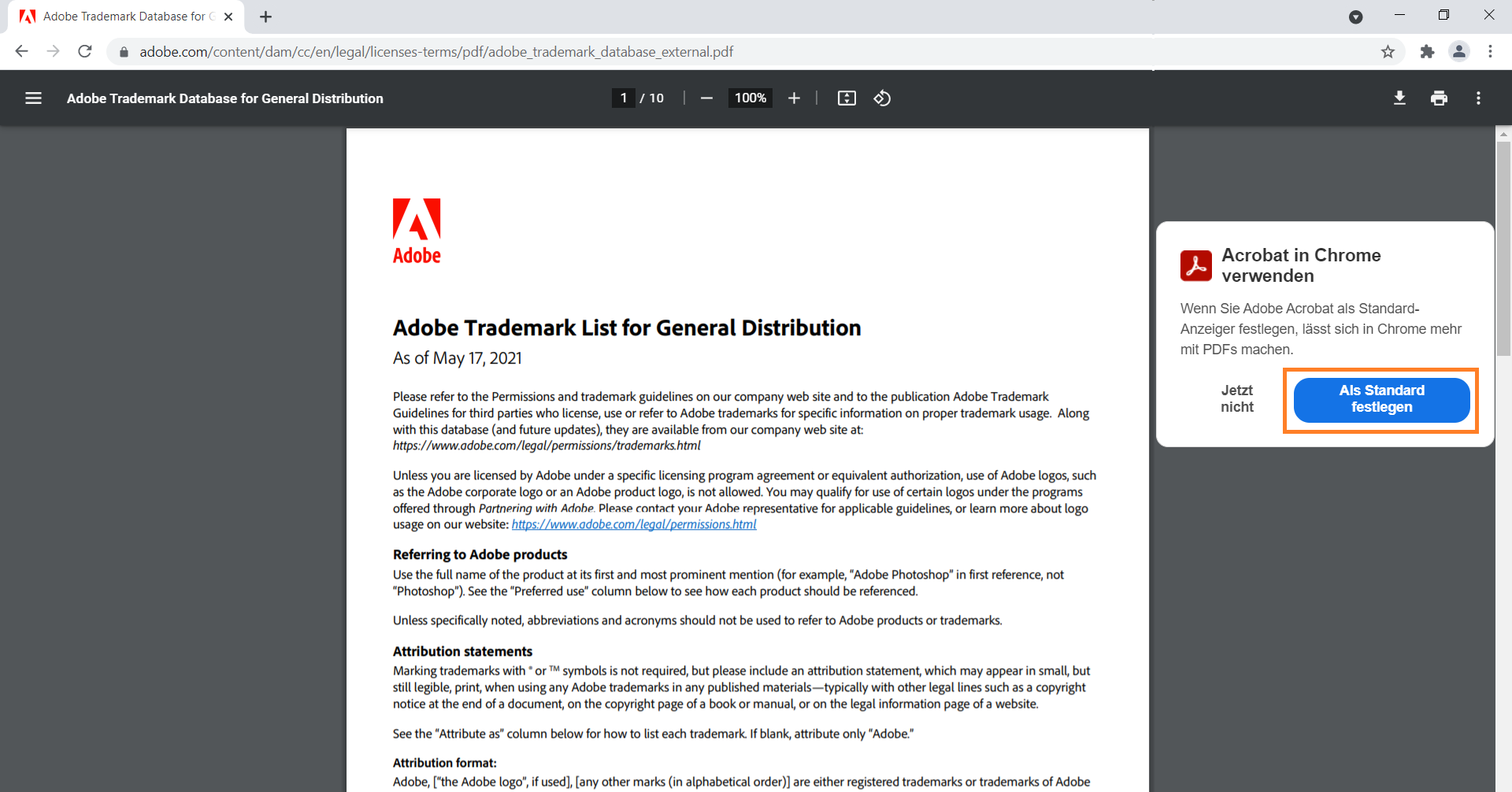
Arbeiten mit Acrobat Reader in Google Chrome
Mit dieser neuen Google Chrome-Erweiterung können Sie:
- Ihre PDF-Dateien online in Acrobat öffnen, um Kommentare hinzuzufügen und sie zurÜberprüfung freizugeben.
- Formulare einfach ausfüllen und Ihre Unterschrift mit dem Tool Fill & Sign hinzufügen.
- PDFs in Chrome anzeigen und rasch zu Acrobat Reader auf Ihrem Desktop wechseln, um sie dort zu öffnen.
- Verwenden Sie kostenlose Dienste für die Konvertierung in PDF über das Adobe Acrobat-Widget, das direkt im Google-Suchfenster angezeigt wird.
- Abonnieren Sie Adobe Acrobat PDF-Dienste, um Dateien in Ihrem Browser zu konvertieren und zusammenzufügen.

Anmerkung
Um die Produktfunktionen zu verbessern, sendet die Erweiterung Adobe Informationen über Ihre Nutzung. Sie können sich jederzeit von den Optionen für die Erweiterung abmelden. Weitere Infos ›