Dreamweaver 8 für Windows verliert FTP-Anmeldedaten

Zuletzt aktualisiert am 27. April 2021

Problem

Einige Windows-Anwender berichten, dass ihre FTP-Benutzernamen und Kennwörter in ihren Dreamweaver-Websitedefinitionen gelöscht werden, wenn sie Dreamweaver 8 schließen und wieder öffnen oder wenn sie ihren Rechner neu starten.Dieses Problem tritt in früheren Versionen von Dreamweaver nicht auf.(Verweis 205051, 210466)

Ursache

Es gibt zwei bekannte Ursachen für dieses Problem:

  • Die häufigste Ursache ist, dass Internet Explorer 7 (IE 7) auf demselben Rechner wie Dreamweaver 8 installiert ist.

  • Eine weniger wahrscheinliche Ursache ist, dass der folgende Registry-Schlüssel fehlt oder leer ist:


    HKEY_CURRENT_USER\Software\Microsoft\Windows\CurrentVersion\ Explorer\User Shell Folders\AppData

Lösung

Wenn du Internet Explorer 7 installiert hast

Wenn du Internet Explorer 7 installiert hast, sollte die Installation des Dreamweaver 8.0.2 Updaters dieses Problem lösen.Vor der Installation des Dreamweaver 8.0.2 Updaters wird empfohlen, die Dreamweaver 8 Emerging Issues TechNote auf Änderungen zu überprüfen, die deinen Workflow beeinträchtigen könnten, insbesondere wenn du Server-seitige Seiten erstellst (ASP, PHP, ColdFusion usw.)oder Flash-Content einfügen.

Hinweis: Überprüfe nach der Installation des Dreamweaver 8.0.2 Updaters, ob der Updater erfolgreich installiert wurde.Einige Benutzer denken, sie haben 8.0.2 installiert, obwohl die Updater-Installation tatsächlich nicht funktioniert hat.Gehe in Dreamweaver zu Hilfe > Info über Dreamweaver > und klicke auf den scrollenden Text, um die Versionsnummer anzuzeigen.Es sollte Dreamweaver 8.0.2 stehen.Wenn dort immer noch Dreamweaver 8.0 oder 8.0.1 steht, siehe bitte Dreamweaver 8 Updater für Windows kann nach Abbruch des Updater-Installers nicht installiert werden (TechNote 785362aa).

Hinweis: Internet Explorer 7 wurde nach Dreamweaver 8 veröffentlicht und daher nicht mit Dreamweaver 8 und älteren Versionen getestet.

Wenn du Internet Explorer 7 nicht installiert hast oder wenn das Dreamweaver 8.0.2 Updater die Herausforderung nicht löst

Wenn du zum Zeitpunkt dieses Problems Internet Explorer 7 nicht hattest, installiere das Dreamweaver 8.0.2 Updater wie oben beschrieben und führe dann die folgenden Schritte aus, wenn du dich beim Bearbeiten der Windows-Registrierung sicher fühlst.

Warnung: Eine falsche Bearbeitung der Windows-Registry kann schwerwiegende Probleme verursachen, die eine Neuinstallation deines Betriebssystems erfordern können. Adobe übernimmt keinerlei Garantie dafür, dass Probleme, die durch eine Bearbeitung der Registrierung verursacht wurden, gelöst werden können. Sie bearbeiten die Registrierung auf eigenes Risiko.

Starte den Registry-Editor, indem du auf den Start-Button klickst, Ausführen auswählst und dann "regedit" eingibst. Navigiere im Registry-Editor zu diesem Ordner:


HKEY_CURRENT_USER\Software\Microsoft\Windows\CurrentVersion\ Explorer\User Shell Folders\
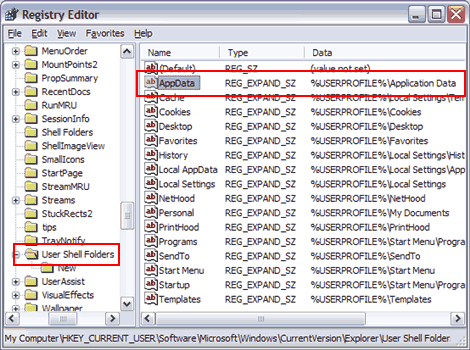
Prüfe, ob es einen Schlüssel namens AppData gibt, wie im Screenshot unten gezeigt:


Prüfe auf einen AppData-Schlüssel

Sichere den Registrierungszweig für die Benutzer-Shell-Ordner wie folgt:
Klicke mit der rechten Maustaste auf den Ordner „Users Shell Folders" und wähle „Exportieren" aus.
Wähle im Abschnitt „Exportbereich" die Option „Ausgewählter Zweig" aus.
Speichere die .reg-Datei auf dem Desktop.
Falls nach der Bearbeitung der Registry Probleme auftreten, installierst du durch Doppelklicken auf die .reg-Datei diesen Registry-Zweig erneut.
Falls der AppData-Schlüssel fehlt, führe die folgenden Schritte aus.Falls der AppData-Schlüssel vorhanden ist, springe zu Schritt 5.
Klicke im rechten Bereich des Registrierungs-Editor Explorerfensters auf eine leere Stelle unterhalb des letzten Schlüssels in der Liste.Du solltest ein Kontextmenü erhalten, das „Neu" mit einem Untermenü anzeigt.
Wähle im Flyout-Menü „Expandable String Value" aus und benenne den neuen Schlüssel AppData.
Klicke mit der rechten Maustaste auf den neuen AppData-Schlüssel (oder den vorhandenen, falls er bereits vorhanden war), wähle Ändern aus und gib Folgendes in das Feld Wertdaten ein: %USERPROFILE%\Application Data.Wenn die Werte für die anderen Schlüssel in deinem User Shell Folders-Verzeichnis nicht mit %USERPROFILE% beginnen, verwende den Wert, den deine anderen Schlüssel verwenden.Wenn dein Local Settings-Schlüssel beispielsweise den Wert u:\Local Settings hat, versuche u:\Application Data zu verwenden.
Öffne Dreamweaver, gib die FTP-Anmeldeinformationen für eine deiner Websites erneut ein und prüfe, ob die FTP-Anmeldung jetzt gespeichert wird, wenn du Dreamweaver schließt und wieder öffnest.

Wenn die oben genannten Lösungen das Problem nicht beheben, wende dich bitte an den technischen Support von Adobe oder reiche einen Fehlerbericht ein und gib an, dass du das in TechNote 3491671c beschriebene Problem hast.