Sélectionnez une piste dans le panneau Éditeur ou Mélangeur.
Dernière mise à jour le
20 déc. 2021
Découvrez comment gérer, organiser et ajuster les pistes à l'aide de l'éditeur multipiste dans Adobe Audition.
Les sessions multipistes peuvent inclure quatre types de pistes :
Une session prend en charge une piste vidéo
 avec un seul clip importé à la fois, que vous pouvez prévisualiser en sélectionnant Fenêtre > Vidéo.
Les pistes audio
 contiennent des clips importés ou enregistrés en session et offrent des contrôles étendus pour la sélection d'entrée et de sortie, les effets et l'égalisation, le routage vers les départs et les bus, et l'automatisation du mixage.
Les pistes de bus
 combinent les sorties de plusieurs pistes audio ou départs, vous permettant de les contrôler ensemble.
La piste de mixage
 (la dernière dans chaque session), combine les sorties de plusieurs pistes et bus et permet de les régler à l’aide d’un seul équilibreur.
En savoir plus sur l'acheminement de données audio vers des bus, des émissions et la piste de mixage.
Configuration des pistes
Les sessions multipistes prennent en charge un nombre illimité de pistes mono, stéréo et 5.1. Sélectionnez une configuration qui correspond à votre sortie finale :
Mono : Enregistrements à canal unique (par exemple, un microphone)
Stéréo : Lecture standard à deux canaux
5.1 surround : Audio multicanal pour un son immersif

A. Mono B. Stéréo C. 5.1
Vous pouvez également convertir une forme d’onde en surround, en stéréo ou en mono.
Ajout ou suppression de pistes
Annotation
Une session multipiste prend en charge une seule piste vidéo, qu’Adobe Audition insère toujours en haut du panneau Éditeur.
Ajouter une piste
Pour ajouter une piste :
- Sélectionnez Multipiste > Pistes > Ajouter [Type de piste].
- Sélectionnez une piste, puis insérez-en une nouvelle au-dessus.
Ajout de plusieurs pistes
Pour ajouter plusieurs pistes :
- Sélectionnez Multipiste > Ajouter pistes.
- Spécifiez le type et le nombre de pistes que vous souhaitez ajouter.
Supprimer la piste
Suppression d'une piste :
- Choisissez la piste que vous souhaitez supprimer.
- Sélectionnez Multipiste > Piste > Supprimer la piste sectionnée.
Suppression des pistes vides
Pour supprimer toutes les pistes vides en même temps, sélectionnez Multipiste > Suppression des pistes vides.
Renommage et organisation des pistes
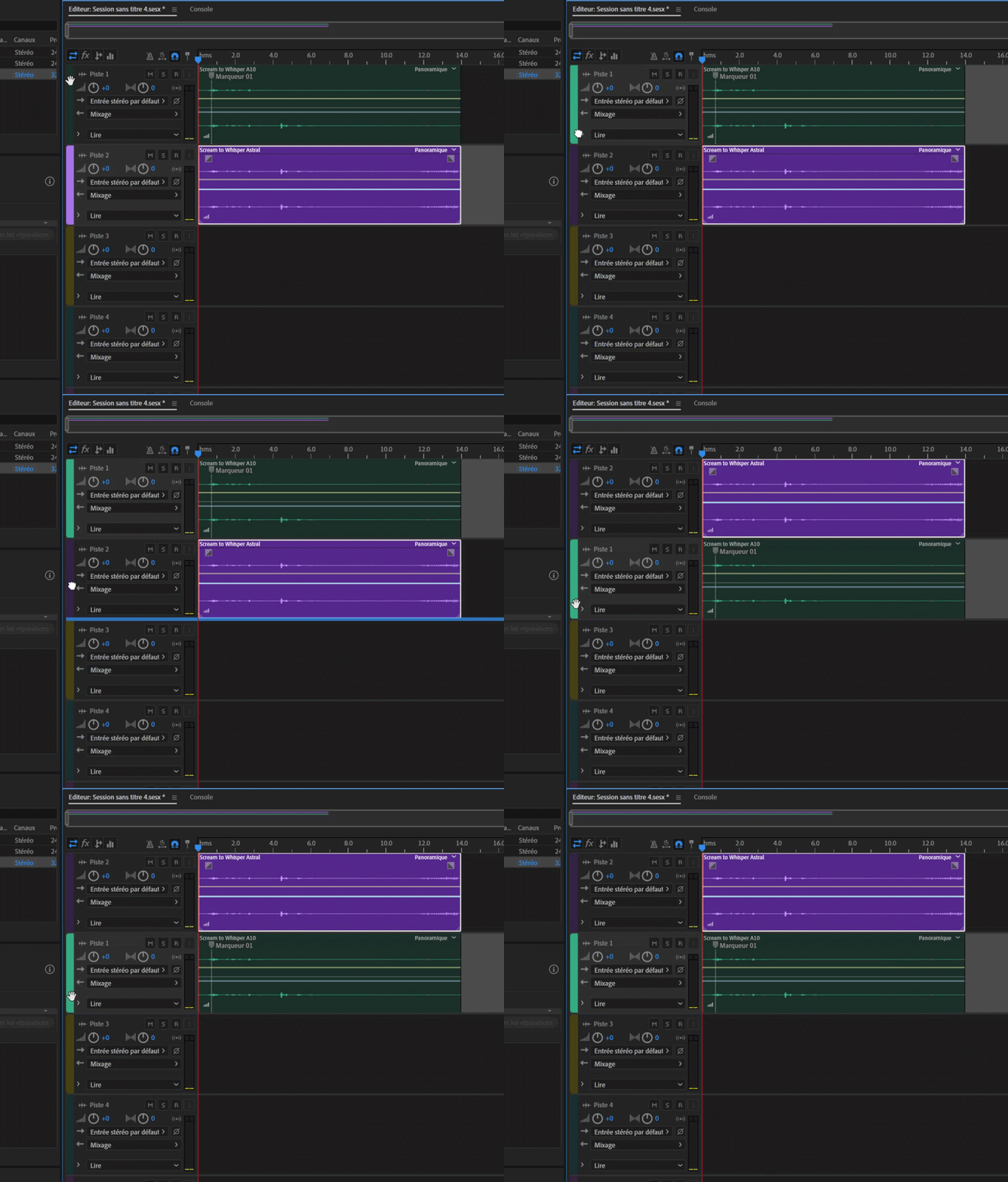
Vous pouvez nommer les pistes de sorte à pouvoir mieux les identifier ou les déplacer pour afficher simultanément des pistes associées.
Renommer une piste
- Dans le panneau Éditeur ou le mélangeur, saisissez un nom dans la zone de texte.

Déplacer une piste
- Faites glisser le panneau Éditeur vers le haut ou vers le bas.
- Faites glisser la piste vers la gauche ou la droite dans le panneau Mixeur.
Afficher ou masquer des pistes
Lorsque vous travaillez dans l’éditeur de multipiste, vous pouvez utiliser le panneau Pistes pour personnaliser des pistes.Vous pouvez utiliser ce panneau pour sélectionner les pistes que vous souhaitez afficher ou masquer pendant que vous travaillez sur un projet.
- Pour ouvrir le panneau Pistes, sélectionnez Fenêtres > Pistes.

Utilisez Visibilité des pistes pour afficher les préconfigurations disponibles pour les pistes. Pour ouvrir les options Visibilité des pistes, effectuez l’une des opérations suivantes :
- Pour ouvrir Visibilité des pistes à partir du panneau Pistes, sélectionnez la fenêtre contextuelle Pistes > Visibilité des pistes.
- Pour ouvrir Visibilité des pistes à partir du panneau Éditeur, sélectionnez la fenêtre contextuelle Éditeur> Visibilité des pistes.
- Pour ouvrir Visibilité des pistes à partir du menu principal, sélectionnez Multipiste > Visibilité des pistes.

Pour enregistrer les préconfigurations personnalisées, sélectionnez Visibilité des pistes > Enregistrer > Préconfiguration.Vous pouvez enregistrer jusqu’à neuf préconfigurations. Vous pouvez masquer les pistes à l'aide de l'icône en forme d'œil.  indique que la piste est visible et
  indique la piste est masquée.
Zoom vertical sur les pistes
Lorsque vous utilisez les options de zoom vertical en bas à droite du panneau Éditeur, le zoom se produit simultanément sur toutes les pistes.Si une session contient de nombreuses pistes, il est préférable d’effectuer un zoom sur chaque piste séparément.
- Dans les commandes de piste, faites glisser le bord supérieur ou inférieur de la piste vers le haut ou vers le bas.
Annotation
Pour effectuer un zoom rapidement sur toutes les pistes, faites rouler la molette de la souris sur les commandes de piste. Pour effectuer un redimensionnement horizontal de toutes les commandes de piste, faites glisser le bord droit.
Annotation
Pour connaître d’autre techniques, consultez la section Zoom audio dans le panneau Éditeur.
Silence et solo sur des pistes
Vous pouvez assourdir et isoler des pistes pour les entendre séparément du reste du mixage. De la même manière, vous pouvez assourdir des pistes pour ne pas les entendre dans un mixage.
- Pour assourdir une piste, cliquez sur le bouton Silence
 correspondant dans le panneau Éditeur ou dans le mélangeur.
 - Pour isoler une piste, cliquez sur le bouton Solo
 correspondant dans le panneau Éditeur ou dans le mélangeur.Pour supprimer automatiquement les autres pistes du mode Solo, cliquez en appuyant sur la touche Ctrl‑clic (Windows) ou Commande-clic (macOS).
 - Pour supprimer par défaut les autres pistes du mode Solo, sélectionnez Piste solo : exclusif dans la section Multipiste de la boîte de dialogue Préférences.Quel que soit ce paramètre, lorsque vous isolez un bus, les pistes attribuées sont toujours placées en mode Solo.
Application d’un même paramètre à toutes les pistes
Pour améliorer votre rendement, vous pouvez appliquer rapidement plusieurs paramètres à toute une session.
- Maintenez enfoncées les touches Ctrl+Maj (Windows) ou Commande+Maj (macOS).Sélectionnez ensuite les paramètres Entrée, Sortie, Muet, Solo, Préparer pour l’enregistrement ou Surveiller l’entrée pour toute piste.
Vous pouvez également attribuer des entrées et des sorties audio aux pistes et enregistrer des clips audio dans l'Éditeur multipiste.
Réglage du volume de sortie de la piste
Vous pouvez définir et ajuster les volumes de piste individuels à partir des panneaux Éditeur et Mixeur.
Dans le panneau Éditeur, faites glisser le bouton de volume
 .Pour modifier les paramètres par des augmentations importantes, maintenez la touche Maj enfoncée.Pour modifier les paramètres par des augmentations importantes, maintenez la touche Ctrl (Windows) ou Commande (MacOS) enfoncée.
 Dans le mélangeur, faites glisser l’équilibreur de la piste ou cliquez au-dessus ou au-dessous pour le déplacer jusqu’à la graduation suivante.Pour atteindre un point spécifique, cliquez en appuyant sur la touche Alt‑clic (Windows) ou Option-clic (macOS) au-dessus ou en dessous de l’équilibreur.
Annotation
Pour remettre les boutons et réglages à zéro (gain d’unité), cliquez directement sur ceux-ci en appuyant sur la touche Alt‑clic (Windows) ou Option-clic (macOS).
Panoramique des pistes en stéréo
- Pour effectuer le panoramique des pistes en stéréo, faites glisser le curseur Panoramique
 dans le panneau Éditeur ou Mélangeur.
 - Pour modifier les paramètres par des augmentations importantes, maintenez la touche Maj enfoncée.Pour modifier les paramètres par des augmentations importantes, maintenez la touche Ctrl (Windows) ou Commande (MacOS) enfoncée.
Annotation
L’éditeur de multipiste effectue un panoramique à l’aide d’une méthode de puissance équivalente, qui préserve l’homogénéité de l’intensité sonore perçue en amplifiant légèrement un canal par dessus l’autre.Pour modifier le niveau d’amplification ou pour basculer en panoramique logarithmique (qui atténue simplement un canal), modifiez le mode panoramique dans les préférences de multipiste.
Duplication des pistes
Dupliquez une piste pour copier tous les clips, effets, égalisation et automatisation, facilitant ainsi les tests et la comparaison des modifications.
Sélectionnez Multipiste > Piste > Dupliquer la piste sélectionnée.

Modifier, mixer et enregistrer avec Audition
Créez et montez des fichiers audio pour des podcasts, de la musique, des films, etc.
