Meld je aan bij het Contributor Portal met je Adobe ID.
Laatst bijgewerkt op
2 nov. 2026
Leer hoe je illustraties indient bij Adobe Stock via de Contributor Portal, inclusief controles voorafgaand aan de indiening, uploadstappen, metadatavereisten, verwerking van vrijwaringsformulieren, het goedkeuringsproces en portfoliobeheer na goedkeuring.
Voor het indienen van illustraties bij Adobe Stock moet je voldoen aan gedefinieerde technische vereisten, metadatavereisten en licentievereisten voor commercieel gebruik. De volgende informatie beschrijft de workflow voor indiening, inclusief geaccepteerde formaten, vereiste licentiegegevens en voorbereidingsstappen voor metadata.
Controle voorafgaand aan indiening
Voordat je illustraties uploadt naar Adobe Stock, voer je de volgende controlestappen uit om kwaliteit en gereedheid voor indiening te waarborgen:
- Controleer de resolutie en scherpte door de illustratie te bekijken op 100% zoom of hoger om problemen te identificeren die de kwaliteit kunnen beïnvloeden of tot afwijzing kunnen leiden.
- Bevestig dat de illustratie correct is uitgesneden en gecomponeerd voor een sterke visuele impact.
- Sla de illustratie op als JPEG in de kleurruimte sRGB, volgens de vereiste bestandsgrootte-specificaties.
- Metadata moet accuraat en relevant zijn en de inhoud van de illustratie duidelijk beschrijven.
- Bereid alle vereiste model- of eigendomsverklaringen voor om te uploaden met de illustratie.
Proces voor het indienen van illustraties
Volg deze stappen om illustraties te uploaden via Contributor Portal en doorloop het vereiste proces voordat je de content indient ter controle.
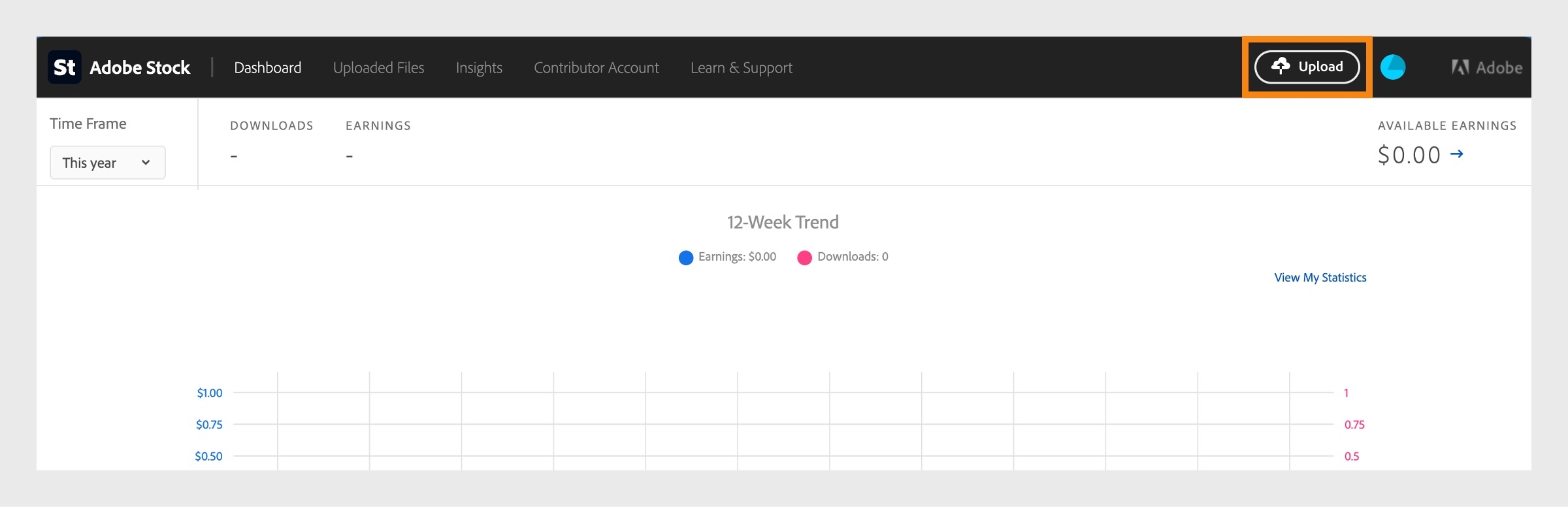
Selecteer in Contributor Portal de optie Uploaden.
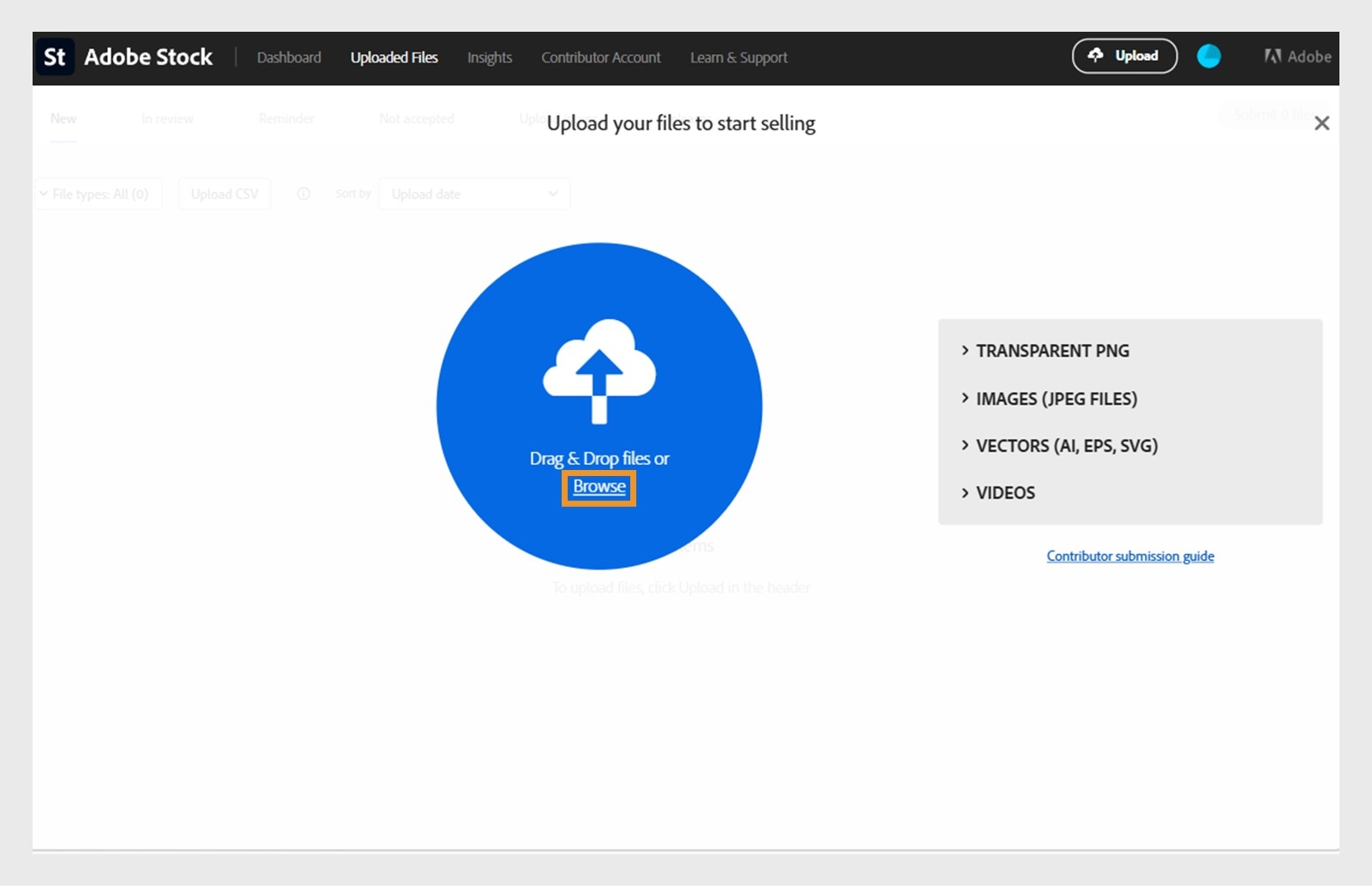
Selecteer Bladeren en kies vervolgens de illustratie om te Uploaden.
Wacht in het tabblad Nieuw terwijl Adobe Stock automatisch een voorvertoning genereert die overeenkomt met de geüploade illustratie.
Voer de illustratiedetails in:
- Categorie: Selecteer de categorie die het onderwerp van de illustratie het beste beschrijft.
- Titel: Voer een korte, beschrijvende titel in die de inhoud van de illustratie samenvat.
- Zoektermen: Voeg 5–50 zoektermen toe die de illustratie accuraat beschrijven. Plaats de belangrijkste zoektermen eerst, omdat deze de grootste impact hebben op de zoekrangschikking. Adobe Stock AI-suggesties voor zoektermen kunnen het proces stroomlijnen en de vindbaarheid verbeteren.
Notitie
Meer informatie over het schrijven van effectieve titels en zoektermen en het kiezen van de juiste categorie voor je content.
Controleer de inzending om de visuele kwaliteit, het bestandstype en de nauwkeurigheid van de metadata te bevestigen.
Als de illustratie herkenbare personen of privé-eigendom bevat, dien je de vereiste model- of eigenschap-releases in.
Zodra de metadata-invoer en vereiste releases zijn voltooid, selecteer je Indienen om de illustratie ter controle te verzenden.
Tip
Dien maximaal drie tot vijf variaties per onderwerp, hoek of concept in om vergelijkbare contentmarkeringen te voorkomen. Elke inzending moet unieke waarde bieden aan klanten.
Het toezichtteam controleert inzendingen op kwaliteit, juridische naleving en technische standaarden. Goedgekeurde content verschijnt in Adobe Stock zoekresultaten en wordt beschikbaar voor klantlicenties. Volg de inzendingsstatus, beheer je portfolio en bekijk inkomsten in het dashboard voor bijdragers binnen het Bijdragersportaal.

Ontdek miljoenen royaltyvrije assets op Adobe Stock.
Krijg toegang tot foto's, video's, illustraties, sjablonen en 3D-assets voor al je creatieve projecten.
