Ação
Última atualização em
20 de dez de 2021
Conheça os atalhos de teclado padrão no Dreamweaver e aprenda como personalizá-los
O Dreamweaver oferece atalhos que ajudam você a trabalhar em documentos. Muitos atalhos de teclado aparecem ao lado dos nomes dos comandos nos menus.
Nota
A lista a seguir inclui os atalhos mais úteis. É possível personalizar os atalhos de teclado no Dreamweaver. Consulte Personalizar atalhos do teclado.
Versões para download de atalhos de teclado
Faça o download e imprima uma versão compatível com impressão desses atalhos do teclado.
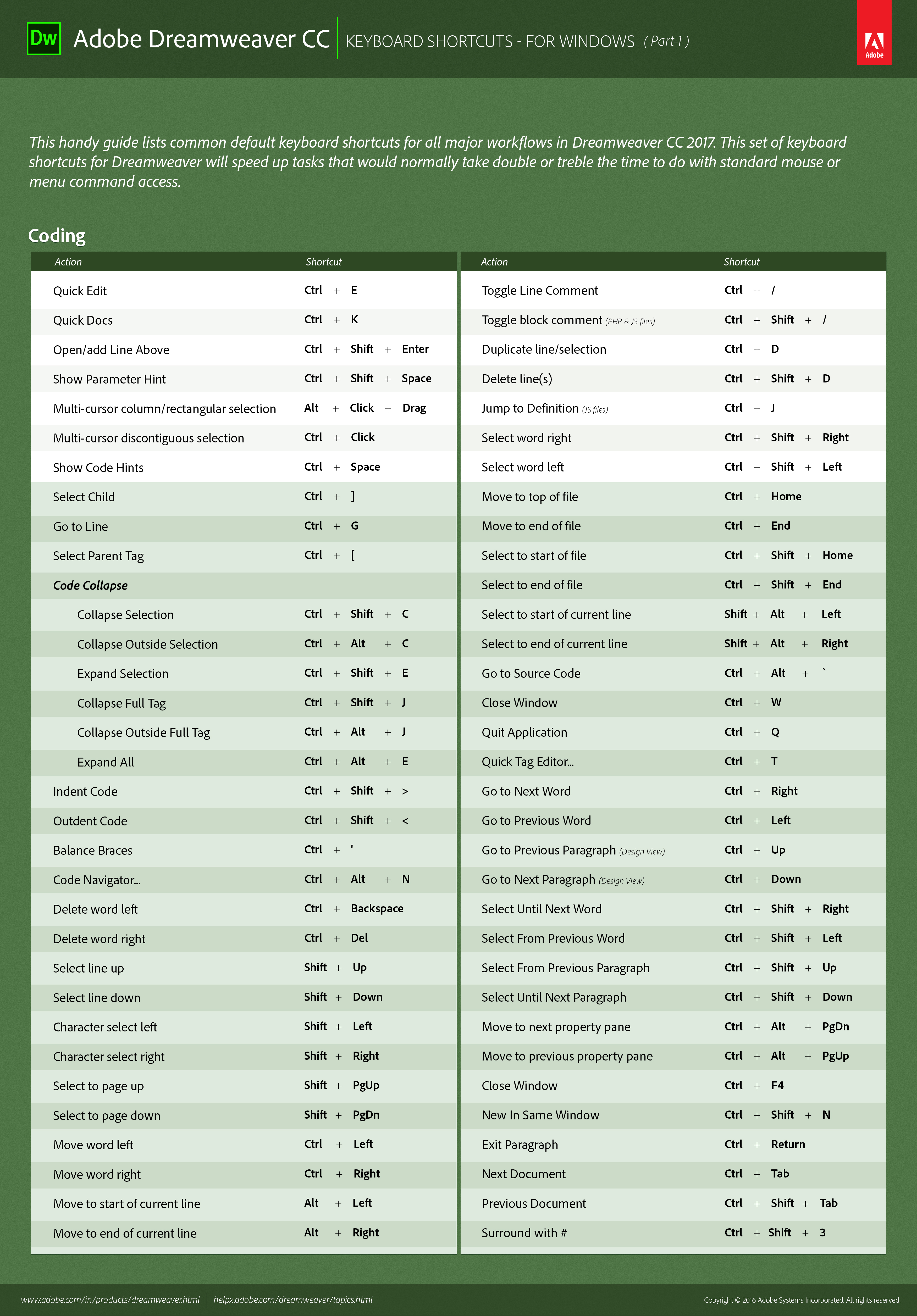 Windows - Parte 1
 Windows - Parte 2
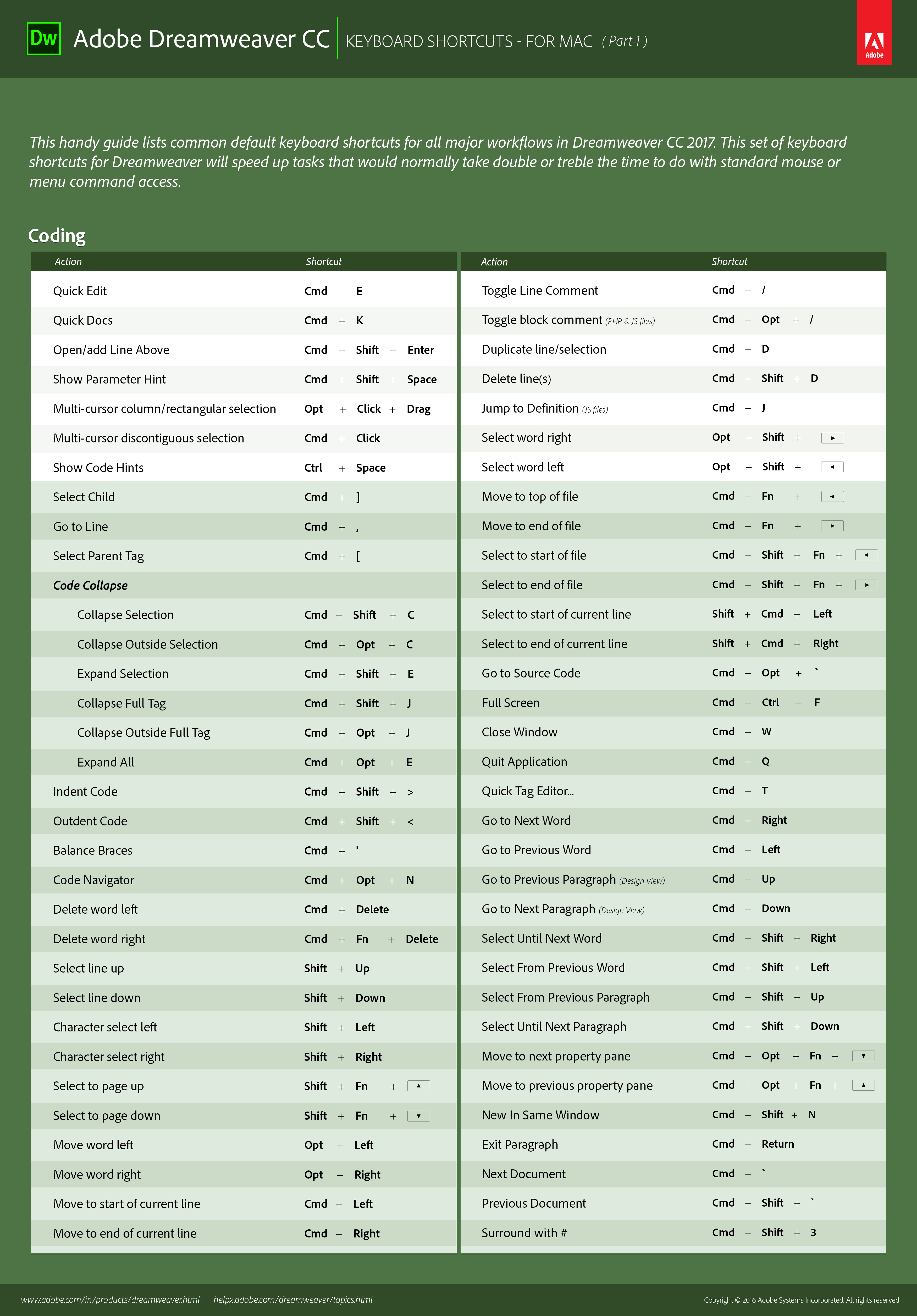 Mac - Atalhos de codificação
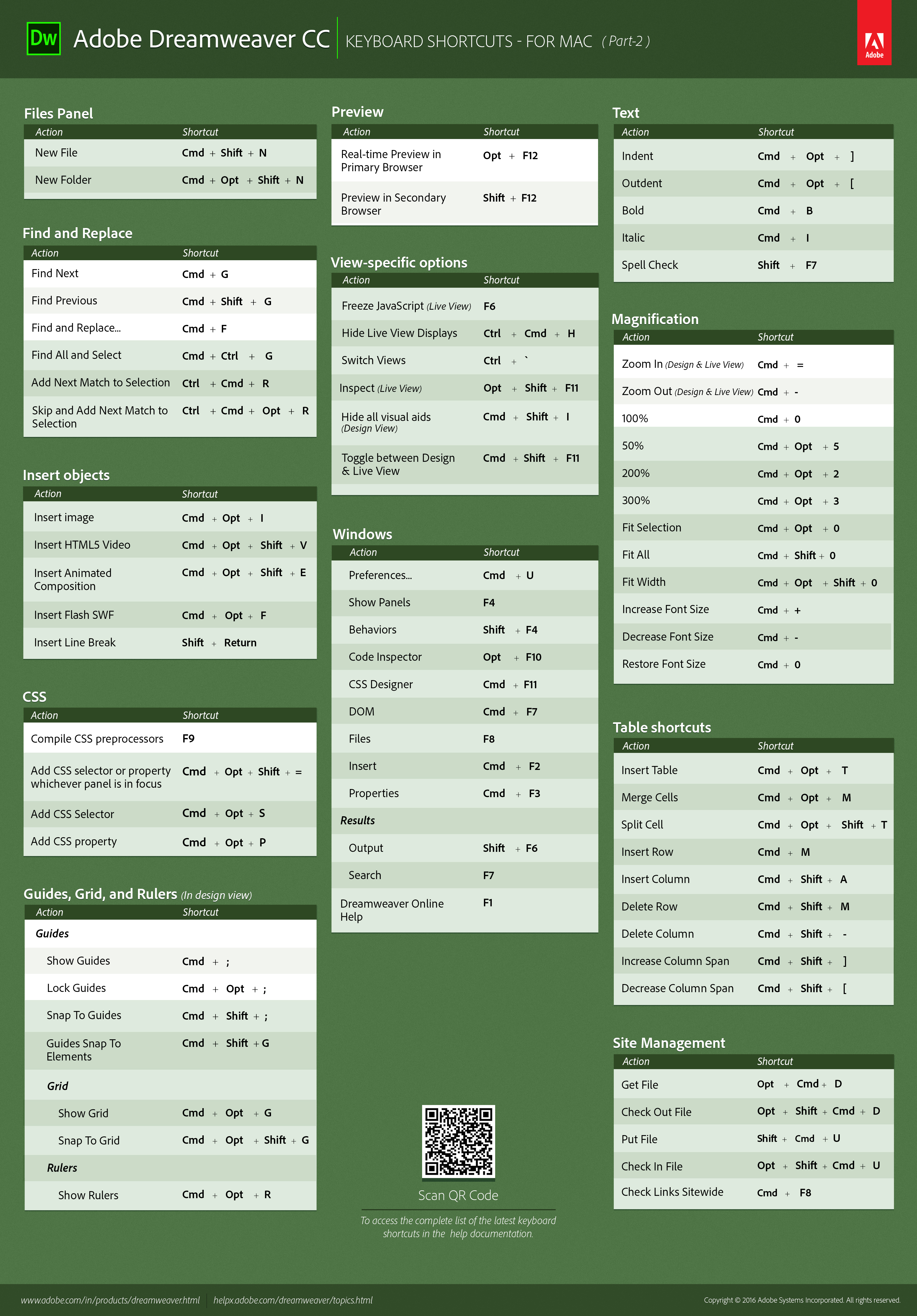 Mac - Parte 2
Segue abaixo uma lista dos atalhos do teclado no Dreamweaver.
Atalhos de codificação
| Ação | Mac | Windows |
|---|---|---|
| Edição rápida | Command + E | Ctrl + E |
| Documento rápido | Command + K | Ctrl + K |
| Abrir/adiciona linha acima | Command + Shift + Enter | Ctrl + Shift + Enter |
| Mostrar dica de parâmetro | Ctrl + , |
Ctrl + , |
| Coluna multicursor/seleção retangular | Opt + Clique + Arrastar | Alt + Clique + Arrastar |
| Seleção não adjacente de multicursor | Command + Clique | Ctrl + Clique |
| Mostrar dicas de código | Ctrl + Espaço |
Ctrl + Espaço |
Selecionar filhos |
Comando + ] |
Ctrl + ] |
Ir para linha |
Comando + , |
Ctrl + G |
Selecionar tag-mãe |
Comando + [ | Ctrl + [ |
Recolher seleção |
Command+Shift+C |
Ctrl + Shift + C |
Recolher seleção expandida |
Command + Opt + C |
Ctrl + Alt + C |
Expandir seleção |
Command+Shift+E |
Ctrl + Shift + E |
Collapse Full Tag |
Command+Shift+J |
Ctrl + Shift + J |
Collapse Outside Full Tag |
Command + Opt + J |
Ctrl + Alt + J |
Expandir tudo |
Command + Opt + E |
Ctrl + Alt + E |
Recuar código |
Comando+Shift + > |
Ctrl+Shift + > |
Diminuir recuo do código |
Comando+Shift + < |
Ctrl+Shift + < |
Ajustar chaves |
Comando + ' |
Ctrl + ' |
Navegador de código |
Command + Opt + N |
Ctrl + Alt + N |
Excluir palavra à esquerda |
Command + Delete | Ctrl + Voltar |
Excluir palavra à direita |
Command + Fn + Delete |
Ctrl + Delete |
Selecionar linha acima |
Shift + Seta para cima |
Shift + Seta para cima |
Selecionar linha abaixo |
Shift + Seta para baixo |
Shift + Seta para baixo |
Selecionar caractere da esquerda |
Shift + Seta para a esquerda |
Shift + Seta para a esquerda |
Selecionar caractere da direita |
Shift + Seta para a direita |
Shift + Seta para a direita |
Selecionar página acima |
Shift + Fn + PgUp | Shift + PgUp |
Selecionar página abaixo |
Shift + Fn + PgDn |
Shift + PgDn |
Mover palavra para a esquerda |
Opt + Seta para a esquerda |
Ctrl + Seta para a esquerda |
Mover palavra para a direita |
Opt + Seta para a direita |
Ctrl + Seta para a direita |
Ir para início da linha |
Command + Seta para a esquerda |
Alt + Seta para a esquerda |
Ir para fim da linha |
Command + Seta para a direita |
Alt + Seta para a direita |
| Alternar comentário da linha | Comando + / | Ctrl + / |
| Alternar comentário em bloco (para arquivos do PHP e JS) | Command + Opt + / | Ctrl+Shift + / |
| Duplicar seleção de linha | Command + D | Ctrl+D |
| Excluir linha(s) | Command + Shift + D | Ctrl + Shift + D |
| Saltar para a definição (arquivos JS) | Command + J | Ctrl + J |
| Selecionar palavra à direita | Opt + Shift + Seta para a direita | Ctrl + Shift + Seta para a direita |
| Selecionar palavra à esquerda | Opt + Shift + Seta para a esquerda | Ctrl + Shift + Seta para a esquerda |
| Ir para início do arquivo | Command + Fn + Seta para a esquerda | Ctrl + Home |
| Ir para fim do arquivo | Command + Fn + Seta para a direita | Ctrl + End |
| Selecionar até início do arquivo | Command + Shift + Fn + Seta para a esquerda | Ctrl + Shift + Home |
| Selecionar até fim do arquivo | Command + Shift + Fn + Seta para a direita | Ctrl + Shift + End |
| Ir para código-fonte | Command + Opt + ` | Ctrl+Alt + ` |
| Tela cheia | Command + Ctrl + F | Não aplicável |
| Fechar janela | Command + W | Ctrl + W |
| Sair do aplicativo | Command + Q | Ctrl + Q |
| Quick Tag Editor | Command + T | Ctrl + T |
| Ir para próxima palavra | Command + Seta para a direita | Ctrl + Seta para a direita |
| Ir para palavra anterior | Command + Seta para a esquerda | Ctrl + Seta para a esquerda |
| Ir para o parágrafo anterior (Visualização de design) | Command + Seta para cima | Ctrl + Seta para cima |
| Ir para o parágrafo seguinte (Visualização de design) | Command + Seta para baixo | Ctrl + Seta para baixo |
| Selecionar até próxima palavra | Command + Shift + Seta para a direita | Ctrl + Shift + Seta para a direita |
| Selecionar desde palavra anterior | Command + Shift + Seta para a esquerda | Ctrl + Shift + Seta para a esquerda |
| Selecionar desde o parágrafo anterior | Command + Shift + Seta para cima | Ctrl + Shift + Seta para cima |
| Selecionar até próximo parágrafo | Command + Shift + Seta para baixo | Ctrl + Shift + Seta para baixo |
| Mover p/ próx. painel propriedades | Command + Opt + Fn + Seta para baixo | Ctrl + Alt + PgDn |
| Mover p/ painel propriedades ant. | Command + Opt + Fn + Seta para cima | Ctrl + Alt + PgUp |
| Novo na mesma janela | Command + Shift + N | Ctrl + Shift + N |
| Sair do parágrafo | Command + Voltar | Ctrl + Voltar |
| Próximo documento | Comando + ` | Ctrl + Tab |
| Documento anterior | Comando+Shift + ` | Ctrl + Shift + Tab |
| Circundar com # | Command+Shift+3 | Ctrl+Shift+3 |
Atalhos de refatoração
|
|
Mac |
Windows |
|---|---|---|
|
Renomear |
Command + Opt + R |
Ctrl + Alt + R |
|
Extrair para Variável |
Command + Alt + V |
Ctrl + Alt + V |
|
Extrair para Função |
Command + Alt + M |
Ctrl + Alt + M |
Atalhos do painel de arquivos
|
Ação |
Mac |
Windows |
|---|---|---|
|
Novo arquivo |
Command + Shift + N |
Ctrl + Shift + N |
|
Nova pasta |
Command + Opt + Shift + N |
Ctrl + Alt + Shift + N |
Atalhos de teclado para localizar e substituir
|
Ação |
Mac |
Windows |
|---|---|---|
|
Localizar no documento atual |
Command + F |
Ctrl + F |
|
Localizar e substituir em arquivos |
Command + Shift + F |
Ctrl + Shift + F |
|
Substituir no documento atual |
Command + Alt + F |
Ctrl + H |
|
Localizar próximo |
Command + G |
F3 |
|
Localizar anterior |
Command+Shift+G |
Shift + F3 |
|
Localizar tudo e selecionar |
Command + Ctrl + G |
Ctrl + Shift + F3 |
|
Adicionar próxima correspondência à seleção |
Ctrl + Command + R |
Ctrl + R |
|
Ignorar e adicionar próxima correspondência à seleção |
Ctrl + Command + Opt + R |
Ctrl + Alt + R |
Inserir atalhos
|
Ação |
Mac |
Windows |
|---|---|---|
|
Inserir imagem |
Command + Opt + I |
Ctrl + Alt + I |
|
Inserção de vídeo HTML5 |
Command + Opt + Shift + V |
Ctrl + Alt + Shift + V |
|
Inserir composição animada |
Command + Opt + Shift + E |
Ctrl + Alt + Shift + E |
|
Inserir Flash SWF |
Command + Opt + F |
Ctrl + Alt + F |
|
Inserir quebra de linha |
Shift + Return |
Shift + Return |
|
Espaço não separável ( ) |
Command + Shift + Espaço |
Ctrl + Shift + Espaço |
Atalhos de CSS
|
Ação |
Mac |
Windows |
|---|---|---|
|
Compilar pré-processadores de CSS |
F9 |
F9 |
|
Adicionar o seletor ou a propriedade CSS em qualquer painel que estiver em foco |
Command + Opt + Shift + = |
Ctrl + Alt + Shift + = |
|
Adicionar seletor CSS |
Command + Opt + S |
Ctrl + Alt + S |
|
Adicionar seletor/propriedade CSS |
Command + Opt + P |
Ctrl + Alt + P |
Atalhos para guias, grades e réguas (em Visualização de design)
|
Ação |
Mac |
Windows |
|---|---|---|
|
Mostrar guias |
Comando + ; |
Ctrl + ; |
|
Bloquear guias |
Command + Opt + ; |
Ctrl+Alt + ; |
|
Encaixar nas guias |
Comando+Shift + ; |
Ctrl+Shift + ; |
|
Encaixe das guias nos elementos |
Command+Shift+G |
Ctrl + Shift + G |
|
Mostrar grade |
Command + Opt + G |
Ctrl + Alt + G |
|
Encaixar na grade |
Command + Opt + Shift + G |
Ctrl+Alt+Shift+G |
|
Mostrar réguas |
Command + Opt + R |
Ctrl + Alt + R |
Atalhos de visualização
|
Ação |
Mac |
Windows |
|---|---|---|
|
Visualização em tempo real no navegador principal |
Opt + F12 |
F12 |
|
Visualizar no navegador secundário |
Shift + F12 |
Shift + F12 |
Atalhos específicos de exibição
|
Ação |
Mac |
Windows |
|---|---|---|
|
Congelar JavaScript (Visualização dinâmica) |
F6 |
F6 |
|
Ocultar telas Visualização dinâmica |
Ctrl + Command + H |
Ctrl + Alt + H |
|
Alternar visualizações |
Ctrl + ` |
Ctrl + ` |
|
Inspecionar (Visualização ativa) |
Opt + Shift + 11 |
Alt + Shift + F11 |
|
Ocultar todos os recursos visuais (Visualização de design) |
Command + Shift + I |
Ctrl + Shift + I |
|
Alternar entre o Design e a Visualização dinâmica |
Command + Shift + F11 |
Ctrl + Shift + F11 |
Atalhos do Windows
| Ação | Mac | Windows |
|---|---|---|
| Preferências | Command + U | Ctrl + U |
| Mostrar painéis | F4 | F4 |
| Comportamentos | Shift + F4 | Shift + F4 |
| Inspetor de Código | Opt + F10 | F10 |
| CSS Designer | Command + F11 | Shift + F11 |
| DOM | Command + F7 | Ctrl + F7 |
| Arquivos | F8 | F8 |
| Inserir | Command + F2 | Ctrl + F2 |
| Propriedades | Command + F3 | Ctrl + F3 |
| Resultado | Shift + F6 | Shift + F6 |
| Pesquisa | F7 | F7 |
| Snippets | Não aplicável | Shift + F9 |
| Ajuda online do Dreamweaver | F1 | F1 |
Atalhos de texto
|
Ação |
Mac |
Windows |
|---|---|---|
|
Recuo |
Command + Opt + ] |
Ctrl+Alt + ] |
|
Diminuir recuo |
Command + Opt + [ |
Ctrl+Alt + [ |
|
Negrito |
Command + B |
Ctrl + B |
|
Itálico |
Command + I |
Ctrl + I |
|
Verificação ortográfica |
Shift + F7 |
Shift + F7 |
|
Remover link |
Command + Shift + L |
Ctrl + Shift + L |
Atalhos de ampliação
| Ação | Mac | Windows |
|---|---|---|
| Mais zoom (Design e Visualização dinâmica) | Comando + = | Ctrl + = |
| Menos zoom (Design e Visualização dinâmica) | Comando + - | Ctrl + - |
| 100% | Command + 0 | Ctrl + 0 |
| 50% | Command + Opt + 5 | Ctrl+Alt+5 |
| 200% | Command + Opt + 2 | Ctrl+Alt+2 |
| 300% | Command + Opt + 3 | Ctrl+Alt+3 |
| Ajustar seleção | Command + Opt + 0 | Ctrl+Alt+0 |
| Ajustar tudo | Comando+Shift+0 | Ctrl+Shift+0 |
| Ajustar largura | Command + Opt + Shift + 0 | Ctrl + Alt + Shift + 0 |
| Aumentar tamanho da fonte | Comando + + | Ctrl + + |
| Reduzir tamanho da fonte | Comando + - | Ctrl + - |
| Restaurar tamanho da fonte | Command + 0 | Ctrl + 0 |
Atalhos de tabela
|
Ação |
Mac |
Windows |
|---|---|---|
|
Inserir tabela |
Command + Opt + T |
Ctrl + Alt + T |
|
Mesclar células |
Command + Opt + M |
Ctrl + Alt + M |
|
Dividir célula |
Command + Opt + Shift + T |
Ctrl+Alt+Shift+T |
|
Inserir linha |
Command + M |
Ctrl + M |
|
Inserir coluna |
Command + Shift + A |
Ctrl + Shift + A |
|
Excluir linha |
Command + Shift + M |
Ctrl + Shift + M |
|
Excluir coluna |
Comando+Shift + - |
Ctrl+Shift + - |
|
Aumentar extensão da coluna |
Comando+Shift + ] |
Ctrl+Shift + ] |
|
Diminuir extensão da coluna |
Comando+Shift + [ |
Ctrl+Shift + [ |
Atalhos de gerenciamento de site
|
Ação |
Mac |
Windows |
|---|---|---|
|
Obter arquivo |
Cmd + Shift + B |
Ctrl + Alt + D |
|
Retirar arquivo |
Opt + Shift + Command + D |
Ctrl + Alt + Shift + D |
|
Colocar arquivo |
Cmd + Shift + U |
Ctrl + Shift + U |
|
Devolver arquivo |
Opt + Shift + Command + U |
Ctrl + Alt + Shift + U |
|
Verificar links no site inteiro |
Command + F8 |
Ctrl + F8 |
|
Mostrar títulos de página |
Command + Shift + T |
Ctrl + Shift + T |
Criar uma folha de referência para o conjunto de atalhos atual
Uma folha de referência é um registro do conjunto de atalhos atual. As informações são armazenadas em uma tabela HTML. Você pode visualizar a folha de referência em um navegador web ou imprimi-la.
Selecione Editar > Atalhos de teclado (Windows)
ou Dreamweaver > Atalhos de teclado
(Macintosh).
Clique no botão Exportar conjunto como HTML, que é o terceiro
botão no conjunto de quatro na parte superior da caixa de diálogo.
Na caixa de diálogo Salvar que aparece, digite o nome para
a folha de referência e selecione o local apropriado para salvar
o arquivo.
Personalizar atalhos de teclado
Use o Editor de atalho de teclado para criar suas próprias teclas de atalho de teclado, incluindo atalhos para snippets de código. Você também pode remover atalhos, editar atalhos existentes e selecionar um conjunto predefinido de atalhos no Editor de atalho de teclado.
Criar um atalho de teclado
Crie suas próprias teclas de atalho de teclado, edite os atalhos existentes ou selecione um conjunto predefinido de atalhos.
Selecione Editar > Atalhos de teclado (Windows)
ou Dreamweaver > Atalhos de teclado
(Macintosh).
Selecione uma das opções a seguir e clique em OK:
Conjunto atual
Permite escolher um conjunto de atalhos predeterminados incluídos com o Dreamweaver, ou qualquer conjunto personalizado que você definiu. Os conjuntos predeterminados são listados na parte superior do menu. Por exemplo, se você está familiarizado com os atalhos encontrados no HomeSite ou BBEdit, pode usar esses atalhos escolhendo o conjunto predeterminado correspondente.
Comandos
Permite selecionar uma categoria de comandos para edição. Por exemplo, você pode editar comandos de menu, como o comando Abrir, ou comandos de edição de código, como Ajustar chaves.
Nota
Para adicionar ou editar um atalho do teclado para um snippet de código, selecione Snippet no menu pop-up Comandos.
Lista de comandos
Exibe os comandos associados à categoria que você selecionou no menu pop-up Comandos, junto com os atalhos atribuídos. A categoria Comandos de menu exibe esta lista como uma visualização em árvore que replica a estrutura dos menus. As outras categorias listam os comandos por nome (como Sair do aplicativo), em uma lista simples.
Atalhos
Exibe todos os atalhos atribuídos ao comando selecionado.
Adicionar item (+)
Adiciona um atalho ao comando atual. Clique nesse botão para adicionar nova linha em branco a Atalhos. Insira uma nova combinação de teclas e clique em Alterar para adicionar um atalho do teclado para esse comando. Você pode atribuir dois atalhos diferentes para cada comando; se já houver dois atalhos atribuídos a um comando, o botão Adicionar item não terá nenhum efeito.
Remover item (-)
Remove o atalho selecionado da lista de atalhos.
Pressionar tecla
Exibe a combinação de teclas que você digita quando está adicionando ou alterando um atalho.
Alterar
Adiciona a combinação de teclas mostrada em Pressionar tecla à lista de atalhos, ou altera o atalho selecionado para a combinação de teclas especificada.
Conjunto duplicado
Duplica o conjunto atual. Forneça um nome para o novo conjunto; o nome padrão é o nome do conjunto atual com a palavra cópia anexada.
Renomear conjunto
Renomeia o conjunto atual.
Exportar como arquivo HTML
Salva o conjunto atual em um formato de tabela HTML para visualização e impressão fáceis. Você pode abrir o arquivo HTML no seu navegador e imprimir os atalhos para referência fácil.
Excluir conjunto
Exclui um conjunto. (Não é possível excluir o conjunto ativo.)
Remover um atalho de um comando
Selecione Editar > Atalhos de teclado
(Windows) ou Dreamweaver > Atalhos de teclado
(Macintosh).
No menu pop-up Comandos, selecione uma categoria de comando.
Na lista Comandos, selecione um comando e depois selecione
um atalho.
Clique no botão Remover item (-).
Adicionar um atalho a um comando
Selecione Editar > Atalhos de teclado
(Windows) ou Dreamweaver > Atalhos de teclado
(Macintosh).
No menu pop-up Comandos, selecione uma categoria de comando.
Na lista Comandos, selecione um comando.
Nota
Para adicionar um atalho de teclado para um snippet de código, selecione Snippet no menu pop-up Comandos.
Os atalhos atribuídos ao comando aparecem em Atalhos.
Você irá adicionar um atalho seguindo um destes procedimentos:
Se houver menos de dois atalhos já atribuídos ao comando, clique no botão Adicionar item (+). Uma nova linha em branco é exibida em Atalhos e o ponto de inserção é movido até Pressionar tecla.
Se já houver dois atalhos atribuídos ao comando, selecione um deles (que será substituído pelo novo atalho). Em seguida, clique em Pressionar tecla.
Pressione uma combinação de teclas. A combinação de teclas aparece
em Pressionar tecla.
Nota
Se houver um problema com a combinação de teclas (por exemplo, se a combinação de teclas já estiver atribuída a outro comando), uma mensagem explicativa aparece logo abaixo de Atalhos e você pode não conseguir adicionar ou editar o atalho.
Clique em Alterar. A nova combinação de teclas é atribuída ao
comando.
Editar um atalho existente
Selecione Editar > Atalhos de teclado
(Windows) ou Dreamweaver > Atalhos de teclado
(Macintosh).
No menu pop-up Comandos, selecione uma categoria de comando.
Na lista Comandos, selecione um comando e depois selecione
um atalho para alterar.
Clique em Pressionar tecla e insira uma nova combinação de teclas.
Clique no botão Alterar para alterar o atalho.
Nota
Se houver um problema com a combinação de teclas (por exemplo, se a combinação de teclas já estiver atribuída a outro comando), uma mensagem explicativa aparece logo abaixo do campo Atalhos e você pode não conseguir adicionar ou editar o atalho.
Sobre atalhos de teclado e teclados teclados
Os atalhos de teclado padrão do Dreamweaver funcionam principalmente em teclados padrão do alfabeto inglês (EUA). Os teclados de outros países (incluindo os produzidos no Reino Unido) talvez não forneçam a funcionalidade necessária para utilizar esses atalhos. Se seu teclado não der suporte a alguns atalhos ativados pelo Dreamweaver, sua funcionalidade será desativada.
Para personalizar atalhos do teclado que funcionam com teclados que não são padrão do alfabeto inglês (EUA), consulte “Alteração dos mapeamentos de atalho de teclado” em Extensão do Dreamweaver.
Veja também

Criar belos sites no Dreamweaver
Crie, codifique e gerencie sites dinâmicos com uma ferramenta completa e eficiente.
