
- L’applicazione Adobe Connect Events
- Configura Adobe Connect Events
- Crea e gestire adobe connect events
- Partecipazione agli eventi Adobe Connect
- Analisi degli eventi per i webinar
- Webinar Simulated Live
Scopri come creare e gestire modelli di eventi in adobe connect per standardizzare layout, branding e componenti in tutti i tuoi eventi.
I modelli di eventi in adobe connect sono set preconfigurati di layout, elementi di branding e componenti funzionali che semplificano la creazione di eventi.Consentono agli organizzatori di generare e replicare rapidamente eventi dall'aspetto professionale e coerente senza dover ricominciare da zero ogni volta.Standardizzando la struttura e il design degli eventi, i modelli migliorano l'efficienza, riducono i tempi di configurazione e garantiscono la brand consistency in tutti gli eventi ospitati.
Vantaggi dell'utilizzo dei modelli di eventi
I modelli di eventi aiutano a semplificare il processo di gestione degli eventi mantenendo la coerenza visiva e funzionale.I principali vantaggi includono:
- Coerenza: Mantieni un layout, uno stile e una struttura uniformi in tutti gli eventi per rafforzare la tua brand identity.
- Efficienza: Elimina le attività di configurazione ripetitive riutilizzando le strutture dei modelli per formati di eventi ricorrenti o simili.
- Personalizzazione: Personalizza i modelli per adattarli a diversi tipi di eventi come webinar, sessioni di training, lanci di prodotti o esigenze specifiche del reparto.
- Allineamento del brand: Integra perfettamente il logo, le combinazioni di colori e la messaggistica della tua organizzazione in tutti i materiali dell'evento.
In questo articolo sono trattati i seguenti argomenti:
- Con Adobe Connect 12.4, i modelli sono dinamici e si adattano a diverse dimensioni dello schermo, dai telefoni ai desktop.
- I modelli utilizzano Adobe Experience Manager (AEM) 6.5 per funzionalità di progettazione avanzate.
- I modelli utilizzano vari componenti aem like banner, caroselli e blocchi informativi per generare pagine di eventi.
Crea un Modello di evento
Per semplificare la configurazione degli eventi e garantire coerenza in tutti i tuoi adobe connect events, puoi creare modelli di eventi personalizzati su misura per le esigenze della tua organizzazione.Questi modelli fungono da progetti riutilizzabili, consentendoti di definire layout, branding e componenti una sola volta e applicarli a più eventi.
Avvia l'interfaccia di creazione del Modello
-
Seleziona Eventi nella home di adobe connect Central.
-
Seleziona Modelli di eventi.
Interfaccia modelli di eventi Interfaccia modelli di eventi Viene visualizzata l'interfaccia di creazione del Modello.
Per questo esempio, personalizzerai il Modello predefinito.
Modelli di eventi che mostrano l'elenco dei modelli condivisi Modelli di eventi che mostrano l'elenco dei modelli condivisi


Parti di un Modello di evento
adobe connect utilizza la tecnologia aem per progettare e creare il layout dei modelli di eventi e del catalogo eventi.I modelli progettati possono essere condivisi e il controllo degli accessi ne regola l'utilizzo.Adobe Connect offre anche componenti AEM personalizzati per i suoi utenti e amministratori. Questi componenti AEM possono essere trascinati sull’area del modello e configurati per progettare e disporre rapidamente i layout dei modelli.
Il Modello contiene quanto segue:
| Funzione | Descrizione |
|---|---|
Contenitore di layout |
Fornisce un'area delimitata in un Modello di evento per contenere tutti i componenti che inserisci.Il contenitore ti aiuta a personalizzarne lo Sfondo e limitarne le dimensioni. |
banner evento grande |
Esposizione del banner dell'evento grande, caricato come Immagine banner grande nelle informazioni dell'evento, sulle diverse pagine dell'evento e nell'e-mail. Puoi personalizzare varie proprietà del banner dell'evento, come dimensioni, descrizione, posizione, testo alternativo e collegamento. La dimensione consigliata per l'immagine del banner evento grande è 1280x240 pixel. |
Nome dell’evento |
Visualizza il nome dell'evento, indicato come "Nome evento" nelle informazioni dell'evento. Puoi personalizzare le proprietà dei caratteri. La lunghezza massima è di 60 caratteri. |
Fuso orario |
Seleziona il fuso orario dell'evento dal menu a discesa. |
Informazioni evento |
Visualizza informazioni brevi su un evento, inserite come Informazioni evento, nelle informazioni dell'evento. |
Informazioni relatore |
Visualizza la panoramica del relatore, aggiunta nelle informazioni dell'evento in Adobe Connect Central, nei tuoi modelli evento. |
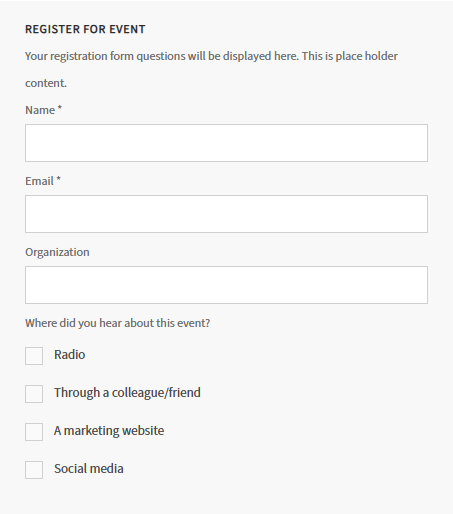
Modulo di registrazione evento |
Fornisce il flusso di lavoro di registrazione dell'evento da cui un Utente si registra per un evento specifico.
|
Personalizza il Modello evento
Dopo aver creato o selezionato un Modello evento, puoi modificare i suoi componenti per ottenere una corrispondenza con il branding e le esigenze informative del tuo evento.
Per iniziare la personalizzazione:
- Apri il Modello che desideri modificare.
- Seleziona Modifica per accedere all'interfaccia di personalizzazione.
Da qui, puoi regolare vari elementi come banner, informazioni evento, dettagli relatore e moduli di registrazione. Ogni componente può essere configurato individualmente, consentendoti di definire stili visivi come proprietà font e immagine, aggiungere collegamenti e controllare il comportamento del layout. Questo garantisce che ogni Modello rifletta l'identità visiva della tua organizzazione e comunichi efficacemente i dettagli dell'evento.

Una volta nell'interfaccia di modifica, puoi configurare vari elementi del Modello per allinearli con il tuo branding e gli obiettivi dell'evento. Di seguito sono riportati i componenti chiave che puoi personalizzare:
banner evento
-
Selezionare il banner e quindi selezionare Configura.
Configurare il banner dell'evento Configurare il banner dell'evento -
Imposta le seguenti proprietà:
- Dimensioni immagine: selezionare tra le seguenti options:
- Usa dimensioni dinamiche: l'immagine si ridimensiona automaticamente in base alle dimensioni dello schermo o del contenitore in cui è posizionata.
- Usa dimensioni originali: visualizza l'immagine alla risoluzione e alle dimensioni originali.
- Mantieni proporzioni: assicura che l'immagine mantenga le proporzioni originali larghezza-altezza quando viene ridimensionata.
- Imposta dimensioni personalizzate: consente di definire manualmente larghezza e altezza dell'immagine.
- Posizione immagine: selezionare tra Centro, Destra o Sinistra per allineare l'immagine nel contenitore.
- Testo alternativo: aggiungi il Testo alternativo dell'immagine per l'accessibilità.
- Collegamento: aggiungi un URL di reindirizzamento quando un Utente fa clic sull'immagine.
- Apri collegamento in una nuova scheda: se selezionato, il collegamento si apre in una nuova scheda.
Configurare le proprietà dell'immagine Configurare le proprietà dell'immagine - Dimensioni immagine: selezionare tra le seguenti options:


Ora evento
-
Selezionare il componente orario dell'evento e quindi selezionare Configura.
Configurare l'orario dell'evento Configurare l'orario dell'evento -
Imposta le seguenti proprietà:
- Proprietà font: selezionare la famiglia di font del Modello, il colore del font, le dimensioni, il Spessore o l'allineamento.
Configura le proprietà del font Configura le proprietà del font - Formato data e ora: seleziona i formati di ora e data dai menu a discesa.
Interfaccia Formato data e ora Interfaccia Formato data e ora


Nome dell’evento
-
Seleziona il componente nome evento e poi seleziona Configura.
-
Imposta le Proprietà font che comprendono famiglia di font, colore del font, dimensione, spessore o allineamento.
Interfaccia proprietà font Interfaccia proprietà font

Fuso orario
-
Seleziona il fuso orario e poi seleziona Configura.
Configura il fuso orario Configura il fuso orario -
Imposta l'allineamento del fuso orario sul modello.
options di allineamento del fuso orario options di allineamento del fuso orario


Logo account

Imposta le seguenti proprietà:
- Dimensioni immagine: seleziona tra le seguenti options:
- Usa dimensioni dinamiche: l'immagine si ridimensiona automaticamente in base alle dimensioni dello schermo o del contenitore in cui è posizionata.
- Usa dimensioni originali: visualizza l'immagine alla risoluzione e alle dimensioni originali.
- Mantieni proporzioni: assicura che l'immagine mantenga le proporzioni originali larghezza-altezza quando viene ridimensionata.
- Imposta dimensioni personalizzate: ti consente di definire manualmente larghezza e altezza dell'immagine.
- Posizione immagine: seleziona tra Centro, Destra o Sinistra per allineare l'immagine nel contenitore.
- Testo alternativo: aggiungi il testo alternativo dell'immagine per l'accessibilità.
- Collegamento: aggiungi un URL di reindirizzamento quando un Utente fa clic sull'immagine.
- Apri collegamento in una nuova scheda: se selezionato, il collegamento si apre in una nuova scheda.


Il modulo contiene quanto segue:
Campi modulo
- Nome *: campo obbligatorio in cui gli utenti inseriscono il nome completo.
- Indirizzo e-mail *: campo obbligatorio per acquisire l'indirizzo e-mail dell'Utente.Utilizzato per inviare conferme dell'evento, promemoria e follow-up.
- Organizzazione: campo facoltativo in cui gli utenti possono inserire il nome della propria azienda o organizzazione.
Domanda del sondaggio
Questa è una domanda a selezione multipla per aiutare gli organizzatori a comprendere i canali di promozione più efficaci.Sono disponibili le opzioni seguenti:
- Pulsante di opzione
- Tramite un collega/amico
- Un sito web di marketing
- social media
Registrati ora
Invia il modulo di registrazione e registrati per l'evento.
Personalizza il modulo dell'evento
Personalizza le etichette e i messaggi relativi alla registrazione dell'evento in adobe connect events. Queste options fanno parte del Modello evento durante la configurazione o la modifica di un evento.
Alla conferma della registrazione
Personalizza il messaggio di conferma che i partecipanti vedono dopo essersi registrati con successo per l'evento. Il messaggio potrebbe includere una nota di ringraziamento, i dettagli dell'evento o i passaggi successivi.

etichetta e testo descrittivo del supporto contatti
Il campo ti consente di definire l'etichetta, il collegamento al supporto e un messaggio per i partecipanti se hanno bisogno di assistenza.

etichetta e testo descrittivo password dimenticata
Personalizza l'etichetta e il testo che aiuta gli utenti a reimpostare la password o spiega il processo.

etichetta limite registrazione
Consente di definire un'etichetta o un messaggio che informa gli utenti se l'evento ha raggiunto il limite di registrazione.

Invito calendario evento
Configura l'invito del calendario che i partecipanti ricevono al momento della registrazione.

Le variabili di runtime vengono definite durante la personalizzazione del Modello dell'evento.Consulta la sezione Personalizzare un Modello di evento per ulteriori informazioni.
Aggiungi altri componenti al Modello dell'evento
Puoi personalizzare ulteriormente il Modello dell'evento con i componenti aem, come banner, evento o scaricare.
-
Seleziona Attiva/disattiva pannello laterale nel Modello dell'evento.
Modello dell'evento che mostra l'opzione Attiva/disattiva pannello laterale Modello dell'evento che mostra l'opzione Attiva/disattiva pannello laterale -
Trascina qualsiasi componente nel Modello dell'evento.
Opzione logo account nel Modello dell'evento Opzione logo account nel Modello dell'evento -
Dopo aver aggiunto il componente, personalizzalo di conseguenza.


Gestisci i Modelli di evento
Gli amministratori di eventi possono aggiornare, rinominare, eliminare, copiare o i modelli esistenti. I manager evento possono creare solo una copia privata dei modelli condivisi. I Manager delle Aule Virtuali e i Manager dei Webinar hanno anche l'autorizzazione per crea una copia privata dei modelli esistenti.
-
Seleziona Modelli di evento dalla scheda Eventi.
-
Seleziona il Modello che hai appena personalizzato.Selezionare le options del modello per crea, modificare o reimpostare il modello.
Menu Modello che mostra le options di copia e reimpostazione Menu Modello che mostra le options di copia e reimpostazione

