
Scoprite le novità contenute nell’ultima versione di Adobe Camera Raw.
Settembre 2026 (versione 18.7)

Sfoglia le foto nella vista Griglie
Seleziona e confronta i grandi servizi fotografici più velocemente. La vista Griglia dispone le foto in una griglia 2D di miniature invece di mostrarle una alla volta, così puoi individuare gli scatti desiderati, valutarli e selezionare più foto contemporaneamente.
Scopri come sfogliare le foto nella vista Griglia >

Applica corrispondenza di esposizione tra le foto
Ottieni un aspetto uniforme in tutto il servizio fotografico senza regolare manualmente ogni foto. La corrispondenza di esposizione legge i metadati di acquisizione di ogni foto e normalizza l'esposizione nell'intera selezione.
Scopri come applicare la corrispondenza di esposizione tra le foto >

Scollega istogramma e Vectorscope
Tieni d'occhio l'istogramma e il Vectorscope della foto ovunque ti siano più utili. L'istogramma e il Vectorscope ora possono essere scollegati in un pannello mobile ridimensionabile, separato dalla finestra principale.
Scopri come visualizzare la distribuzione del colore delle foto >

Modifica foto da fotocamere supportate di recente
Trova le fotocamere aggiunte di recente nell'elenco dei profili fotocamera supportati.
Visualizza l'elenco delle fotocamere supportate >

Esplora il supporto per le nuove lenti
Trova le lenti appena aggiunte nell'elenco dei profili lente supportati.
Visualizza l'elenco delle lenti supportate >

Note sulla versione
Leggi un riepilogo degli aggiornamenti e dei problemi risolti nelle versioni precedenti di Adobe Camera Raw.

agosto 2026 (versione 18.6)

Aggiungi un bagliore luminoso alle foto
Crea un bagliore soffuso e sognante che diffonde la luce dalle aree più luminose dell'immagine usando la nuova funzione Glow.
Scopri come aggiungere bagliore alle foto >

Ritaglia la foto per creare un ritaglio trasparente
Trasforma l'immagine esattamente nell'area ritagliata e rendi trasparente tutto ciò che si trova all'esterno. Usa Trim nel pannello Ritaglio e Espansione per creare ritagli puliti per compositi o esportare con trasparenza.
Scopri come ritagliare le tue foto >

Visualizza i dettagli della foto nel pannello Info metadati
Ottieni un riepilogo rapido della foto selezionata senza uscire dal Workspace di Camera Raw. Visualizza le impostazioni di scatto, fotocamera e dettagli file nel nuovo pannello Info.
Esplora i metadati della foto nel pannello Info >

Modifica foto da fotocamere appena supportate
Trova le fotocamere appena aggiunte nell'elenco dei profili fotocamera supportati.
Visualizza l'elenco delle fotocamere supportate >

Esplora il supporto per nuove lenti
Trova le lenti appena aggiunte nell'elenco dei profili lente supportati.
Visualizza l'elenco delle lenti supportate >
Agosto 2026 (versione 18.5)
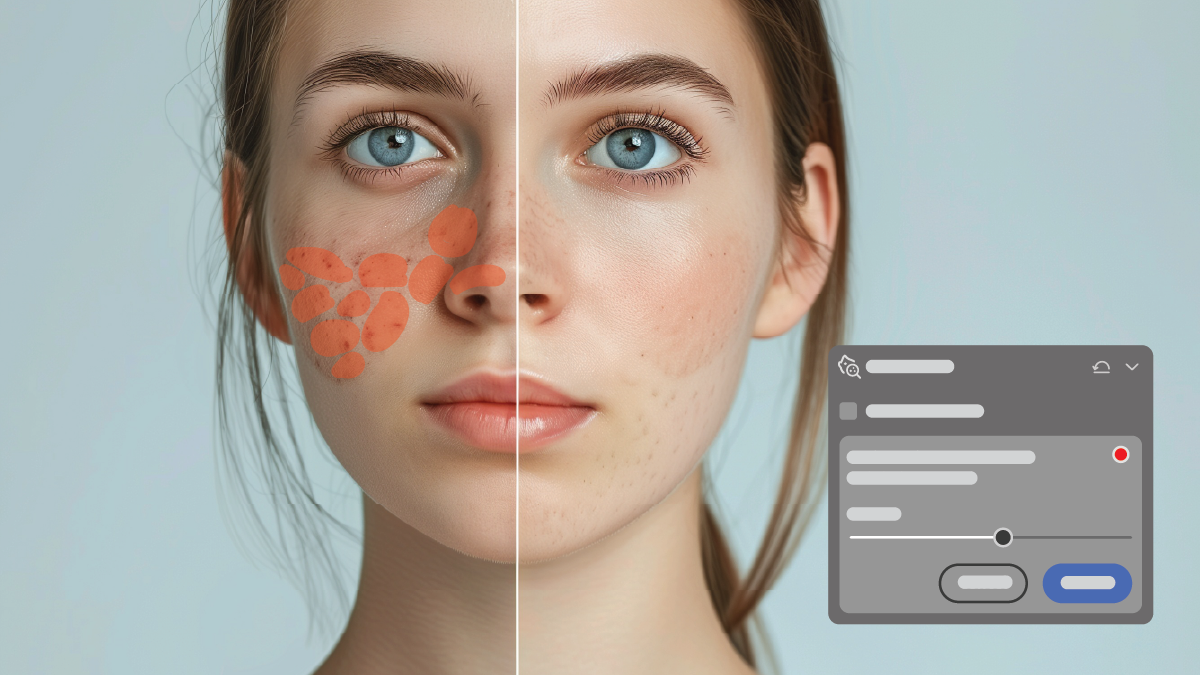
Rimuovere le imperfezioni della pelle dalle foto
Elimina imperfezioni, macchie, nei e lentiggini con l'opzione Imperfezioni basata sull'IA. Controlla quanto risalta ogni elemento, quindi regola con precisione i singoli punti per rimuoverli o ripristinarli.
Scopri come rimuovere le imperfezioni dalle foto >

Attivare o disattivare le funzionalità di IA generativa in Camera Raw
Scegli se le funzionalità di IA generativa come Espansione generativa o Rimozione generativa sono disponibili durante la modifica delle foto. Modifica le tue preferenze se preferisci lavorare senza le funzionalità di IA generativa.
Scopri come modificare le preferenze di IA generativa >
Scopri le ultime opzioni di visualizzazione del Vectorscope.
Personalizza la lettura del Vectorscope in modo che il rosso si allinei a un punto di riferimento più familiare e visualizza i valori Lab precisi accanto al vectorscope per letture numeriche esatte del colore.
Scopri come applicare le nuove opzioni nel Vectorscope >

Crea file DNG renderizzati delle foto
Salva le foto come nuovi file DNG con tutte le modifiche attuali applicate permanentemente utilizzando l'opzione Rendering in DNG , ottenendo un file non raw su cui lavorare quando vuoi un punto di partenza pulito.
Scopri come accedere all'opzione Rendering in DNG >
Luglio 2026 (versione 18.4.1)

Estendi l'area di lavoro della foto con Espansione generativa
Espandi la foto e riempi le nuove aree con contenuto che si fonde naturalmente con la foto originale usando Espansione generativa.
Continua a leggere su come usare Espansione generativa >

Presentare le foto nella nuova modalità Presentazione a schermo intero
Mostrate le foto in una presentazione, scorretele con i tasti freccia e personalizzate il colore di sfondo e il layout per adattarli alla presentazione.
Scoprite come visualizzare le tue foto in modalità Presentazione >
?$png$&jpegSize=200&wid=1200)
Visualizza i punti di messa a fuoco automatica delle foto
Visualizza i punti di messa a fuoco automatica della fotocamera direttamente nell'anteprima della foto per i file raw supportati di Canon, Nikon e Sony.
Scopri come visualizzare i punti di messa a fuoco sulle foto >

Esplora il supporto per nuovi obiettivi
Trova gli obiettivi aggiunti di recente nell'elenco dei profili obiettivo supportati.
Visualizza l'elenco delle lenti supportate >
Versioni precedenti

Seleziona soggetti con maggiore precisione durante la mascheratura
Separa i soggetti da sfondi complessi con rilevamento migliorato del soggetto e selezioni più accurate per maschere più veloci e pulite.
Continua a leggere su come mascherare i soggetti >
Visualizza tonalità e saturazione con Vectorscope
Visualizza le distribuzioni di tonalità e saturazione nelle foto usando un Vectorscope per apportare regolazioni tonali accurate, standardizzare le tonalità della pelle ed eseguire la correzione dei colori.
Scopri come visualizzare Vectorscope per analizzare la distribuzione dei colori delle immagini >

Applica regolazioni mirate con Sfumatura bidirezionale
Crea maschere sfumate a doppio lato per transizioni più fluide e regolazioni più precise durante la mascheratura.
Scopri come usare Sfumatura bidirezionale per la mascheratura >

Modifica foto da fotocamere supportate di recente
Trova le fotocamere aggiunte di recente nell'elenco dei profili fotocamera supportati.
Visualizza l'elenco delle fotocamere supportate >
Esplora il supporto per le nuove lenti
Trova le lenti appena aggiunte nell'elenco dei profili lente supportati.
Visualizza l'elenco delle lenti supportate >

Perfeziona la mascheratura con nuovi controlli
Prova i nuovi cursori Contorno sfocato e Bordo con le maschere IA per maggiore controllo, effetti creativi migliori e transizioni più fluide.
Scoprite come usare i cursori Contorno sfocato e Bordo per perfezionare la mascheratura>

Esplora la correzione dei colori nella mascheratura
Usa le ruote colore a tre vie all'interno della Mascheratura per creare spostamenti giocosi ed effetti colore complessi con precisione.
Scopri come usare la Correzione dei colori durante la mascheratura delle foto >
Bilanciamento del bianco migliorato
Abbassa il cursore Temperatura a 1500 Kelvin per un controllo più fine quando modifichi scene illuminate a candela.
Scopri come usare il cursore Temperatura nel pannello Colore >
Modifica foto da fotocamere supportate di recente
Trova le fotocamere aggiunte di recente nell'elenco dei profili fotocamera supportati.
Visualizza l'elenco delle fotocamere supportate >
Esplora il supporto per le nuove lenti
Trova le lenti appena aggiunte nell'elenco dei profili lente supportati.
Visualizza l'elenco delle lenti supportate >
Preset ispirati al cinema
Prova oltre 12 nuovi preset ispirati al cinema nel gruppo Preset di stile.
Continua a leggere sui preset >

Desqueeze anamorfico
Correggi le proporzioni delle foto scattate con lenti anamorfiche. Supporta fattori di compressione fino a 2.0.
Ulteriori informazioni sugli strumenti di ritaglio >

Correzione di proiezione
Correggi i volti allungati vicino ai bordi e agli angoli delle foto di gruppo grandangolari, inclusi i selfie.
Ulteriori informazioni sullo strumento Geometria >

Maschera intervallo di profondità
Applica la maschera Intervallo a qualsiasi foto per selezionare le regioni in base alla profondità.
Continua a leggere sul mascherare in Camera Raw >
Fotocamere supportate
Trova i nuovi modelli di fotocamera aggiunti.
Continua a leggere sui modelli di fotocamera supportati >
Lenti supportate
Trova i profili delle lenti appena aggiunti.
Continua a leggere sui profili lente supportati >

Supporto formato di file WebP
Ora puoi importare, modificare e sincronizzare file WebP.
Ulteriori informazioni sui formati di file supportati >

Rimuovere le macchie di polvere in una foto
Rilevate e rimuovete automaticamente le macchie di polvere indesiderate causate dal sensore della fotocamera o dalla polvere sull'obiettivo.
Scoprite come rimuovere le macchie di polvere nelle immagini >

Selezionare e modificare rapidamente la neve con la mascheratura del paesaggio
La neve è ora disponibile come elemento del paesaggio nel pannello Mascheratura. Potete anche accedere a 7 nuovi predefiniti per il paesaggio in Adobe Camera Raw.

Regolare accuratamente il colore in una foto con la varianza
Il cursore Varianza ti permette di regolare con precisione il colore e la tonalità di un'immagine per ottenere una coerenza tonale.
Scoprite come regolare la varianza del colore nelle immagini >
